5 Paramètres iPhone Vous pouvez changer pour prolonger la durée de vie de la batterie

Malgré tout ce qu'Apple dit sur son optimisation iOS et ses puces en silicium Apple en interne sophistiqué, les iPhones ne sont pas spéciaux dans le service de sauvetage de la batterie. Ils sont plus ou moins à égalité avec la compétition, offrant au mieux une heure ou deux de plus qu'un concurrent Android comparable. À moins que les mises à niveau de la connectivité de l'iPhone 16E ne changent vraiment la durée de vie de la batterie d'iPhone moyenne (ou Apple adopte le nouveau train de batterie en carbone en silicium), cette situation est peu susceptible de changer. Nous avons longuement parlé de la façon de maximiser la durée de vie de la batterie de votre iPhone et des erreurs de charge que tout le monde fait avec des batteries lithium-ion que vous pouvez éviter. En plus de cela, il existe également un certain nombre de paramètres que vous pouvez modifier pour retirer le plus de votre batterie affaiblie.
Alerte de spoiler, nous n'allons pas vous dire de baisser la luminosité de votre écran à 1% et de tuer votre taux de rafraîchissement avec un mode de faible puissance et de réduire le mouvement, ou toute autre mesure extrême qui sacrifierait les meilleurs aspects d'iOS pour éliminer quelques minutes de batterie supplémentaires. Après tout, pourquoi payer pour un matériel et des fonctionnalités pratiques que vous n'utiliserez pas? Ce sont des modifications des paramètres qui peuvent avoir un impact sans transformer votre iPhone cher en une dalle de métal sans joie. Essayez ces cinq conseils si la durée de vie de votre batterie est terne et voyez si cela ne fait pas de différence.
Modifier les paramètres de rafraîchissement de l'application d'arrière-plan
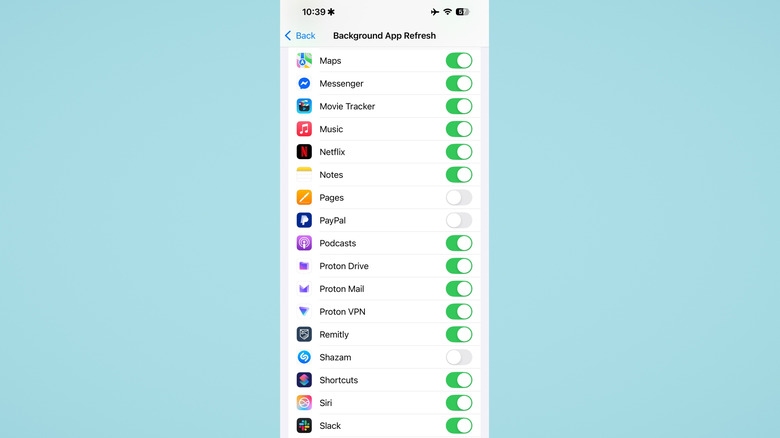
L'un des mythes des smartphones les plus courants que vous devez arrêter de croire est l'idée que la fermeture de vos applications dans l'application Switcher enregistre la batterie. Apple (normalement serré) a explicitement déclaré qu'il utilise plus Batterie pour tuer vos applications que pour simplement les glisser et laisser le système les congeler automatiquement en arrière-plan. Au lieu de fermer toutes les applications, vous devez contrôler lesquelles sont autorisées à mettre à jour hors scène avec Rafesh Refresh. Dirigez-vous vers les paramètres> Général> Rafraîchissement de l'application d'arrière-plan, et vous trouverez une longue liste de bascules pour chaque application. Par défaut, la plupart sont allumés. Nous vous recommandons de vous déplacer autant que vous le pouvez raisonnablement.
C'est à vous, mais nous vous recommandons de laisser les bascules pour toutes vos applications les plus critiques. L'actualisation des applications d'arrière-plan est importante pour les applications qui obtiennent des notifications push, comme les clients de messagerie et les messagers, et pour les applications qui se mettent à jour tranquillement en arrière-plan, comme la productivité ou les applications de carte. Sur la base de l'expérience personnelle, la désactivation de l'application de fond n'empêchera pas totalement d'une application d'envoyer des notifications, mais cela limitera le montant qu'il fait hors écran. La désactivation d'une bonne partie de bascules pourrait potentiellement vous sauver une tonne de durée de vie de la batterie.
Si vous ne savez pas quelles applications utilisent le plus de batterie, accédez à Paramètres> Batterie. Votre iPhone fournit des mesures incroyablement détaillées sur la quantité de batterie que chaque application mange, même lorsqu'elle est cachée hors écran. Les applications qui ont besoin de leur activité de fond restreintes devraient être manifestement évidentes à partir de ces statistiques.
Désactiver les services de localisation inutile
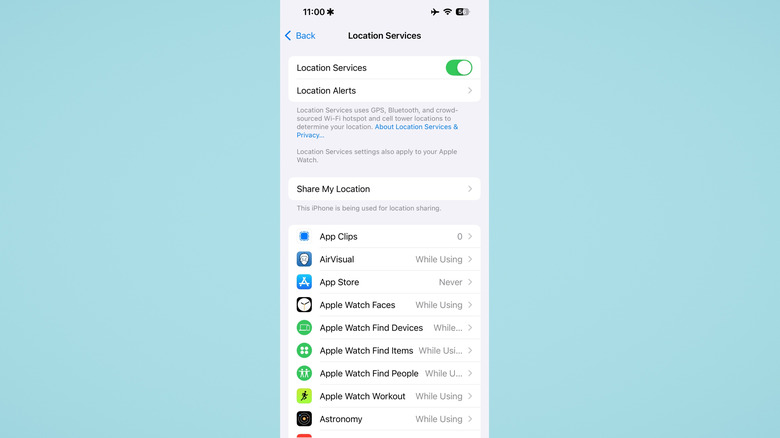
Votre iPhone suit votre historique de localisation en arrière-plan, mais il a des limitations strictes sur la façon et le moment où les applications peuvent y accéder. Les applications que vous avez cessées de refonte des antécédents peuvent toujours demander l'emplacement. Nous ne parlons de rien nécessairement néfaste; Ce pourrait être une application météorologique en vous assurant que vous obtenez des prévisions à jour pour votre emplacement actuel. Pourtant, il faut de la batterie à votre iPhone pour tirer le Wi-Fi, le cellulaire et le GPS pour trianguler votre position pour une application demandant. Moins d'applications avec des autorisations de localisation signifie moins de batterie gaspillée, d'une manière générale.
De retour dans les paramètres, accédez à Privacy & Security> Services de localisation. Limitez le nombre d'applications que les applications peuvent utiliser votre emplacement défini sur «toujours». « Bien que l'utilisation » soit préférable car cela signifie que l'application n'obtiendra l'emplacement que lorsqu'il est actif à l'écran, mais même alors, il draine la batterie. Définissez les autorisations d'emplacement pour « jamais » à moins qu'une application ait absolument besoin de l'emplacement pour fonctionner. Il existe également des fonctionnalités Apple que vous souhaiterez également refuser les autorisations de localisation, telles que ce paramètre de suivi de l'emplacement de l'iPhone.
Avez-vous partagé votre emplacement avec un autre utilisateur d'iPhone? Il est peut-être temps de reconsidérer le partage automatique de l'emplacement, et pas seulement pour des raisons de confidentialité. Votre batterie prend un coup à chaque fois que cette personne demande votre emplacement ou même ouvre la recherche de mon. Le drain pourrait être pire que l'application moyenne, car votre emplacement peut être mis à jour plus fréquemment. Si vous voulez que quelqu'un sache que vous êtes en sécurité à la maison, pensez à une alternative comme partager votre ETA via des cartes ou faire un enregistrement – des solutions à usage unique plutôt que le suivi 24/7.
Utiliser le mode sombre
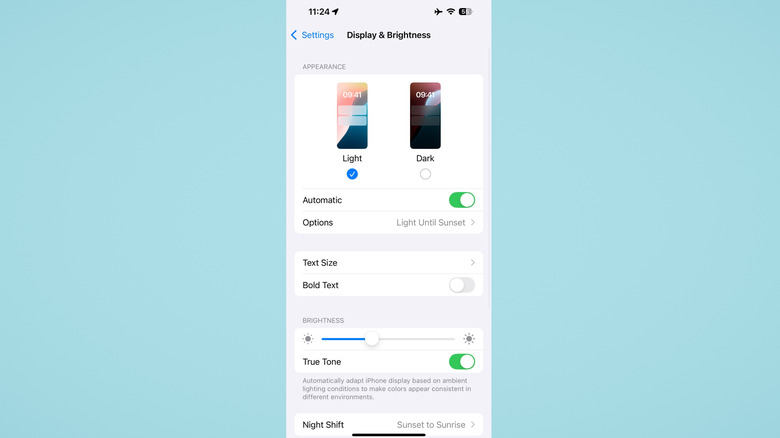
Les iPhones ont des écrans OLED depuis l'iPhone X en 2017. Mis à part un meilleur contraste des couleurs et les Noirs, les OLED ont une autre astuce: une meilleure efficacité énergétique. Les écrans LCD typiques ne peuvent pas bien faire des Noirs, produisant plutôt un rétro-éclairage trouble. Étant donné que les pixels OLED individuels fournissent leur propre lumière, ils peuvent s'éteindre entièrement et créer des Noirs profonds et profonds qui – commodément – économisent de l'énergie. Certains tests ont conclu que l'utilisation d'applications compatibles avec le mode sombre peut réduire la consommation d'énergie jusqu'à deux tiers. D'autres recherches suggèrent que le mode sombre peut également faciliter la fatigue oculaire et vous aider à mieux dormir. Ce sont tous des avantages, pas d'inauguration. Envisagez donc d'activer le mode sombre sur votre iPhone dans les paramètres> Affichage et luminosité. Le mode sombre n'est pas pour tout le monde. Beaucoup trouvent que cela les amène (ironiquement) à tendre les yeux plus ou à préfèrent le mode de lumière par défaut d'Apple. Assez juste. Envisagez de laisser le mode noir activer automatiquement la nuit (quand il est le plus logique) d'économiser au moins une batterie pendant les heures tardives.
Vous devrez peut-être vous séparer du paramètre d'affichage toujours sur si vous souhaitez des économies de batterie supplémentaires. Certains tests suggèrent que la fonctionnalité pourrait engloutir un énorme 20% de la batterie en 24 heures. Yikes. Si vous pouvez vivre sans lui, accédez à Paramètres> Affichage et luminosité> Affichage toujours sur l'écart et éteignez-le ou – à tout le moins – éteignez le paramètre de papier peint Show. Si quoi que ce soit, cela pourrait être un énorme booster de productivité, car vous ne serez pas distrait par les notifications toujours visibles du téléphone dans le coin de votre œil.
Essayez le résumé programmé
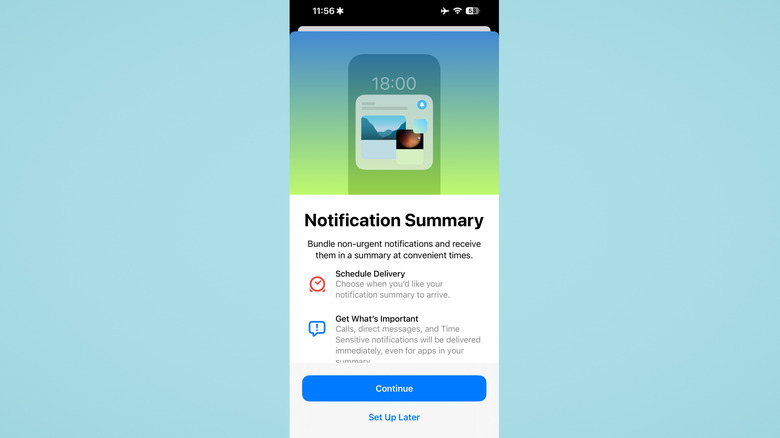
Obtenez-vous beaucoup de notifications, mais vous n'avez pas nécessairement besoin de les voir ou de les répondre immédiatement? Ensuite, il y a un paramètre qui pourrait économiser la batterie et vous aider à rester concentré: résumé planifié. Plutôt que d'envoyer une notification dès que votre téléphone l'obtient, votre iPhone les regroupe dans un package soigné livré à des moments précis. Pour le configurer, dirigez-vous vers les paramètres> Notifications> Résumé planifié, activez-le et choisissez lorsque vous souhaitez que ces livraisons en vrac apparaissent. Et ne vous inquiétez pas, le résumé prévu ne nie pas les notifications urgentes.
Comment cela aide-t-il la durée de vie de la batterie, vous demandez peut-être? Bien qu'il ne puisse pas arrêter la décharge de la batterie de fond des notifications poussées, il empêche votre écran de se tourner à plusieurs reprises tout au long de la journée. L'écran de votre téléphone clignote et s'éteint toute la journée comme les lumières de Noël utilisent l'énergie, mais peu. Même si les économies sont minimes, cela vous tiendra au moins concentré.
Alternativement, vous pouvez essayer la nouvelle fonctionnalité de mise au point des interruptions de réduction, qui utilise Apple Intelligence pour décider quelles notifications méritent d'être interrompues. Puisqu'il utilise l'IA pour déterminer si une notification est importante au lieu de savoir si elle est marquée ou non comme sensible au temps, le résultat peut être meilleur. Le seul inconvénient est qu'Apple Intelligence ne fonctionne que sur l'iPhone 15 Pro ou plus récent. Mais ironiquement, la désactivation de l'intelligence Apple sur votre iPhone peut également économiser la batterie car les processus d'IA consomment une alimentation supplémentaire.
Réduire les widgets et les activités en direct
IOS vous permet de créer des widgets interactifs sur votre écran d'accueil, votre écran de verrouillage et aujourd'hui. Ils sont super utiles pour vérifier votre calendrier, marquer votre liste de tâches ou voir la météo – mais ils ne sont pas gratuits, en termes de ressources. Ces widgets se mettent constamment à jour en arrière-plan – et donc drainer la batterie – pour vous fournir des informations pertinentes. Plus vous disposez de widgets (en particulier des widgets lourds des ressources comme des piles intelligentes), plus vous utilisez de batterie.
Pensez à cela pratiquement. À quelle fréquence utilisez-vous réellement un widget particulier? Si vous ne vous souvenez pas de la dernière fois que vous l'avez fait, vous pourriez aussi bien le supprimer et ouvrir l'application en cas de besoin. Vous libérerez également de l'espace sur votre écran doré. Restez simplement sur un widget ou une zone d'écran vide jusqu'à ce que tout commence à trembler, puis appuyez sur le bouton MINUS pour supprimer les widgets inutiles.
Un autre coupable potentiel est les activités en direct, ces notifications (ou articles îles dynamiques) qui montrent des informations en temps réel comme un pilote Uber arrivant. Ils sont super, surtout pour mes applications préférées de l'iPhone; L'utilisation de vols pour les vols pourrait vous faire sauter entièrement les applications de la compagnie aérienne. Pourtant, ces activités en direct nécessitent des ressources constantes pour rendre et garder les informations à jour – en particulier si vous les obtenez souvent. Décidez si vous en avez besoin, puis envisagez de vous séparer. Les activités en direct doivent être désactivées dans les paramètres spécifiques d'une application, soit désactivées en déposant dans les paramètres> ID de face et mot de passe et éteindre les « activités en direct » basculer sous « Autoriser l'accès lors de verrouillage ».