5 fonctionnalités de Samsung One UI que vous devez désactiver sur votre téléphone Galaxy dès maintenant

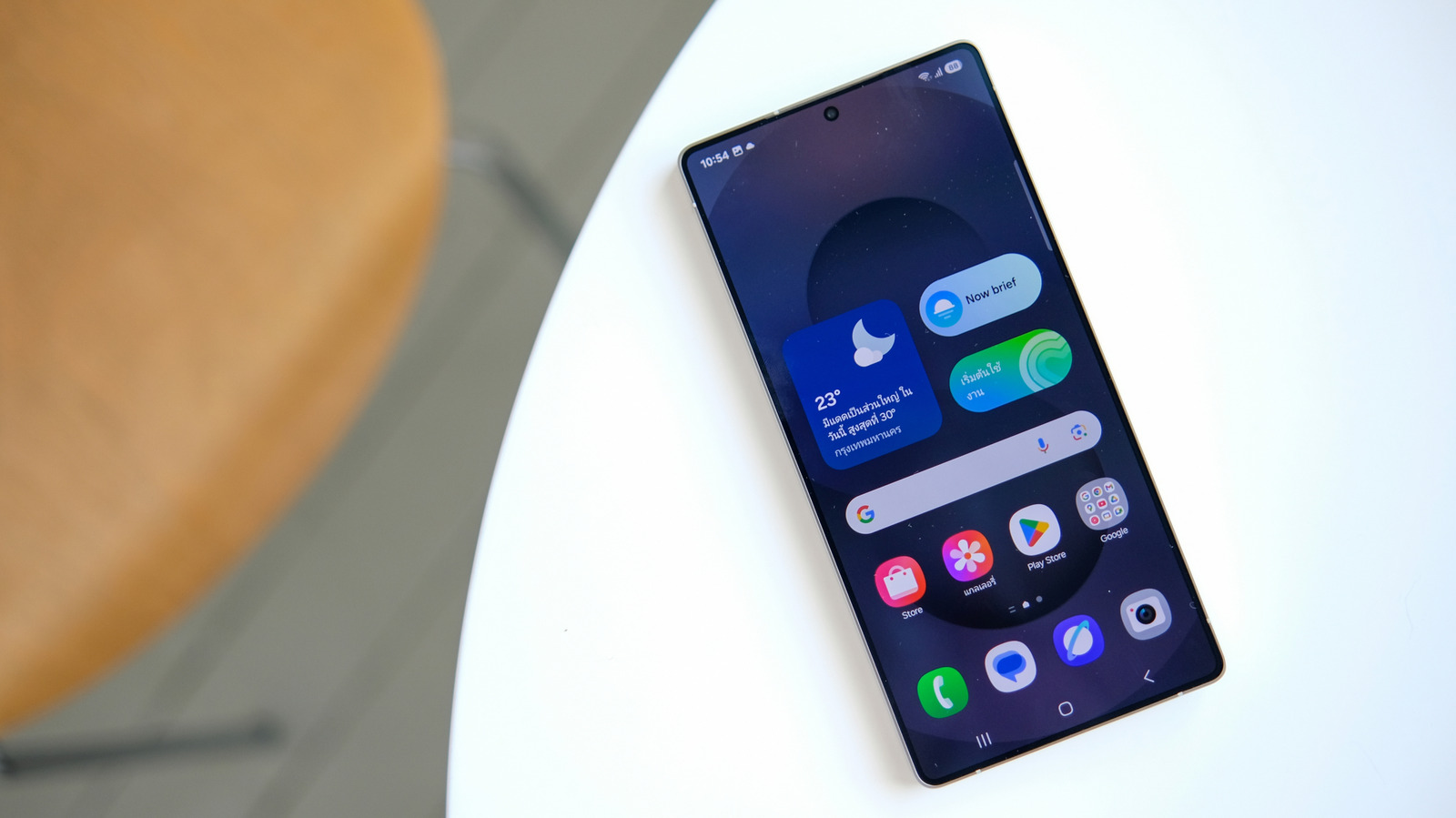
La gamme actuelle de smartphones Samsung Galaxy concerne moins le matériel que le logiciel. Il est révolu le temps où Samsung expérimentait vraiment le design, comme avec le Galaxy A80. L’accent est désormais mis sur les modifications subtiles de la conception et les mises à niveau incrémentielles sous le capot, en mettant davantage l’accent sur le skin du logiciel One UI qui fonctionne sur Android. Chaque téléphone Galaxy dispose de plus de bascules, de réglages et de services d’arrière-plan que la plupart des gens n’en exploreront jamais.
De plus, il existe un bon nombre de fonctionnalités activées par défaut, que vous les ayez demandées ou non, qui fonctionnent discrètement contre vous, épuisant votre batterie, retardant l’interface ou même transmettant vos données à Samsung sans trop d’explications. Il existe de nombreux paramètres que vous pouvez désactiver sur un téléphone Android, mais ils sont profondément enfouis dans le menu Paramètres. La même logique s’applique à One UI, qui empile ses propres valeurs par défaut en plus de tout cela.
Il existe plusieurs paramètres sur votre appareil Samsung que vous devriez probablement désactiver pour que votre téléphone Android continue de fonctionner correctement pendant des années. Il ne s’agit pas de désactiver tout ce que propose Samsung, mais de fonctionnalités qui ont simplement tendance à causer des maux de tête.
RAM Plus
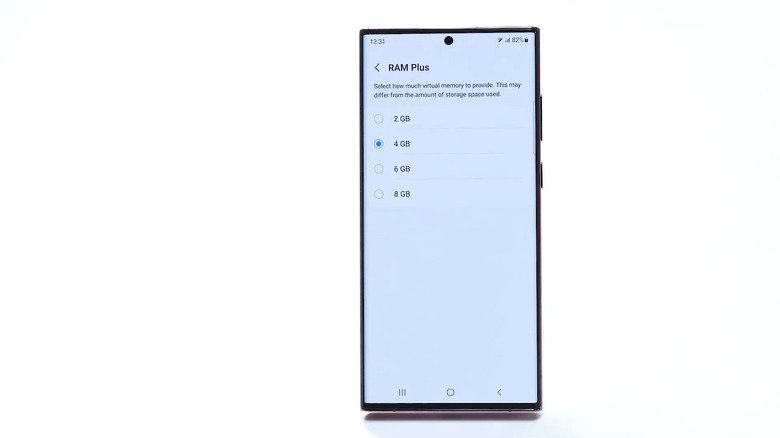
Les téléphones Android sont dotés de nombreuses fonctionnalités indésirables qui semblent bonnes sur le papier mais qui sont carrément inutiles dans la pratique. La fonctionnalité RAM Plus de Samsung vous permet de convertir une partie de votre stockage interne en RAM virtuelle. Allumez-le en appuyant simplement sur une bascule et, selon Samsung, vous pourrez garder plus d’applications ouvertes en arrière-plan à la fois. Cette fonctionnalité existe depuis 2021, mais même si elle peut paraître géniale, elle n’a pas vraiment de sens, surtout dans le monde actuel des smartphones.
Pour commencer, RAM Plus ne fonctionne pas réellement comme le suggère le menu de paramètres de Samsung. Au lieu de réserver du stockage, il s’appuie sur quelque chose appelé zRAM qui compresse les données afin qu’elles tiennent davantage en mémoire. Cette compression et cette décompression coûtent des cycles de processeur à chaque fois qu’elles se produisent, ce dont les téléphones phares n’ont pas besoin. Sur un téléphone contenant déjà 12 Go de RAM physique ou plus, cette fonctionnalité profite rarement à l’utilisateur.
Si votre téléphone jongle avec les applications sans aucun problème, RAM Plus ne résout aucun problème. Bien sûr, si vous possédez un téléphone économique ou avec moins de 8 Go de RAM, vous pouvez le laisser activé et l’associer à quelques astuces pour que votre téléphone continue de fonctionner plus rapidement. Sinon, vous pouvez accéder à Paramètres > Entretien de la batterie et de l’appareil > Mémoire > RAM Plus et l’éteindre.
Service de personnalisation
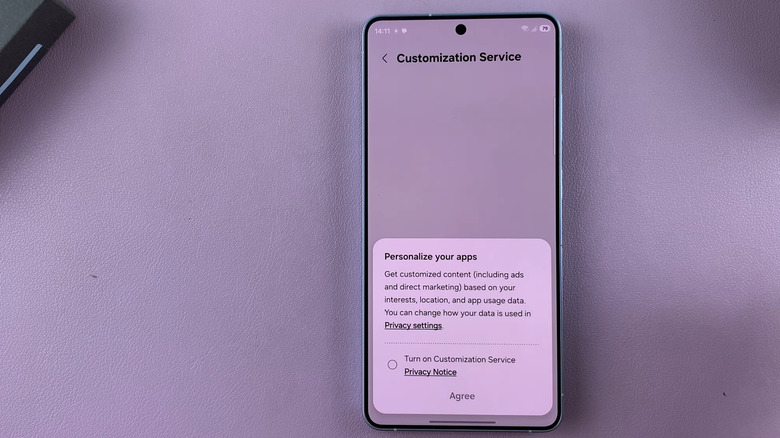
Lorsque vous configurez votre nouveau téléphone Samsung, vous appuyez probablement sur le bouton Suivant comme si votre vie en dépendait. Ce n’est pas faux de votre part puisque vous souhaitez accéder à l’écran d’accueil et découvrir votre nouveau téléphone dès que possible. Cependant, au cours de ce processus de configuration, il vous sera probablement demandé si vous souhaitez activer le service de personnalisation, et si vous avez appuyé sur Autoriser sans lire les petits caractères, vous êtes alors dans un piège. Alors que la bascule promet des suggestions plus intelligentes et une expérience plus personnalisée, que tout le monde souhaiterait depuis son téléphone, en réalité, vos données sont utilisées et envoyées à Samsung.
Selon Samsung, le service de personnalisation collecte et analyse des informations telles que les informations sur l’appareil (langue, paramètres de verrouillage, connexion à d’autres appareils, applications tierces, musique jouée, sites Web que vous visitez), des informations sur votre musique et vos photos, vos contacts et données de communication, les informations de calendrier, l’historique de navigation Internet, votre emplacement et votre compte Samsung. Collectivement, cela représente beaucoup d’informations personnelles et quelque chose que vous ne devriez jamais échanger contre un service personnalisé.
Outre certains autres paramètres, vous devez également désactiver le service de personnalisation sur votre téléphone Samsung. Vous pouvez le faire en vous rendant dans Paramètres > Compte Samsung > Sécurité et confidentialité > et en désactivant le service de personnalisation. Vous pouvez personnaliser manuellement votre téléphone comme vous le souhaitez, mais vous ne devez transmettre des données aussi cruciales à personne.
Optimiseur de scène (application Appareil photo)
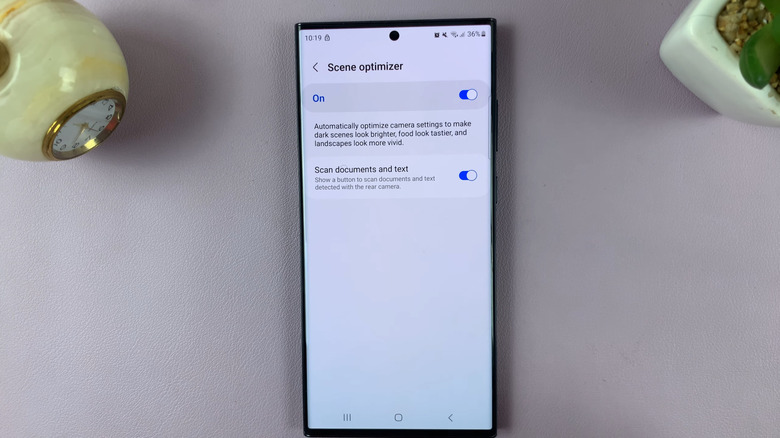
Samsung produit des photos décentes avec ses appareils photo. Faites-moi confiance quand je dis spectaculaire, car je suis dans le métier depuis 10 ans et j’utilise des smartphones depuis une vingtaine d’années. Les photos s’avèrent nettes et percutantes, mais elles sont pixellisées lors d’un zoom avant et assez bruyantes lorsque vous les prenez dans des conditions de faible luminosité. Les choses empirent si une option appelée Scene Optimizer est activée. C’est la seule raison pour laquelle les photos de votre téléphone Samsung ne semblent pas aussi naturelles que celles que vous avez vues dans le viseur.
Lorsque Scene Optimizer est activé, dès que vous prenez une photo, elle apparaît percutante en un coup d’œil, mais elle donne à l’image un ton orange non naturel et peut également écraser les détails des hautes lumières du ciel. Le pire, c’est qu’il n’y a aucun moyen d’annuler ou d’apporter des modifications à cette image, puisqu’elle est enregistrée en tant que fichier d’origine. Cette dernière partie est importante pour ceux qui modifient leurs photos par la suite, car les photos fortement traitées laissent beaucoup moins de place pour corriger les couleurs ou récupérer les détails dans quelque chose comme Lightroom.
Le désactiver s’accompagne également d’un petit compromis. Étant donné que Scene Optimizer permet également la numérisation de documents à partir du viseur, vous pouvez rencontrer des problèmes pour capturer des documents et des images, en particulier dans des conditions de faible luminosité. Si vous préférez que les images paraissent réelles, vous pouvez les associer à certains des meilleurs paramètres d’appareil photo pour tirer le meilleur parti de votre téléphone Samsung Galaxy.
Soulever pour se réveiller
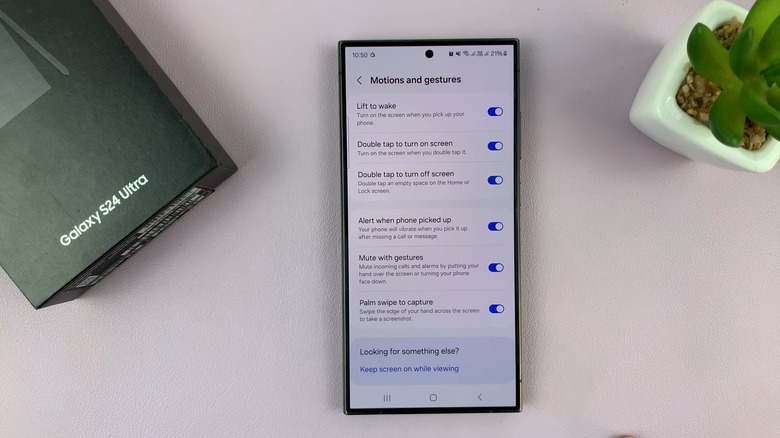
Sur les smartphones plus anciens, la fonction Lift to Wake semblait tellement futuriste. Vous prenez votre téléphone sur la table ou le sortez de votre poche, et l’écran s’allume automatiquement sans appuyer sur un seul bouton, prêt à être jeté un coup d’œil – j’avais l’habitude de le garder allumé juste pour me montrer. Cela semble bien sur le papier, mais en réalité, cela peut se déclencher au mauvais moment. La propre documentation d’assistance de Samsung reconnaît que, avec Lift to Wake, Double tap to wake peut provoquer le réveil d’un téléphone Galaxy alors qu’il est assis dans une poche ou un sac.
Cette fonctionnalité pourrait déclencher des pressions accidentelles ou un appel d’urgence parasite vers la personne figurant en haut de votre liste. Quiconque a sorti son téléphone de sa poche est probablement en train de déverrouiller son téléphone de toute façon, donc Lift to Wake est un peu redondant. De plus, la fonctionnalité est incohérente et ne fonctionne parfois pas même lorsque vous souhaitez qu’elle fonctionne. Étant donné que le déverrouillage du visage et le bouton d’alimentation font déjà le même travail, et que même la biométrie est devenue ultra rapide, Lift to Wake ne semble être qu’une nouveauté plutôt que quelque chose d’utile.
Il s’agit d’une fonctionnalité similaire à quelques autres petits gestes cachés sur un smartphone Samsung Galaxy. Pour le désactiver, vous devez vous rendre dans Paramètres > Fonctionnalités avancées > Mouvements et gestes et désactiver à la fois Lift to Wake et Double Tap to Wake pour de meilleurs résultats.
Panneaux de bord
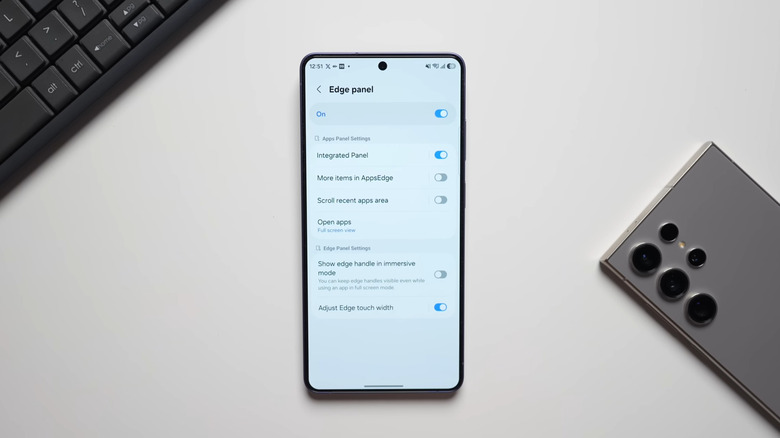
Il est révolu le temps où les panneaux Edge semblaient véritablement utiles. C’était une fonctionnalité que je garderais toujours activée, alors que Samsung produisait encore des téléphones avec des écrans incurvés. Les panneaux de bord semblaient faire partie intégrante de l’écran, puisque vous faisiez glisser votre doigt sur l’écran incurvé pour accéder aux raccourcis. Vous pouvez faire glisser votre doigt sur les côtés pour accéder aux applications, aux contacts ou aux outils de n’importe où. Maintenant que les écrans des téléphones Samsung sont devenus plats, cette fonctionnalité ne convient plus aux téléphones actuels.
Les panneaux de bord gênent pendant les jeux et apparaissent accidentellement lors du défilement et masquent le contenu que vous essayez de lire. Samsung semble même réduire ses investissements dans ce domaine. La société n’autorise même pas les utilisateurs à télécharger des panneaux Edge depuis le Galaxy Store sur les appareils exécutant One UI 7 ou supérieur.
Si vous faites également partie de ces personnes qui n’y touchent jamais, ou qui ne savaient pas qu’il était là jusqu’à cette phrase, il est assez simple de le désactiver. Accédez à Paramètres > Affichage > Panneaux de bord et désactivez la bascule. Vous ne verrez plus d’onglet argenté sur le côté de votre écran.