
iOS 27 deux mois plus tard : ce sont les meilleures fonctionnalités bêta à ce jour

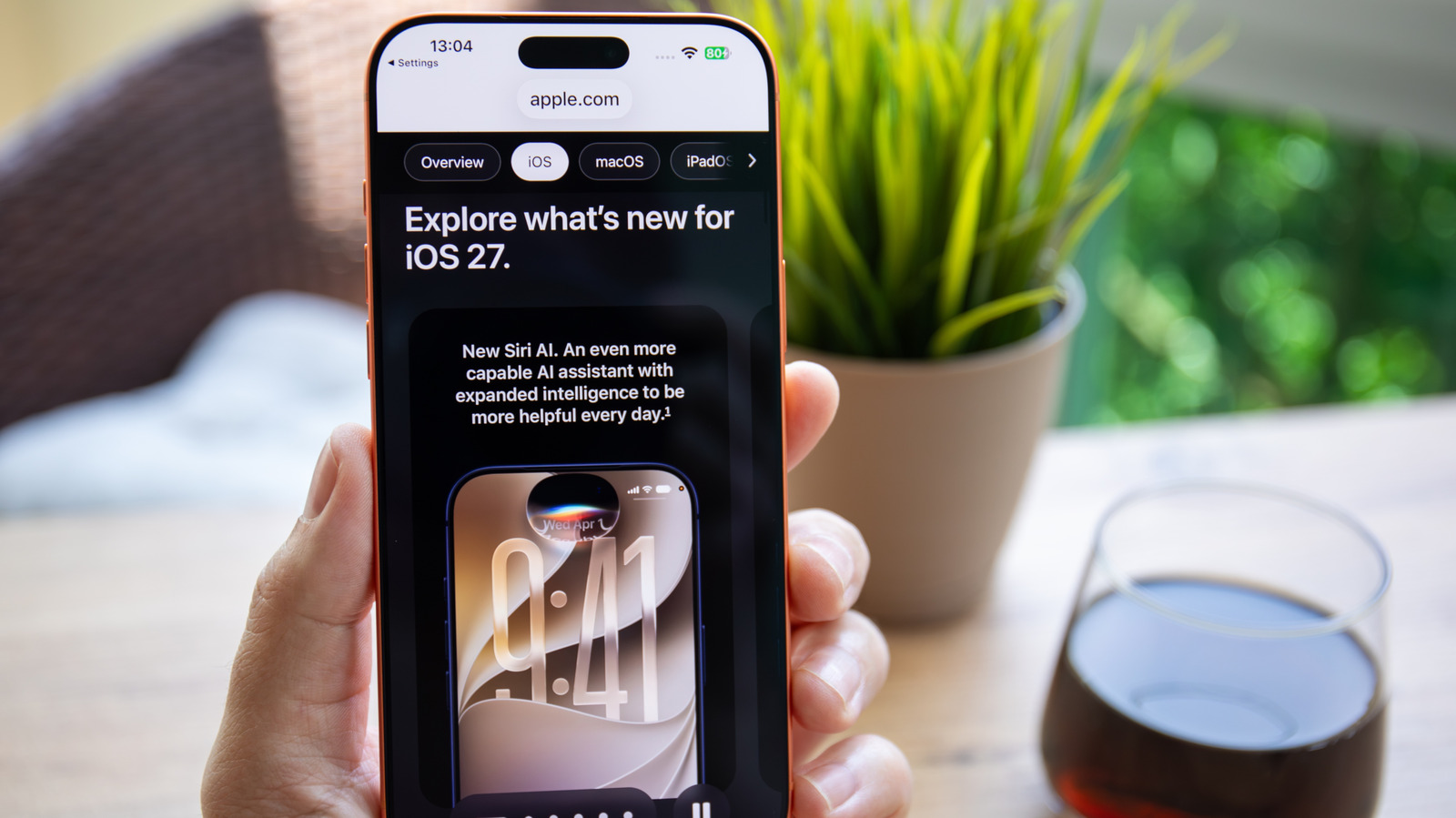
La version bêta d’iOS 27 est sortie le 8 juin de cette année et je l’ai téléchargée immédiatement. Ainsi, au moment de la rédaction de cet article, j’utilise iOS 27 depuis environ deux mois. Une critique en un mot ? Alléluia. L’épave du train de pompiers qu’était iOS 26 a été « réparée », à moins que vous ne fassiez partie de ces personnes qui détestent Liquid Glass – Apple a doublé celui-ci malgré le fait que le concepteur moins que populaire derrière lui ne fasse plus partie de l’entreprise. Cela mis à part, iOS 27 a été une version bêta étonnamment stable, fiable et (relativement) sans bug, et elle est disponible sur pratiquement tous les téléphones qu’était iOS 26. La liste complète des fonctionnalités est trop longue pour être couverte ici, mais il suffit de dire qu’il y en a quelques-unes en particulier que vous allez adorer.
J’utilise iOS 27 sur mon iPhone principal, pour mémoire, donc je pense avoir une bonne idée des avantages réels au quotidien, pas seulement des promesses marketing. Apple a corrigé tellement de choses et ajouté tellement de fonctionnalités de qualité de vie ; tu peux vraiment sentir à quel point c’était désolé pour iOS 26 et à quel point il a travaillé dur pour redresser le navire. Tout n’est pas parfait, mais ces cinq fonctionnalités bêta sont celles qui ont eu le plus d’impact (sur moi) avec iOS 27.
Nouveau Siri
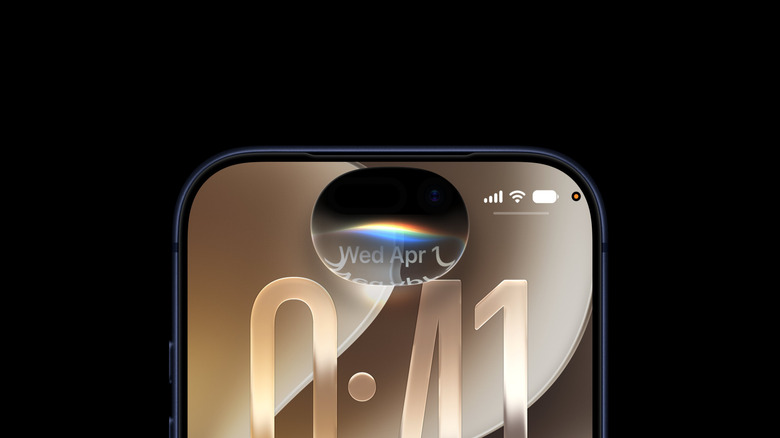
Lorsque Apple a parlé du nouveau Siri lors de la WWDC 2026, nous avons ressenti une très forte énergie « une fois mordu, deux fois timide ». Est-ce que cela en fait réparer l’assistant vocal désastreusement mauvais que les utilisateurs d’iPhone ont été obligés d’utiliser, surtout lorsque les promesses de 2024 ont échoué ? Ma réponse a été « oui » lors de mes premiers tests, et elle reste oui. Le nouveau Siri est génial.
Maintenant, j’avoue que je n’ai pas utilisé le nouveau Siri aussi intensivement que lors de mes premiers tests ; Même si c’est cool de déterrer une mention obscure d’anciennes conversations textuelles, c’est plus un gadget qu’une fonctionnalité nécessaire. Cependant, je l’utilise toujours quotidiennement, et c’est avec plaisir. D’une part, il y a une grande tranquillité d’esprit en pouvant simplement poser une question à Siri sans craindre qu’elle fournisse une réponse inutile. D’autre part, il incarne enfin le terme « assistant numérique » dans le sens d’être mon propre secrétaire personnel ; il sait ce qui est sur mon dossier, sait qui sont mes contacts et peut ainsi naviguer dans les tâches de base sans avoir besoin d’être dirigé. J’ai pu, par exemple, utiliser de manière fiable la reconnaissance à l’écran pour ajouter des événements provenant de courriers électroniques à mon calendrier et définir des rappels.
Ce n’est en aucun cas parfait. Une chose que j’ai remarquée est que les choses qui étaient (ironiquement) plus rapides sur l’ancien Siri prennent désormais beaucoup plus de secondes, comme allumer les lumières. Il souffre également de ce problème inhérent aux LLM où il peut échouer une simple requête au premier essai mais s’en sortir très bien au second. Mais le fait qu’il fonctionne sur l’appareil, qu’il bénéficie des garanties de confidentialité d’Apple et qu’il ait un accès intime à mon contexte personnel me vend – et je suis convaincu que les analyses bêta qu’Apple collecte actuellement faciliteront l’expérience d’ici la version complète.
Décrire un raccourci ou une extension Safari
L’application Raccourcis sur iOS constitue depuis longtemps un moyen simple pour les utilisateurs de programmer des actions sur leur téléphone. C’était facile, mais cela reste peut-être un peu intimidant pour les personnes moins expertes en technologie. iOS 27 corrige ce problème. Vous pouvez maintenant expliquer dans vos propres mots ce que vous voulez que le raccourci fasse, et iOS se chargera du reste. En fait, c’est désormais l’option par défaut lorsque vous créez un raccourci. Après avoir réticulé les splines, il vous guide tout au long du processus de création du raccourci souhaité – ou de l’automatisation – afin que vous n’ayez jamais à vous soucier de tous ces paramètres et déclencheurs.
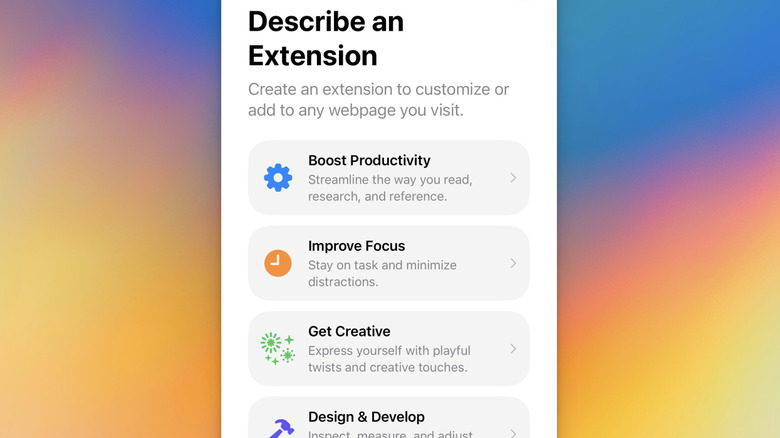
Dans le même esprit, Safari vous permet désormais de créer des extensions avec vos propres mots, sans aucun codage requis. Ce qui est cool avec cette fonctionnalité, c’est que, une fois que vous avez décrit l’extension souhaitée, Apple recommandera les extensions qui font déjà cette chose. Par exemple, lorsque j’ai demandé à Safari une extension pour nettoyer la page afin d’en améliorer la lisibilité, il a recommandé tout un tas d’applications en mode lecteur. J’imagine que cela va être incroyablement utile pour les personnes qui souhaitent comparer les prix lors de leurs achats, collecter des sources, nettoyer des sites Web visuellement désordonnés et bien plus encore. De plus, comme elles se synchronisent avec votre iCloud, ces extensions apparaîtront également sur votre iPad et Mac.
Bien sûr, Siri et les autres fonctionnalités d’intelligence d’Apple ne sont pas parfaites dans iOS 27, pas plus que les outils intelligents de création de raccourcis et d’extensions. Il faut s’attendre à des erreurs et des ratés avec un LLM. Cela dit, je pense qu’iOS 27 va avoir un parcelle plus de personnes créent des raccourcis, des automatisations et maintenant des extensions qu’avant, car la seule condition requise est désormais de pouvoir parler anglais.
Améliorations de l’application Messages
Pendant longtemps, la plateforme iMessage d’Apple était dans une situation étrange. C’était bien en tant qu’application de SMS pour iPhone à moitié décente, mais le non-sens des bulles bleues et vertes rendait profondément désagréable l’envoi de SMS aux utilisateurs d’Android, qui constituent la majeure partie du monde. WhatsApp et Telegram étaient supérieurs à iMessage à bien des égards, donc même si vous ne parliez qu’aux utilisateurs d’iPhone, vous n’étiez guère incité à utiliser iMessage. Ces dernières années, cela a changé. Apple a réduit l’écart, suffisamment pour qu’iMessage puisse enfin devenir le genre d’application que vous vouloir à utiliser. Surtout maintenant dans iOS 27.
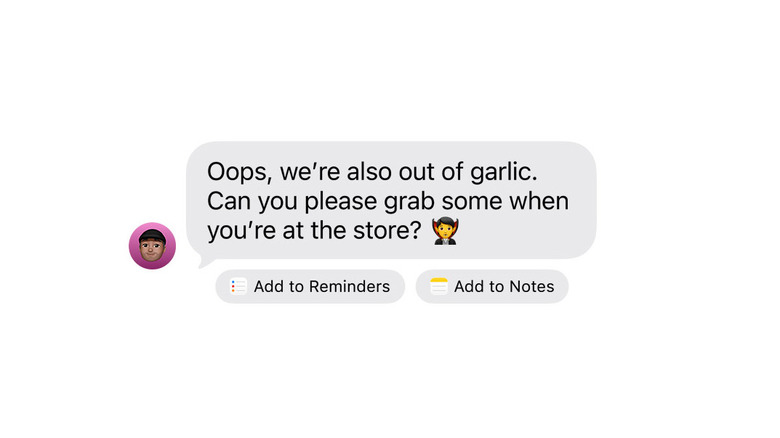
Cela est vrai pour plusieurs raisons. D’une part, les messages seront enfin réessayez d’envoyer s’ils échouent, et des barres de progression apparaissent lorsqu’elles prennent un certain temps – comme l’envoi d’une photo ou d’une vidéo – plutôt que de vous laisser deviner jusqu’à ce que la balise « Livré » apparaisse. Les messages reçoivent désormais des suggestions contextuelles intelligentes lorsqu’un type particulier de contenu est détecté. Ainsi, par exemple, si quelqu’un vous parle d’un événement à venir, vous obtiendrez un bouton « Ajouter au calendrier » ; les notifications répétées de messages ne vous bombardent plus sur de petites choses comme les réactions aux messages et les Tapbacks, mais les combinent ; Les messages RCS adressés aux utilisateurs d’Android reçoivent enfin des réponses en ligne ; et dans l’ensemble, il est clair qu’Apple a peaufiné l’application Messages, à la fois visuellement et au niveau du code.
Il existe d’autres améliorations au-delà de l’application Messages qui l’affectent indirectement. Par exemple, la dictée s’est nettement améliorée. Je n’ai pas d’iPhone avec 12 Go de RAM (exigence pour la nouvelle dictée avancée d’Apple), mais j’ai quand même remarqué une dictée plus précise. Les réponses intelligentes dans la barre de suggestion de texte semblent également s’être améliorées. Je n’aurais jamais pensé dire cela, mais j’apprécie maintenant d’utiliser l’application Messages.
Événements et rappels du calendrier en langage naturel
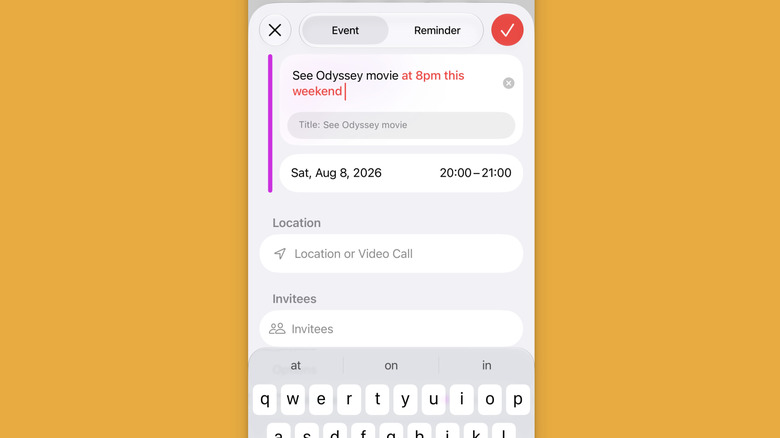
Les applications Calendrier et Rappels d’Apple sont excellentes, mais elles étaient le candidat idéal pour un peu d’assistance de l’IA pour les rendre plus pratiques à utiliser. Maintenant, c’est exactement ce qu’ils obtiennent. Dans les deux applications, vous pouvez décrire ce que vous voulez dans vos propres mots, et l’application remplira les détails. Il remarque des détails tels que l’heure, la date, les alertes précoces, les emplacements, les noms des contacts – pratiquement toutes les options déjà disponibles ci-dessous – et les grise. Lorsque vous appuyez sur chaque mot ou phrase grisé, vous verrez de petites recommandations au-dessus du clavier où l’application devinera ce que vous vouliez dire. Ainsi, si vous dites « ce week-end », par exemple, la date suggérée l’indiquera. La fonctionnalité est fonctionnellement identique dans Calendrier et Rappels, d’après mon expérience, avec des différences minimes entre eux.
Ce que j’aime, c’est que cela fonctionne dans les deux sens. La zone dans laquelle vous saisissez normalement le titre est également la zone dans laquelle vous décrivez la notification, donc si vous commencez simplement à taper un titre, cela ne vous gênera pas en essayant d’ajouter des détails ou de le résumer. Bien sûr, vous pouvez simplement laisser Siri gérer tout cela, mais si vous êtes déjà dans l’application et/ou ne pouvez pas parler à voix haute, cela vous évite quelques clics.
Je dirai cependant que ce n’est pas parfait, que ce soit parce qu’il s’agit d’une version bêta ou parce qu’Apple doit peaufiner la fonctionnalité. Il semble ne comprendre les choses que lorsqu’elles sont décrites naturellement. Ainsi, si vous divisez votre demande en morceaux logiques (comme l’heure, la date, le lieu) avec des virgules ou des points à la fin, je remarque plus fréquemment que ces déclencheurs évidents ne sont pas détectés.
Paramètres de volume indépendants
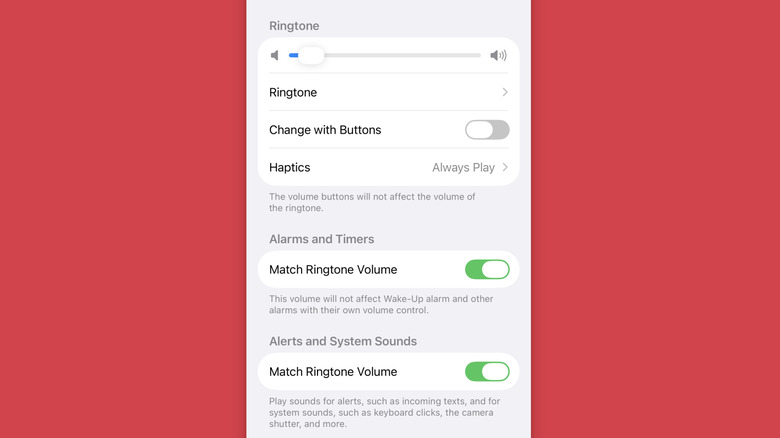
Si vous êtes un utilisateur Apple, vous vous êtes déjà (espérons-le) rendu compte du fait qu’Android bénéficiera d’une fonctionnalité des années avant qu’elle ne vous parvienne, parfois des décennies. Il suffit de regarder l’application calculatrice sur iPad, arrivée avec 14 ans de retard. Fidèle à son habitude, nous disposons enfin de paramètres de volume indépendants dans iOS. Comme dans, vous pouvez modifier les paramètres de volume individuels de votre sonnerie, de vos alarmes et minuteries, ainsi que des alertes de votre système (c’est-à-dire les pings de notification) plutôt que d’être obligé de les garder trop silencieux ou assourdissants. Loué soit. Nous pouvons parler toute la journée du fait que cette fonctionnalité est impardonnable depuis longtemps, mais comme le dit le proverbe, mieux vaut tard que jamais.
Pour l’utiliser, tout ce que vous avez à faire est d’aller dans Paramètres > Sons et haptiques, puis de faire défiler jusqu’aux sections « Sonnerie », « Alarmes et minuteries » et « Alertes et sons du système ». La désactivation des bascules pour les deux derniers vous permet de modifier leur volume indépendamment. Ou, si vous le souhaitez, vous pouvez laisser le volume identique dans tous les domaines.
Aussi merveilleux que soit d’obtenir enfin cette fonctionnalité à la manière typique d’Apple, elle est toujours en retard par rapport à ce qu’offre Android. Sur iOS, vous pouvez modifier le volume de votre sonnerie avec le bouton de volume pendant qu’elle sonne, mais les autres paramètres de volume doivent être modifiés dans Paramètres. Je ne peux qu’espérer qu’Apple ajoute la possibilité de modifier ces paramètres de volume directement à partir du curseur de volume via un mélangeur de volume, comme Android.