Que signifie le symbole de la mallette sur un téléphone Android ?

À tout moment, votre téléphone peut afficher diverses icônes à l’écran ou dans la zone de notifications pour vous aider à comprendre ce qui se passe. Éjecter ou utiliser le S Pen sur les appareils Samsung, activer la fonctionnalité NFC pour les paiements mobiles et lorsque le microphone et la caméra sont utilisés sont tous d’excellents exemples d’actions qui suscitent une icône, du moins pour les appareils Android.
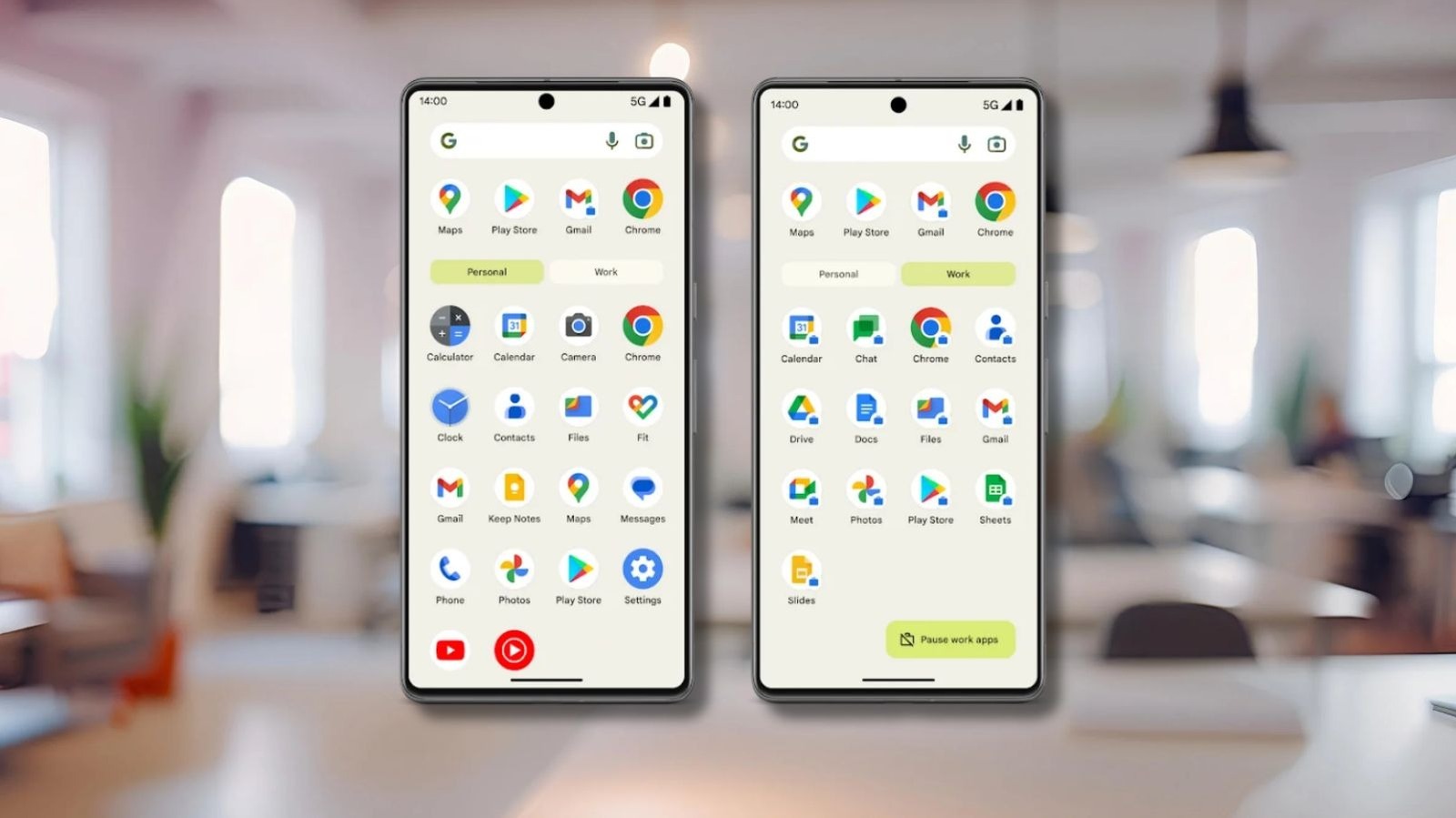
Habituellement, déchiffrer la signification de ces symboles est assez simple. De temps en temps, cependant, vous pourriez en rencontrer un qui est plus déroutant que les autres. C’est certainement le cas d’une icône de porte-documents ou d’une superposition de symboles qui apparaît sur d’autres icônes lorsqu’un mode distinct est activé. Cette mallette indique qu’un espace de travail dédié ou un profil d’entreprise est disponible et que l’application en question fait partie de ce compte ; si vous n’avez pas de profil professionnel distinct sur votre téléphone, vous ne rencontrerez peut-être jamais le symbole.
Un profil de travail Android, si vous n’êtes pas familier, est un profil d’accès utilisateur distinct, un peu comme avoir un bureau distinct ou un utilisateur partagé, spécifiquement destiné à une configuration liée au travail. Il peut contenir des applications ou des données sensibles gérées par l’équipe informatique de votre organisation, des numéros de téléphone et des contacts que vous utilisez pendant les heures de travail, et bien plus encore. Il est conçu pour vous aider à séparer votre vie personnelle et professionnelle. Lorsqu’un profil professionnel est actif, l’icône de la mallette s’affichera.
Les profils de travail existent depuis longtemps, depuis 2015 environ, et ils ont été étendus en 2022. Ils fonctionnent un peu comme les espaces privés que la plupart des fabricants proposent désormais sur les téléphones modernes. Tout ce que vous faites, utilisez et enregistrez dans un profil professionnel reste totalement séparé et isolé d’un profil standard, y compris les données d’application individuelles.
Comment se débarrasser de la mallette ?
Pour faire disparaître l’icône de la mallette, il vous suffit de revenir à votre profil utilisateur habituel. La plupart du temps, vous saurez quand un profil professionnel est disponible car il est créé via votre lieu d’activité ou votre organisation. Si vous l’avez configuré par accident, vous êtes probablement connecté à un compte professionnel ou à un compte Google Workspace associé à votre travail. Vous pouvez revenir à votre profil personnel en accédant à Paramètres > Système > Utilisateurs ou via l’icône d’accès rapide pour les comptes d’utilisateurs. Vous pouvez également désactiver le changement de profil sous Paramètres > Système > Utilisateurs en désactivant l’option Autoriser le changement d’utilisateur.
Pour supprimer le profil – et vous débarrasser complètement de la mallette – ouvrez Paramètres et accédez à Mots de passe et comptes, accédez à l’onglet Travail et choisissez Supprimer le profil professionnel. Une fenêtre contextuelle apparaîtra vous demandant de confirmer, choisissez Supprimer et attendez la fin du processus. L’application Android Device Policy doit indiquer si le profil a été supprimé ou non. En cas de succès, l’icône de la mallette devrait désormais disparaître pour ne jamais revenir, sauf si vous réactivez un profil professionnel. Cela supprimera toutes les données associées au profil professionnel sur votre appareil, alors gardez cela à l’esprit.