
Que signifie l’icône de maillon de chaîne verte sur la barre d’état de votre iPhone ?

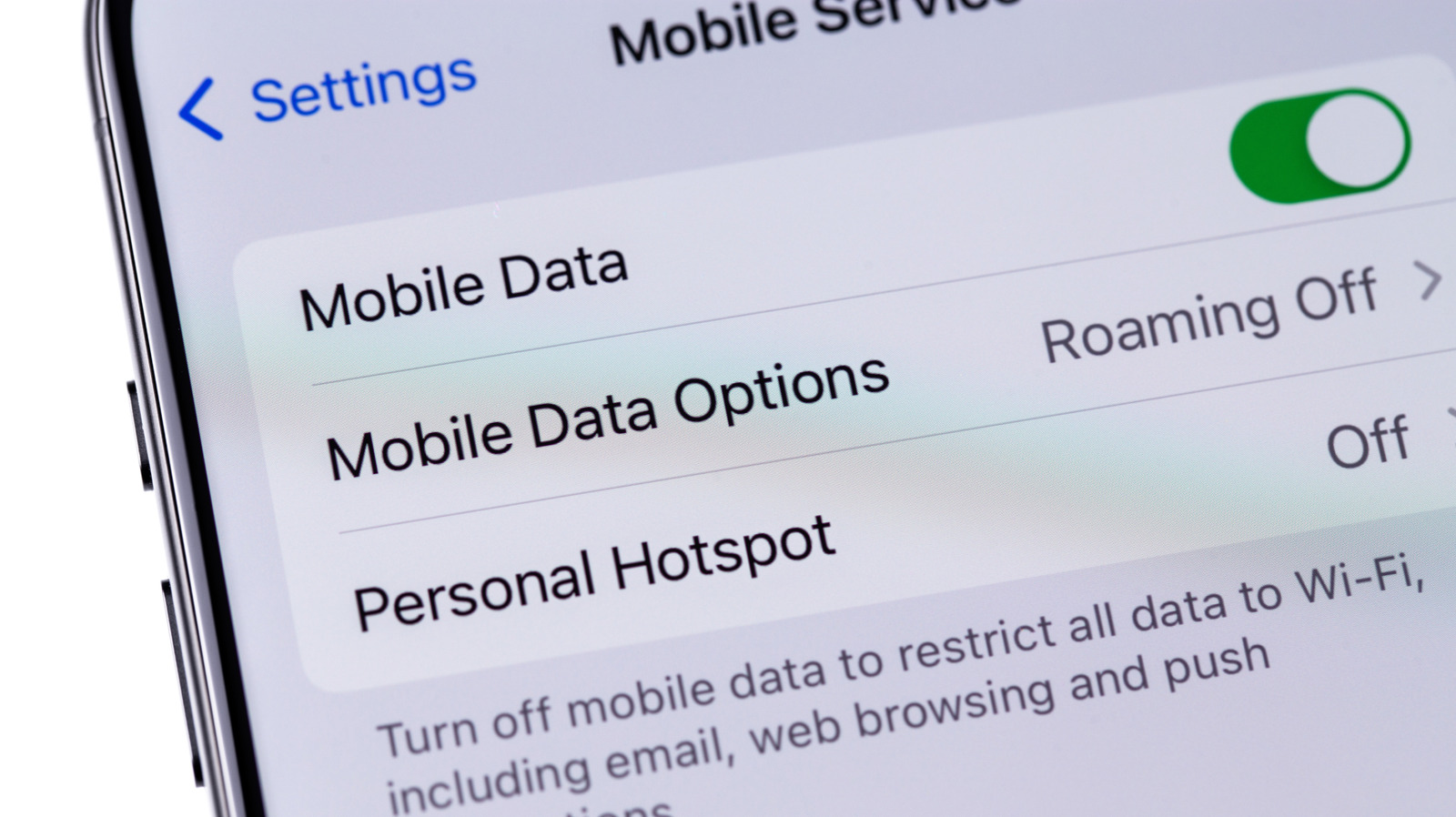
Il est difficile de suivre la signification de toutes les différentes icônes et symboles qui apparaissent sur votre téléphone, surtout lorsque la signification n’est pas immédiatement explicite. Mais l’icône de maillon de chaîne verte sur la barre d’état de votre iPhone a une cause simple : vous partagez le point d’accès personnel de votre iPhone. Cela signifie que d’autres appareils peuvent essentiellement s’appuyer sur votre forfait de données pour accéder à Internet. C’est un peu comme si votre téléphone fonctionnait comme un routeur Wi-Fi portable pour les appareils que vous laissez s’y connecter.
Lorsque le point d’accès personnel est activé, vous pouvez connecter d’autres appareils compatibles Wi-Fi à votre iPhone à l’aide du mot de passe de votre point d’accès, y compris votre ordinateur portable, votre tablette ou même un autre smartphone. C’est encore plus facile si vous possédez d’autres produits Apple comme un iPad ou une Apple TV, grâce à la fonction Instant Hotspot. Instant Hotspot permet aux appareils Apple compatibles connectés au même compte Apple ou faisant partie d’un groupe de partage familial de se connecter instantanément sans utiliser de mot de passe.
Le nombre exact d’appareils que vous pouvez vous attendre à connecter simultanément à votre point d’accès dépend du modèle et de l’opérateur de votre iPhone. Vous pouvez facilement voir qui est connecté au point d’accès de votre iPhone de différentes manières. Vous pouvez également vérifier l’utilisation des données de votre iPhone dans Paramètres, afin de rester au courant et d’éviter de manquer de données lorsque vous utilisez votre point d’accès.
Comment renommer et changer le mot de passe de votre point d’accès iPhone
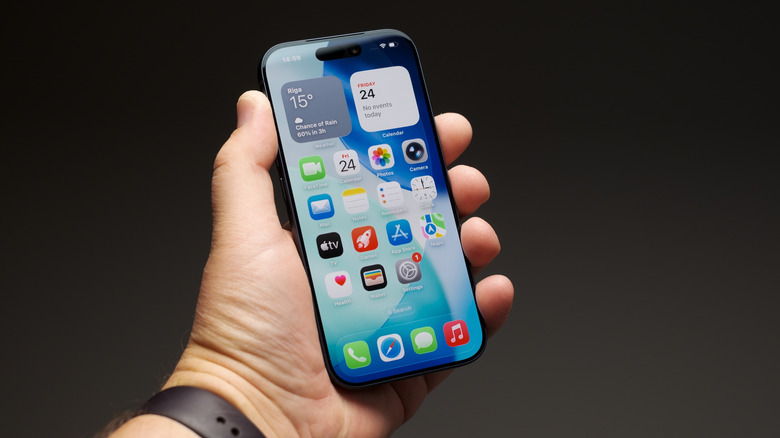
Vous disposez de plusieurs options différentes pour gérer et personnaliser le point d’accès de votre iPhone. À savoir, vous pouvez changer le nom affiché par votre point d’accès en d’autres, ainsi que son mot de passe. Le nom de votre point d’accès est toujours le même que celui de votre appareil. Ainsi, par exemple, si vous donnez votre nom à votre iPhone, c’est ainsi qu’il apparaîtra à tous ceux qui tenteront de s’y connecter, et vous devrez renommer votre appareil pour changer cela. Heureusement, renommer votre appareil est simple :
-
Déverrouillez votre téléphone et ouvrez Paramètres.
-
Sélectionnez Général.
-
Accédez à À propos et sélectionnez-le.
-
Sélectionnez Nom et renommez votre appareil.
Changer le mot de passe de votre point d’accès est tout aussi simple. Tout comme pour changer le nom de votre appareil, vous pouvez y accéder via les paramètres de votre téléphone :
-
Appuyez sur Point d’accès personnel.
-
Accédez à et sélectionnez Mot de passe Wi-Fi.
-
Entrez le mot de passe souhaité à l’aide du clavier.
-
Sélectionnez Terminé.
Votre mot de passe doit comporter au moins huit caractères. Il doit s’agir de caractères ASCII, qui peuvent inclure des lettres de l’alphabet anglais, des chiffres et des signes de ponctuation sélectionnés tels que des points d’interrogation et des points d’exclamation. Vous pouvez également utiliser des lettres majuscules ou minuscules, ou un mélange des deux, ce qui peut contribuer à améliorer la sécurité globale de votre mot de passe. Gardez simplement à l’esprit que quoi qu’il en soit, d’autres personnes devront le saisir pour accéder à votre point d’accès, à moins que vous n’utilisiez la fonction Instant Hotspot.
Comment configurer Instant Hotspot sur votre iPhone
Instant Hotspot vous permet de connecter plus facilement vos autres appareils Apple à votre point d’accès sans saisir votre mot de passe. Bien que cela rende les choses plus faciles et plus rationalisées, vous devez quand même prendre un moment pour le configurer correctement avant de pouvoir vous lancer dans son utilisation. Tout d’abord, vous devez vous assurer que vos appareils sont connectés au même compte Apple et que le Wi-Fi et le Bluetooth sont activés.
L’étape suivante est celle où cela devient un peu plus difficile, car vous devez modifier les paramètres de chacun de vos autres appareils. Les appareils Apple disposent de quelques options dans leurs paramètres Wi-Fi auxquelles vous devez prêter attention. Ils peuvent être définis sur Demander à rejoindre ou Automatique, et si vous souhaitez que vos appareils se connectent automatiquement via Instant Hotspot, cette dernière solution est meilleure. Une fois que vous l’avez modifié en Automatique, vos appareils devraient se connecter facilement via Instant Hotspot sans que vous ayez à faire autre chose.
Le processus de connexion via le partage familial est légèrement différent. Saisissez l’appareil que vous utilisez comme point d’accès et ouvrez Paramètres, puis :
-
Accédez à et sélectionnez Point d’accès personnel.
-
Sélectionnez Partage familial.
-
Activez le partage familial.
Maintenant que vous l’avez activé, vous pouvez déterminer si les autres utilisateurs de votre groupe de partage familial sont définis sur Demander l’approbation ou Automatique. Ces paramètres fonctionnent presque de la même manière que les autres options d’Instant Hotspot, tous les utilisateurs définis sur Demander l’approbation devant être approuvés via une fenêtre contextuelle sur votre appareil.