Comment obtenir la vitesse de téléchargement maximale de votre iPhone

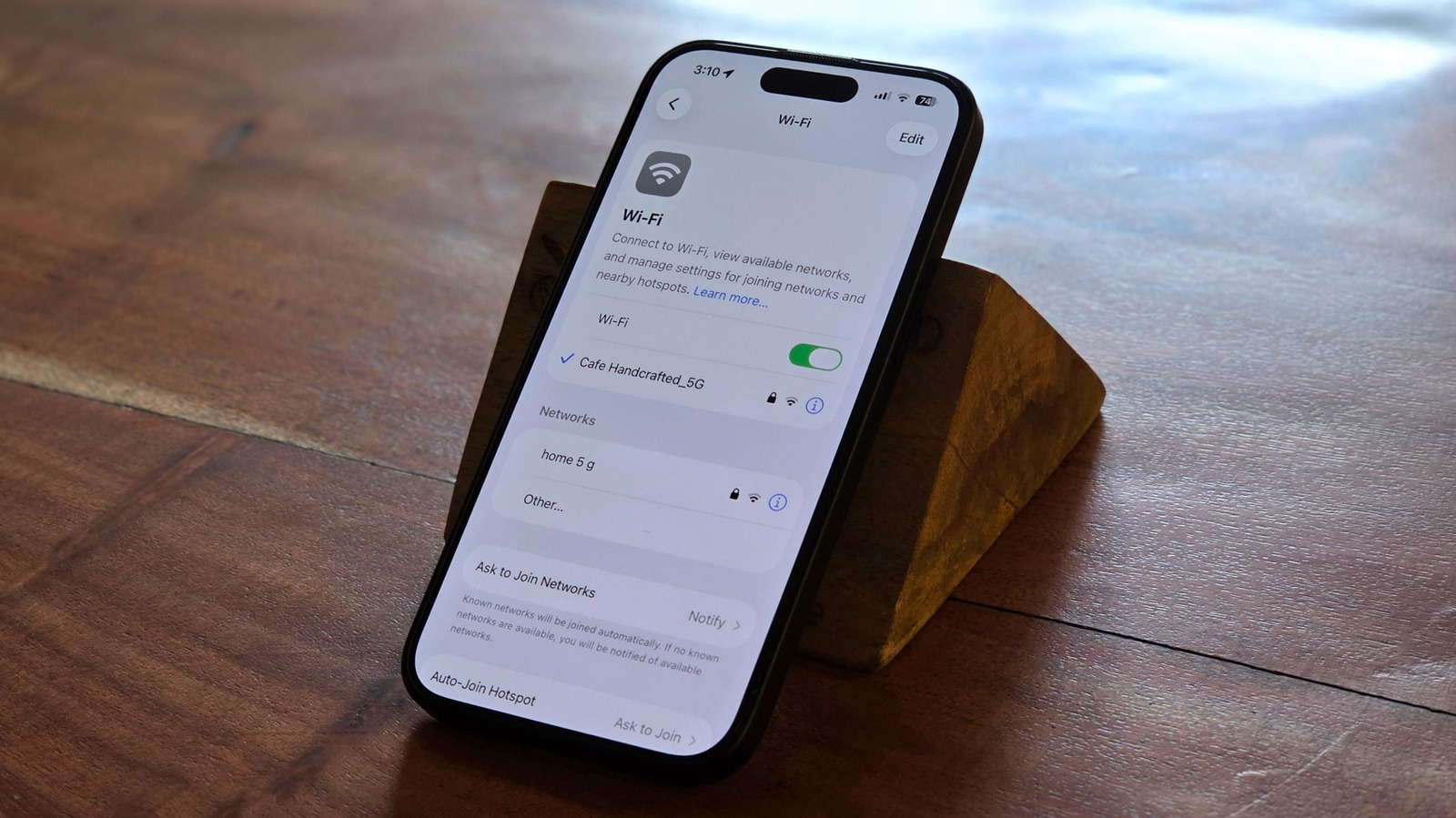
Bien souvent, les vitesses lentes sur votre iPhone sont dues au fait que votre routeur Wi-Fi travaille contre vous. Bien sûr, les problèmes de données cellulaires jouent également un rôle, mais nous y reviendrons plus tard. Le coupable le plus courant que vous n’avez peut-être pas réalisé est que votre téléphone sélectionne la mauvaise bande Wi-Fi. La plupart des routeurs diffusent aujourd’hui ce qu’on appelle un réseau bi-bande simultané. Il existe la bande 2,4 GHz et la bande 5 GHz, plus rapide. Le problème, c’est qu’une fois que votre téléphone s’y est connecté, il a tendance à y rester. Et ce choix n’est pas toujours l’option la plus rapide. Au lieu de cela, il s’agit généralement du signal le plus fort, ce qui signifie presque toujours le 2,4 GHz le plus lent. Mais ce signal plus fort culmine entre 100 et 150 Mbps, ce qui est glacial selon les normes de 2026. Ainsi, si votre vitesse Wi-Fi réelle est beaucoup plus lente que celle pour laquelle vous payez, comme ce fut le cas pour cet utilisateur sur les forums Apple, vous souhaiterez peut-être revérifier les bandes.
Pour résoudre ce problème, connectez-vous aux paramètres de votre routeur et divisez les deux bandes en réseaux distincts. Nommez-les également en conséquence afin que vous puissiez distinguer les deux en un coup d’œil. Demandez ensuite à votre iPhone de se connecter manuellement à 5 GHz. Votre téléphone n’aura alors aucune ambiguïté sur celui à utiliser. Cela dit, 5 GHz a une portée plus courte que 2,4 GHz, il fonctionne donc mieux lorsque vous êtes dans la même pièce que le routeur ou relativement proche de celui-ci.
Vous pouvez vous protéger contre cela en activant Wi-Fi Assist. Allumez-le et votre téléphone cesse de s’accrocher à 5 GHz une fois que vous vous éloignez trop pour que les vitesses tiennent le coup. Sans cela, un iPhone pourrait parfois s’accrocher à une barre à peine là, bien au-delà du point où le cellulaire serait plus rapide. Bien entendu, vous ne bénéficiez pas toujours du confort du Wi-Fi lorsque vous êtes en déplacement. Mais il existe également une astuce similaire pour le cellulaire.
Triez vos paramètres cellulaires (et utilisez ce hack moins connu)
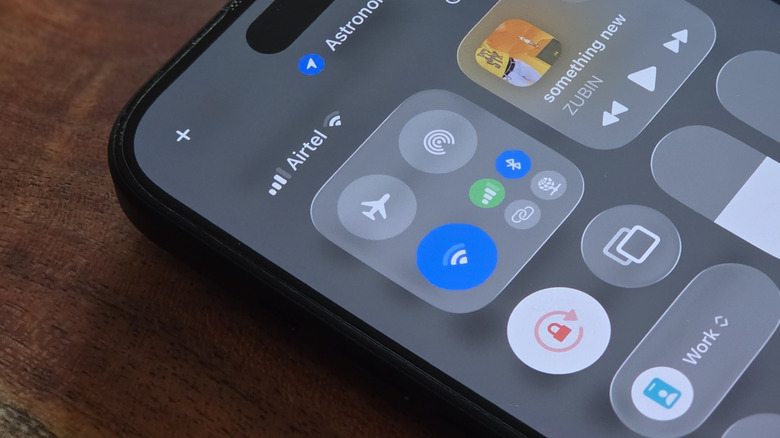
Tout comme les bandes Wi-Fi, les réseaux mobiles se déclinent en différentes versions, certaines plus rapides que d’autres. La plupart des téléphones utilisent aujourd’hui une configuration hybride dans laquelle la radio 5G à l’intérieur s’appuie toujours sur un cœur 4G LTE existant pour le routage en coulisse, et le réseau sur lequel elle s’installe n’est pas toujours le plus rapide. Pour résoudre ce problème, accédez à Paramètres > Cellulaire > Options de données cellulaires > Voix et données et recherchez la bascule 5G autonome. En inversant cela, vous transférez votre trafic vers un noyau entièrement 5G de bout en bout.
Lorsque les vitesses chutent sans raison évidente, même en 5G, vous pouvez alors essayer d’activer le mode avion pendant 5 à 10 secondes, puis de le désactiver. Non, ce n’est pas seulement un mythe technologique. Cela oblige le téléphone à abandonner une poignée de main réseau bloquée et à rechercher une nouvelle connexion cellulaire. Assurez-vous également que le mode Low Data sur votre iPhone est désactivé sous votre carte SIM active, car il peut ralentir silencieusement votre vitesse. Vous pouvez le faire depuis Paramètres > Cellulaire > Options de données cellulaires > Mode données.
Enfin, il y a le DNS, et en sauter un bon, c’est comme laisser de la vitesse libre sur la table. Chaque pression sur un lien déclenche une recherche qui traduit un nom de domaine en adresse IP. Le système qui gère cette traduction est appelé résolveur, et celui fourni par défaut par votre FAI est souvent lent ou encombré. L’utilisation de la version 1.1.1.1 de Cloudflare, un résolveur DNS public et gratuit, peut réduire un peu vos temps de chargement. Il fonctionne en acheminant chaque recherche vers le serveur géographiquement le plus proche. Vous pouvez télécharger l’application iOS de Cloudflare pour la configurer.