Ces paramètres rendent encore mieux la nouvelle fonctionnalité de verre liquide d'iOS 26

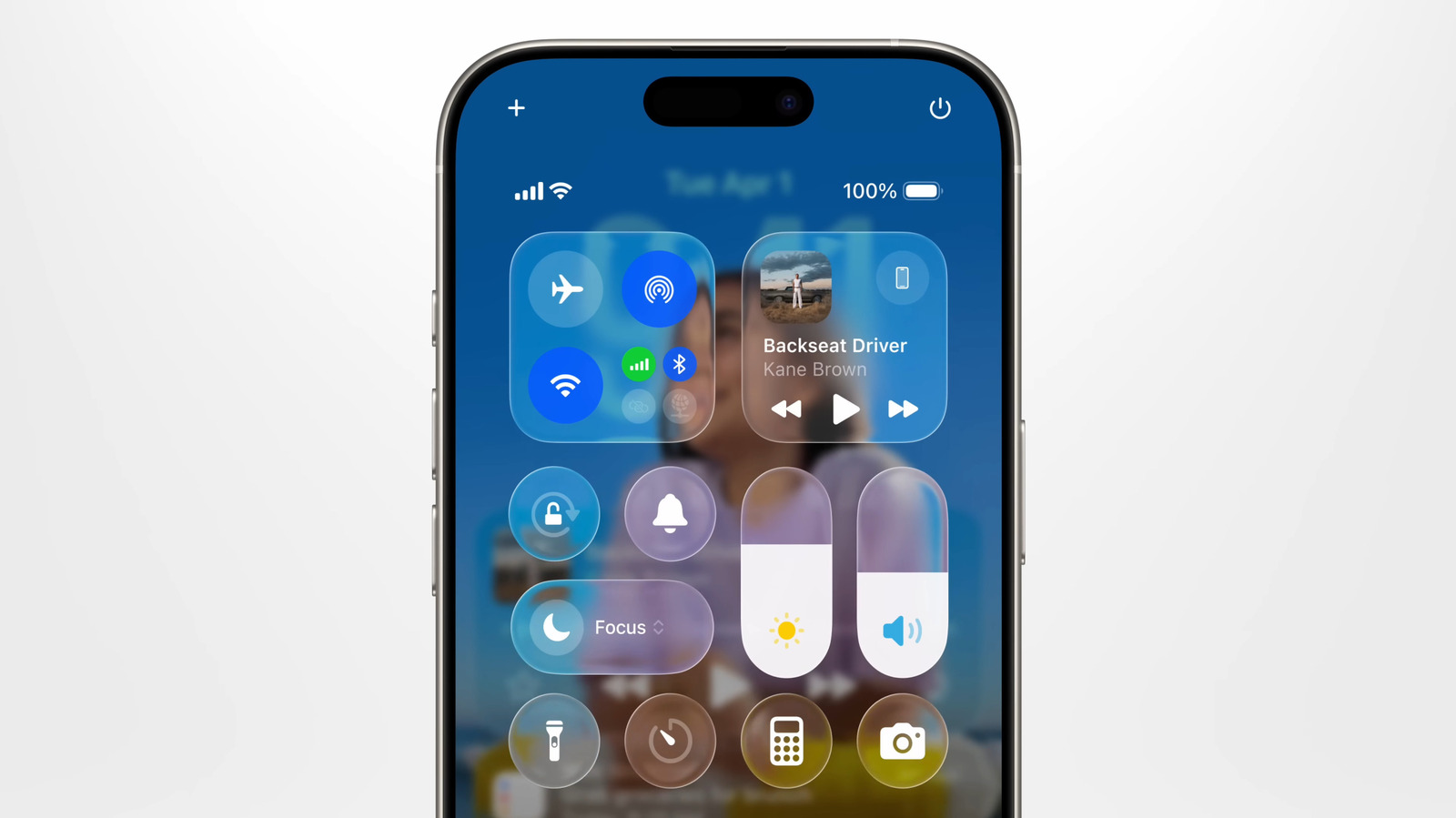
Au WWDC25, Apple a dévoilé iOS 26, et l'un des plus grands points de discussion a été son nouveau langage audacieux de conception: le verre liquide. Cette nouvelle version de la translucidité imite l'apparence et la sensation du vrai verre. Ce n'est pas seulement à venir sur l'iPhone. Apple apporte du verre liquide sur toute sa gamme de produits, notamment iPad, Mac, Watch, TV et Vision Pro. Avec le premier développeur iOS 26 Beta maintenant, les utilisateurs ont déjà une idée de cette nouvelle direction de conception. Bien que les visuels soient certainement frappants, certains commentaires précoces ont soulevé des préoccupations concernant la lisibilité.
IOS 26 apporte le nouveau design en verre liquide partout à travers l'interface, directement depuis l'écran de verrouillage et l'écran d'accueil au centre de contrôle. Vous le remarquerez également dans de nombreuses applications d'Apple, comme les messages, le téléphone, la caméra et autres. Cependant, l'effet de transparence rend les choses plus difficiles à lire dans certains cas.
Bien que le verre liquide s'adapte entre les environnements sombres et légers, ce n'est pas toujours suffisant. Par exemple, l'arrière-plan transparent du centre de contrôle peut rendre le texte et les icônes difficiles à voir, selon ce qui se trouve derrière eux. Si vous n'êtes pas un fan de ces effets apparaissant partout, vous pouvez les atténuer en ajustant quelques paramètres.
Permettre de réduire la transparence et d'augmenter le contraste
iOS comprend de nombreux paramètres d'accessibilité utiles qui aident à simplifier la navigation. L'un d'eux est la caractéristique de transparence de la réduction, qui améliore le contraste en remplaçant les arrière-plans transparents par des couleurs solides. Cela peut rendre les éléments à l'écran plus faciles à voir. Voici comment l'allumer:
- Ouvrez l'application Paramètres sur votre iPhone.
- Faites défiler vers le bas pour appuyer sur l'accessibilité.
- Accédez à l'affichage et à la taille du texte et activez la réduction de la baisse de la transparence.
Dans le même menu, vous verrez une option appelée augmenter le contraste. L'allumer peut rendre les choses encore plus faciles à lire en assombrissant certains éléments visuels. C'est un petit changement qui peut faire une différence, donc cela vaut la peine de l'essayer. Pour un accès rapide, vous pouvez ajouter une réduction de la transparence et améliorer le contraste avec le centre de contrôle de votre iPhone. Il suffit de glisser vers le bas du coin supérieur droit de l'écran pour l'ouvrir, appuyez sur l'icône Plus en haut et recherchez ces deux options. Une fois ajouté, vous pouvez les basculer sur ou désactiver chaque fois que vous en avez besoin.
iOS 26 est toujours en version bêta du développeur, afin que les choses puissent changer avant la version finale alors qu'Apple continue de recueillir des commentaires et de faire des ajustements. En attendant, cependant, allumer ces deux paramètres devrait aider à résoudre les problèmes de lisibilité causés par la nouvelle fonctionnalité de verre liquide.