Voici comment désactiver ce que les utilisateurs disent être l'une des pires fonctionnalités de l'iPhone

Si vous êtes un utilisateur iPhone depuis un certain temps maintenant, vous attendez probablement avec impatience la mise à niveau annuelle iOS d'Apple, et pour une bonne raison. Chaque version majeure signifie de nouvelles fonctionnalités pour essayer de nouvelles capacités pour expérimenter pour améliorer votre expérience. Cependant, les mises à jour iOS ne sont pas toujours impeccables. Plus souvent qu'autrement, il y a quelques fonctionnalités qui pourraient sembler plus frustrantes que utiles. Par exemple, dans iOS 18 seulement, il y a eu plusieurs modifications à l'interface utilisateur que certains utilisateurs détestaient, comme l'apparence des icônes d'application teintées, la taille des emojis et la façon dont la personnalisation du centre de contrôle était maladroite.
Un autre ajout ennuyeux à iOS 18 était le boucle vidéo automatique. C'est l'une des fonctionnalités de l'application de photos redessinées (qui, en soi, n'était pas particulièrement bien reçue non plus). Par défaut, les vidéos sur les photos se répètent encore et encore à moins que vous n'ayez une pause vous-même. Heureusement, vous pouvez facilement désactiver cette fonction de boucle vidéo sur votre iPhone.
Comment désactiver la fonction de boucle vidéo sur iPhone
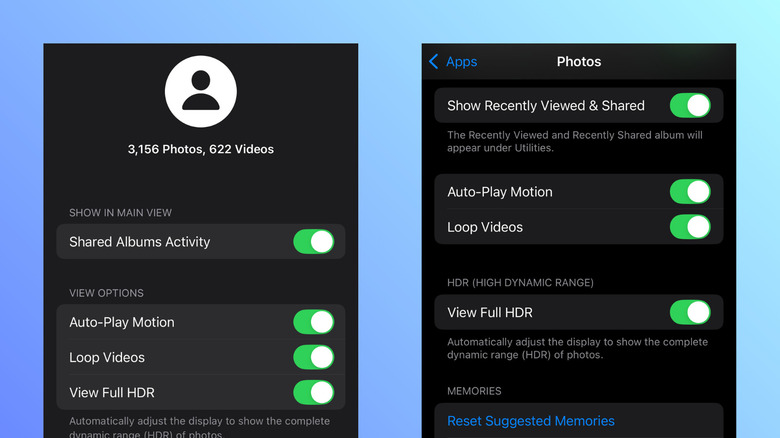
Lorsque Apple a introduit la boucle vidéo automatique dans iOS 18, il a été activé par défaut sans aucun moyen d'être désactivé. Ce n'est que par la mise à jour iOS 18.2 que les utilisateurs ont finalement obtenu la possibilité de désactiver le boucle vidéo automatique. Vous pouvez désormais désactiver cette fonctionnalité de deux manières: directement à partir de l'application Photos ou via les paramètres.
Dans l'application Photos, tout ce que vous avez à faire est d'appuyer sur l'icône de profil dans le coin supérieur droit. Ensuite, appuyez sur des vidéos de boucle sous les options de vue pour désactiver la lecture vidéo en boucle automatique. Si vous souhaitez le désactiver des paramètres, voici comment le faire:
- Lancez l'application Paramètres.
- Faites défiler vers le bas de la page.
- Sélectionnez les applications.
- Aller sur des photos.
- Sous les albums, basculez des vidéos en boucle.
Maintenant, chaque fois que vous jouez une vidéo dans l'application Photos, elle s'arrête automatiquement à la toute fin au lieu de répéter dès le début. Si vous souhaitez à nouveau faire boucle des vidéos sur votre iPhone, réactivez simplement la fonction ou utilisez une application alternative comme Google Photos, où le contrôle de la boucle est plus facilement accessible (trouvé sous chaque lecture vidéo au lieu de rentrer dans les paramètres).