5 fonctionnalités Android cachées qui peuvent faciliter l’utilisation de votre téléphone

Mon voyage avec Android a commencé avec Android 1.5, connu sous le nom de Cupcake (comme Google nommait auparavant chaque version d’Android d’après les desserts). Depuis, j’ai vu Android mûrir au fil des années et, étant un passionné de technologie, j’ai adoré explorer tous les paramètres proposés. Cependant, les choses ont changé. Auparavant, vous pouviez facilement cocher presque tous les paramètres Android disponibles, mais maintenant, il y a tellement de fonctionnalités qui passent inaperçues que même Google n’en parle pas officiellement. Ces fonctionnalités Android cachées sont là pour que vous puissiez les utiliser, mais si vous ne savez pas où chercher, vous utiliserez votre appareil Android comme la majorité des utilisateurs normaux.
Votre appareil Android ne sert pas seulement à prendre des photos, à appeler, à envoyer des messages ou à écouter des médias. Il existe de nombreuses fonctionnalités Android cachées qui peuvent vous faciliter la vie avec cet appareil. Le meilleur, c’est qu’ils ne sont pas enfouis sous des couches et qu’ils ne nécessitent pas de connaissances technologiques complexes pour y accéder. Ils sont là comme une bascule ou un bouton, mais passent toujours inaperçus. Et non, nous ne parlons pas d’économie de batterie, de point d’accès, de mode appareil photo professionnel ou de toutes ces autres choses normales.
Bien que j’aie testé ces fonctionnalités sur le Samsung Galaxy S25 Ultra, la plupart des fonctionnalités mentionnées dans ce guide sont disponibles pour tous les autres appareils Android, bien que l’emplacement des options puisse varier. Ainsi, vous pouvez utiliser ces fonctionnalités Android cachées et faciliter l’utilisation de votre téléphone. Allons-y directement.
Dictionnaire personnel
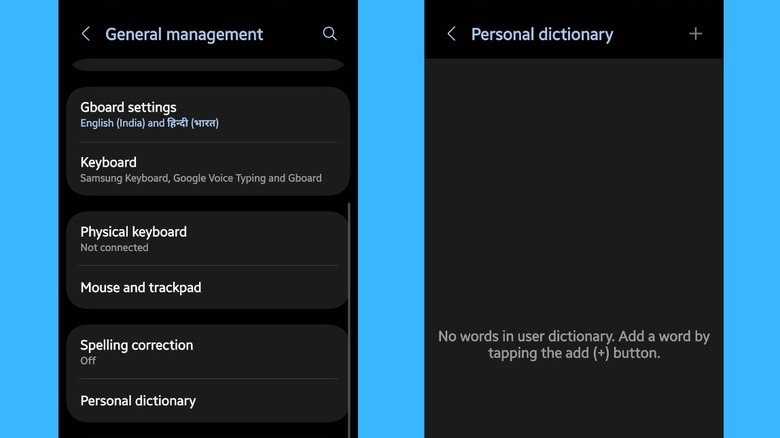
L’objectif principal d’un smartphone, qui consiste à se connecter avec ses proches via des appels, a lentement diminué. Les gens d’aujourd’hui (moi y compris) préfèrent utiliser la messagerie plutôt que les appels, grâce aux applications de messagerie instantanée telles que WhatsApp, Telegram, etc. Cependant, il n’est pas toujours possible de mettre des mots sur tout ce que vous pensez, surtout dans l’environnement en évolution rapide d’aujourd’hui. Vous pouvez utiliser la saisie vocale pour dicter ce que vous souhaitez envoyer, mais vous devrez ensuite modifier quelques éléments et vous assurer que le bon message est envoyé. Pour toutes ces raisons, Android est doté d’une fonctionnalité de dictionnaire personnel bien plus personnalisée que vous ne le pensez.
C’est comme créer votre propre dictionnaire pour les mots que vous utilisez le plus fréquemment. Vous pouvez ajouter des mots ou de l’argot couramment utilisés et leur attribuer des mots-clés courts. Ainsi, par exemple, vous pouvez attribuer un code court pour générer votre adresse e-mail complète lorsque vous la saisissez dans un message texte.
Pour configurer un mot dans le dictionnaire personnel, accédez à Paramètres > Gestion générale > Dictionnaire personnel. Sélectionnez votre langue et appuyez sur l’icône « + » dans le coin supérieur droit. Dans le champ « Mot », saisissez la phrase ou le mot que vous souhaitez associer à un mot-clé court. Dans le champ « Raccourci », saisissez le mot ou la lettre que vous souhaitez utiliser comme raccourci. Une fois terminé, appuyez sur le bouton de retour. Désormais, chaque fois que vous tapez le raccourci, la phrase ou le mot associé apparaîtra dans la bande de suggestions de l’application clavier.
Historique des notifications
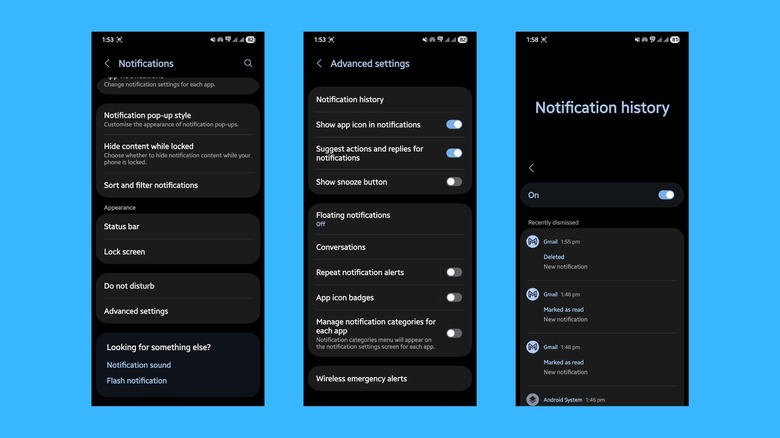
Il est juste de dire qu’il existe une application pour tout. La nature open source d’Android permet aux développeurs de développer des applications pour les choses les plus granulaires que vous puissiez imaginer. Nous utilisons tellement d’applications chaque jour que ce ne sera pas de notre faute si nous manquons quelques notifications. En fait, il y a tellement de fois où j’ai effacé une notification pour l’oublier. Cependant, plus tard, il s’est avéré que la notification était quelque chose d’important nécessitant mon attention immédiate. Heureusement, en plus de permettre aux utilisateurs de choisir s’ils souhaitent recevoir des notifications d’applications, Android dispose également d’un historique des notifications.
L’historique des notifications – introduit pour la première fois en 2010 avec Android 11 – n’est pas une fonctionnalité Android cachée, mais on pourrait dire qu’il n’est pas aussi mis en évidence. La bonne nouvelle est qu’il suffit de quelques étapes pour activer cette fonctionnalité et qu’elle conserve un historique de toutes les notifications que vous avez reçues, que vous les ayez supprimées ou non. Accédez simplement à Paramètres > Notifications > Paramètres avancés > Historique des notifications > et activez l’option « Utiliser l’historique des notifications ».
C’est l’une des meilleures fonctionnalités Android cachées, que j’active personnellement chaque fois que je passe à un nouveau téléphone. L’historique des notifications garde non seulement une trace de toutes vos notifications, mais il suit également les actions que vous avez entreprises pour chacune d’elles, comme marquées comme lues, supprimées, etc. Très utile pour être honnête et vous évite des maux de tête inutiles.
Étendre le déverrouillage
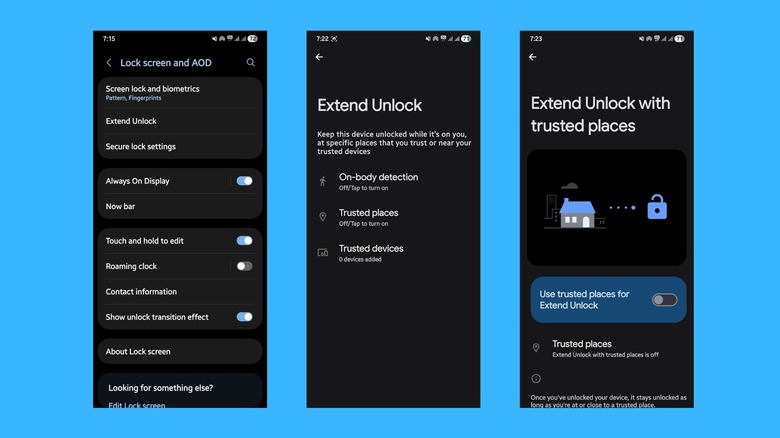
Imaginez que votre smartphone soit doté d’un cerveau lui permettant de rester déverrouillé lorsque vous êtes à la maison ou dans un endroit où vous êtes sûr que personne ne jettera un coup d’œil dans votre téléphone. Vous pouvez le faire sur votre téléphone Android en utilisant une fonctionnalité Android cachée intéressante appelée « Étendre le déverrouillage ». Extend Unlock était auparavant connu sous le nom de « Smart Lock », mais pour une raison quelconque, Google a changé son nom. Grâce à cette fonctionnalité, vous pouvez garder votre téléphone déverrouillé lorsqu’il se trouve dans un endroit sûr. Par exemple, en fonction de votre emplacement, votre téléphone se déverrouille automatiquement lorsque vous atteignez votre domicile.
La configuration d’Extend Unlock est simple. Rendez-vous simplement sur Paramètres > Écran de verrouillage et AOD > Étendre le déverrouillage. Vous verrez trois options : Détection sur le corps, Lieux de confiance et Appareils de confiance. Notamment, choisir « Détection sur le corps » gardera votre téléphone déverrouillé tant qu’il sera en mouvement. La sélection de « Lieux de confiance » gardera votre téléphone déverrouillé à l’emplacement choisi. Enfin, « Appareils de confiance » gardera votre téléphone déverrouillé lorsqu’il est connecté à ou à proximité d’un appareil de confiance.
Bien que cette fonctionnalité vise à faciliter l’utilisation de votre téléphone, elle peut constituer un risque pour la sécurité, surtout si vous avez des invités chez vous. Dans ces cas, envisagez de désactiver cette fonctionnalité et de protéger vos données.
Écran partagé/fenêtre flottante
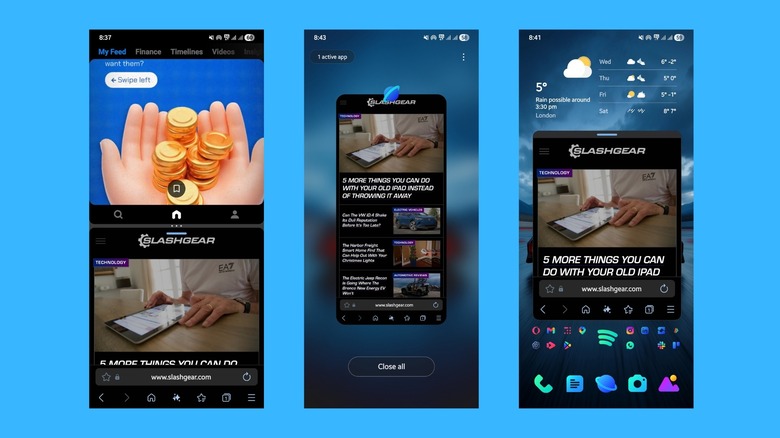
La fonctionnalité d’écran partagé et de fenêtre flottante est un domaine dans lequel Android est loin devant iOS. Vous ne pouvez pas exécuter deux applications et les afficher simultanément sur un iPhone, mais cela est possible sur un appareil Android. L’avantage ? Il vous permet d’effectuer plusieurs tâches à la fois. Vous pouvez ouvrir un appel vidéo dans une fenêtre tout en utilisant une application de bloc-notes pour noter pendant vos études. Vous pouvez regarder une vidéo explicative sur un côté de l’écran tout en modifiant les paramètres comme indiqué dans la vidéo de l’autre. Il existe de nombreux autres scénarios d’utilisation.
De même, une option de fenêtre flottante affiche une application dans une fenêtre plus petite, que vous pouvez faire glisser n’importe où sur l’écran, tout en continuant à utiliser une autre application. Vous pouvez continuer à regarder une vidéo dans la fenêtre flottante tout en effectuant des calculs dans la calculatrice. Cela élimine le besoin de basculer entre les applications et améliore l’expérience globale. Ces fonctionnalités sont plus avantageuses pour les appareils pliables comme le Samsung Galaxy Z Fold7 et le Mate XT de Huawei.
Pour exécuter des applications en mode écran partagé sur votre téléphone Samsung, ouvrez le menu des applications récentes, maintenez l’icône de la première application et déposez-la dans la moitié supérieure de l’écran. Il vous sera demandé de choisir l’application pour la moitié inférieure de l’écran. Pour une fenêtre flottante, appuyez simplement et maintenez sur l’application et relâchez l’application dans la section « Déposer ici pour une vue contextuelle ». Lorsque l’application est dans une fenêtre flottante, vous pouvez la redimensionner, la déplacer n’importe où sur l’écran et la fermer en la faisant glisser vers le bas sur le bouton « Fermer ».
Bon verrouillage (Samsung uniquement)
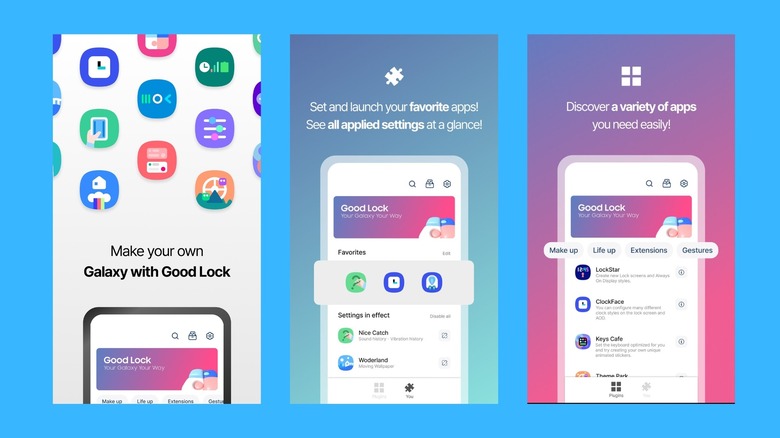
Si vous possédez un téléphone Samsung, vous disposez déjà de nombreuses fonctionnalités qui amélioreront l’expérience d’utilisation de votre téléphone. Cependant, Samsung propose également une application appelée « Good Lock » qui comprend plusieurs modules qui font passer les choses au niveau supérieur. L’application Good Lock vous offre essentiellement toute la liberté dont vous auriez besoin pour personnaliser votre téléphone à votre manière. Il comprend de nombreux modules portant des noms tels que QuickStar, LockStar et Pentastic.
Chacun d’eux vous propose des paramètres granulaires pour modifier et personnaliser votre téléphone comme vous le souhaitez. Par exemple, vous pouvez personnaliser la barre d’état et le panneau Paramètres rapides à l’aide du module QuickStar. De même, LockStar et NavStar vous permettent de personnaliser l’écran de verrouillage et la barre de navigation. Game Booster + vous offre le remappage du clavier, les paramètres GPU et d’autres paramètres adaptés aux joueurs. Avec Theme Park, vous pouvez créer votre propre thème en utilisant votre propre image, tandis que Camera Assistant et Sound Assistant débloquent davantage de paramètres de caméra et de son.
Le module Good Lock n’était auparavant disponible que via le Galaxy Store de Samsung, mais il a depuis été ajouté au Play Store également. Notez cependant que cela ne fonctionnera qu’avec un téléphone Samsung.