5 fonctionnalités Android que vous voudrez peut-être essayer si vous voyagez fréquemment


Les smartphones n’ont jamais été aussi puissants et dotés de fonctionnalités matérielles. Nous avons des téléphones centrés sur l’appareil photo comme l’Oppo Find X8 Ultra qui contiennent d’énormes capteurs d’image ou des appareils comme le Samsung Galaxy Z Flip 8 qui se plient en deux pour tenir confortablement dans votre poche sans sacrifier l’expérience grand écran. La plupart des téléphones sont également dotés d’une connectivité améliorée, notamment la 5G, qui les rend fiables lorsque vous êtes en déplacement.
La prise en charge du chargement sans fil et la durée de vie plus longue de la batterie signifient désormais que vous n’êtes pas toujours connecté à une prise murale, ce qui est particulièrement utile si vous voyagez. En ce qui concerne les logiciels, les choses ont heureusement également changé pour le mieux. iOS et Android partagent de nombreuses similitudes dans les types de fonctionnalités qu’ils offrent, mais ce dernier prend souvent la tête en ce qui concerne le grand nombre de subtilités qui facilitent les tâches quotidiennes.
Cependant, pour cette lecture, nous nous concentrons sur les nombreuses fonctionnalités Android qui peuvent rendre les voyages plus faciles, plus sûrs et, dans certains cas, plus amusants. Que vous naviguiez dans une ville inconnue ou que vous essayiez simplement de déchiffrer le menu d’un restaurant dans une langue étrangère, votre téléphone Android est livré avec plusieurs outils intégrés qui peuvent rendre votre voyage moins stressant. Vous pouvez en savoir plus sur la façon dont nous avons sélectionné les fonctionnalités de cette liste vers la fin de l’article. Il convient également de noter que la disponibilité (voire les noms) de certaines fonctionnalités peut varier en fonction du fabricant de votre téléphone, de la version d’Android et de la région.
Téléchargez des cartes pour une navigation hors ligne
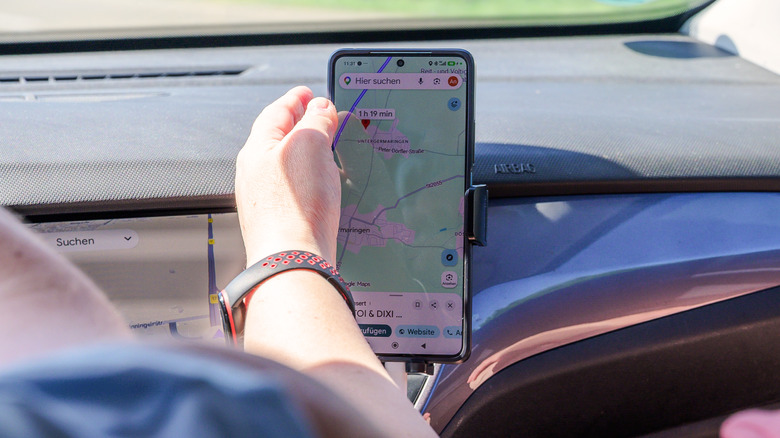
Peu de choses sont aussi utiles que Google Maps lorsque vous parcourez des routes inconnues. Il fournit des instructions détaillées utiles, des mises à jour en direct sur la circulation, des informations sur les magasins et des avertissements sur les dangers potentiels de la route, y compris les accidents. Les smartphones modernes disposent d’une connectivité cellulaire suffisamment bonne pour fournir un accès Internet fiable dans la plupart des zones urbaines, mais si vous conduisez dans des régions éloignées où la couverture cellulaire est inégale ou inexistante, la dernière chose que vous souhaitez est de rester bloqué. Heureusement, Google Maps vous permet de télécharger des cartes de régions entières pour une utilisation hors ligne.
De cette façon, vous pouvez utiliser Google Maps pour planifier votre voyage à l’avance et ne pas craindre de perdre l’accès aux itinéraires de navigation si la connexion Internet de votre téléphone tombe soudainement. Si Google Maps est déjà installé sur votre appareil, lancez-le et recherchez un lieu. Il peut s’agir d’une région inconnue dans laquelle vous voyagez ou d’une ville entière que vous visitez. Dans les résultats de la recherche, appuyez sur le nom du lieu pour ouvrir sa fiche d’informations qui apparaît en bas. Vous verrez les boutons « Itinéraire », « Démarrer » et « Partager » – faites glisser votre doigt vers la gauche pour révéler plus d’options. Ensuite, appuyez sur le bouton « Télécharger la carte hors ligne ».
Il vous sera demandé de zoomer ou dézoomer pour sélectionner la région exacte de la carte que vous souhaitez enregistrer hors ligne. Appuyez sur « Télécharger ». La prochaine fois que vous naviguerez sans connexion Internet, vous pourrez afficher vos cartes téléchargées en appuyant sur votre photo de profil et en sélectionnant « Cartes hors ligne ». Ici, vous pouvez accéder, renommer ou supprimer des cartes enregistrées.
Traduisez les menus et les panneaux à l’aide de votre appareil photo
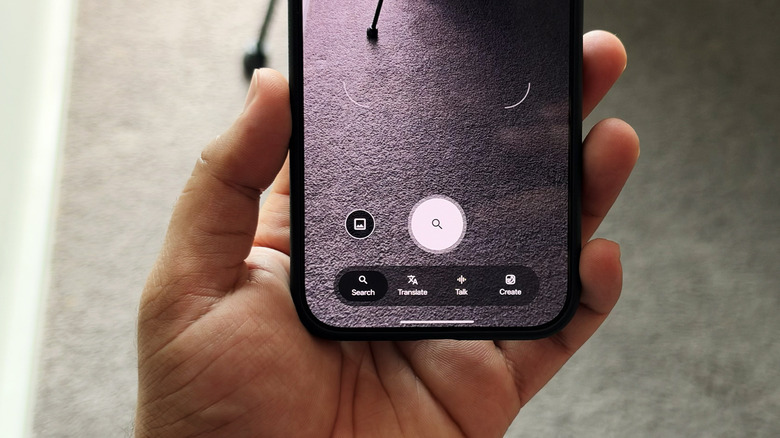
Visiter différents pays et explorer de nouvelles cultures est toujours amusant, surtout lorsque vous disposez d’un téléphone doté d’appareils photo polyvalents. Ce que vous ne savez peut-être pas, c’est que l’appareil photo qui vous permet de capturer des souvenirs peut également vous aider à surmonter les barrières linguistiques en traduisant des textes étrangers. Chaque fois que vous rencontrez un panneau, une affiche, un menu ou tout autre objet contenant du texte dans une langue que vous ne comprenez pas, vous pouvez sortir votre smartphone, le pointer vers le texte et voir une traduction dans votre langue préférée en temps réel.
En fonction de votre appareil Android et de son fabricant, il existe différentes manières d’accéder à cette fonctionnalité, mais le moyen le plus simple est de le faire via un hack Google Lens que tout utilisateur d’Android doit connaître. Si l’application Google Lens est installée sur votre téléphone, ouvrez-la. Vous pouvez également y accéder en appuyant sur la petite icône d’appareil photo dans le champ de recherche de l’application Google. Certaines applications d’appareil photo affichent également l’icône Google Lens lorsque vous pointez votre appareil photo sur du texte ou un objet.
Google Lens vous permet de rechercher des éléments à l’aide de votre appareil photo, mais vous pouvez également appuyer sur le bouton « Traduire » en bas pour afficher les traductions en temps réel superposées directement sur le texte vers lequel vous pointez votre appareil photo. Si vous appuyez sur le déclencheur, vous pouvez sélectionner une partie ou la totalité du texte, le partager avec une autre application ou appuyer sur « Écouter » pour entendre le texte traduit lu à haute voix.
Suivez vos objets de valeur à l’aide de Find Hub
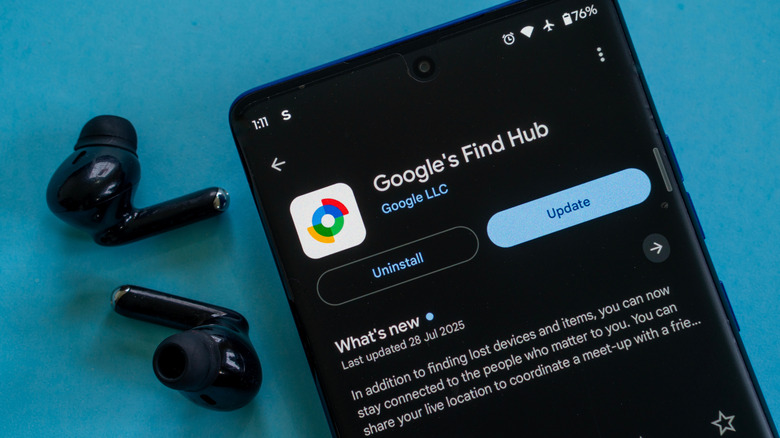
Toutes les fonctionnalités de votre téléphone ne sont pas conçues pour être pratiques ou divertissantes : certaines sont là pour vous aider lorsque les choses tournent mal. Le Find Hub de Google est un service indispensable pour tout le monde. Il vous permet de suivre vos appareils au cas où vous les perdriez. Vous pouvez envoyer une requête ping aux éléments manquants ou marquer un téléphone comme perdu, ce qui verrouillera l’appareil, vous déconnectera de votre compte Google et pourra supprimer toutes les cartes de paiement de Google Wallet. En dernier recours, Find Hub vous permet également de réinitialiser un téléphone aux paramètres d’usine à distance.
Find Hub est préinstallé sur la plupart des nouveaux smartphones Android, mais vous pouvez le télécharger gratuitement depuis le Play Store s’il n’est pas sur votre téléphone. Une fois installé, connectez-vous en utilisant votre compte Google. Outre les téléphones et les tablettes, Find Hub peut également répertorier et suivre les accessoires compatibles tels que des écouteurs ou une paire d’écouteurs véritablement sans fil. Si vous souhaitez étendre les avantages du suivi à d’autres objets de valeur comme votre sac à dos, vos bagages, votre portefeuille ou vos clés, vous pouvez acheter un tracker Bluetooth compatible Find Hub et l’attacher à votre objet.
L’application Find Hub vous permet désormais également de suivre pratiquement n’importe quel élément en vous permettant de noter ses détails. Vous aurez besoin d’Android 16 ou version ultérieure, ainsi que des applications Find Hub et Gemini, pour utiliser cette fonctionnalité. Dans l’onglet « Mémorisé », vous pouvez soit indiquer à Gemini où vous avez laissé quelque chose, soit ajouter manuellement son nom, son emplacement et d’autres détails pour référence future. Le Find Hub de Google est accessible sur n’importe quel appareil via un navigateur Web.
Configurer une eSIM de voyage
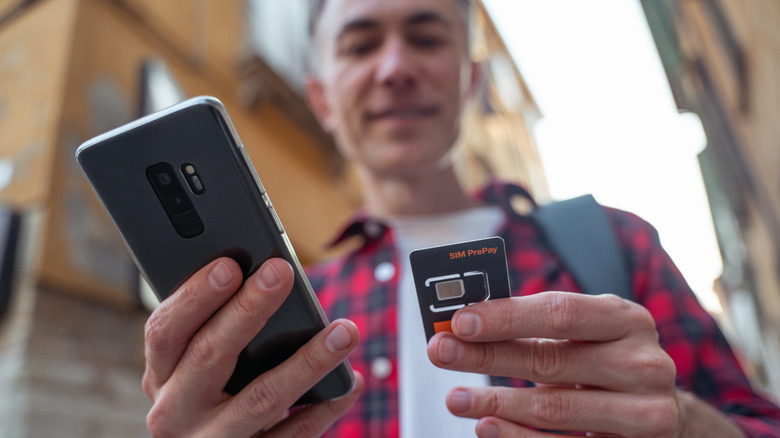
Même si une grande partie de nos communications en ligne se font désormais sur les plateformes de réseaux sociaux, la carte SIM de nos téléphones est toujours considérée comme essentielle pour rester connecté. C’est ainsi que nous passons des appels téléphoniques, envoyons des messages texte ou accédons à Internet lorsqu’un réseau Wi-Fi n’est pas disponible. Cependant, voyager dans un autre pays peut rendre la connectivité cellulaire un peu délicate. Votre service mobile habituel pourrait ne pas fonctionner à l’étranger et le recours à l’itinérance internationale peut faire grimper les frais très rapidement. Il est donc plus économique d’acheter une carte SIM locale une fois arrivé à destination et de l’échanger avec celle que vous utilisez habituellement chez vous.
Votre téléphone peut prendre en charge deux cartes SIM, ce qui rendra la commutation entre votre carte SIM habituelle et votre carte SIM de voyage moins compliquée, mais si votre appareil Android prend en charge l’eSIM, cela rend l’ensemble du processus encore plus pratique. Vous n’avez pas besoin d’attendre l’arrivée de votre carte SIM physique ni de chercher un outil d’éjection de carte SIM pour l’insérer dans votre téléphone. Démarrer avec une eSIM est simple, mais le processus exact dépend du fabricant de votre téléphone et du fournisseur eSIM que vous avez choisi.
Certaines des meilleures applications eSIM et de données itinérantes incluent Nomad, Saily et Holafly, que vous pouvez installer sur votre téléphone à partir du Play Store. Tous les téléphones Android ne prennent pas en charge l’eSIM, et la fonctionnalité dépend encore largement de la région et de l’opérateur. Assurez-vous donc de confirmer sa disponibilité et que votre téléphone est déverrouillé avant d’acheter une eSIM de voyage.
Utilisez Motion Assist pour réduire le mal des transports
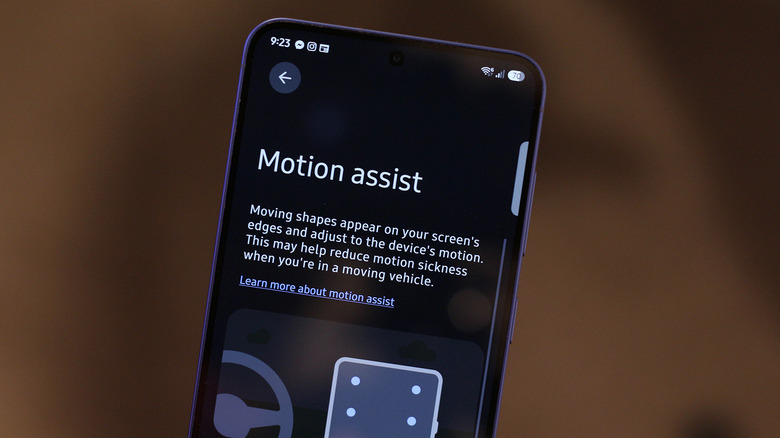
Les personnes souffrant du mal des transports savent à quel point il peut être gênant d’utiliser votre téléphone dans un véhicule en mouvement, surtout si vous répondez à un e-mail important ou si vous lisez un article au cours d’un long voyage en voiture. Les Centers for Disease Control and Prevention des États-Unis expliquent que le mal des transports survient « lorsque le mouvement que vous voyez est différent de ce que votre oreille interne perçoit ». Lorsque vous voyagez en voiture, en bus ou en avion, votre oreille interne peut détecter le mouvement de votre véhicule, mais vos yeux se concentrent sur le contenu de l’écran de votre téléphone, qui est relativement immobile. Cela crée une inadéquation sensorielle, conduisant au mal des transports. Gardez à l’esprit que les véhicules électriques peuvent être plus susceptibles de provoquer le mal des transports que les voitures à essence traditionnelles.
Bien sûr, si le mal des transports s’aggrave, il est préférable d’arrêter d’utiliser votre téléphone, mais Android propose désormais une fonctionnalité conçue pour réduire le mal des transports que vous pouvez également essayer. Il est disponible sur les téléphones dotés des services Google, à condition que vous utilisiez Android 17 ou une version ultérieure. Ouvrez Paramètres, appuyez sur votre profil, sélectionnez Tous les services > Assistance au mouvement et activez « Démarrer dans un véhicule en mouvement ».
La fonctionnalité fonctionne en affichant de minuscules points le long des bords de votre écran qui se déplacent en réponse au mouvement du véhicule. Ils fournissent des repères visuels qui peuvent aider à réduire l’inadéquation sensorielle. Vous pouvez personnaliser la couleur, la forme et l’opacité des points qui apparaissent sur votre écran. Motion Assist affiche automatiquement les points lorsqu’il détecte un mouvement et vous pouvez ajouter un raccourci dans votre panneau de paramètres rapides pour un accès plus facile.
Comment nous avons sélectionné les fonctionnalités de cette liste

Android, en tant que système d’exploitation, offre de nombreuses fonctionnalités que vous pouvez utiliser de manière créative pour rendre les voyages plus sûrs et plus amusants. De plus, il existe d’innombrables applications tierces qui ouvrent encore plus de possibilités, c’est pourquoi il était assez difficile de limiter cette liste à seulement cinq fonctionnalités qui, selon nous, valent la peine d’être essayées lors de votre prochain voyage. Nous avons décidé de nous en tenir aux fonctionnalités que vous trouverez probablement également intégrées à votre téléphone, ce qui devrait faciliter leur accès.
La disponibilité de certaines fonctionnalités et options peut varier en fonction du modèle de votre téléphone et de la version d’Android. Vous devrez donc peut-être les rechercher à des endroits légèrement différents. Certains fabricants étiquettent les fonctionnalités différemment sur leurs téléphones Android. Les téléphones OnePlus, par exemple, proposent leur propre version distincte de l’assistance au mouvement que vous pouvez trouver en accédant à Paramètres > Accessibilité et commodité > Indices de mouvement.
De même, bien que Waze ne prenne pas en charge les téléchargements de cartes hors ligne, il existe une poignée d’autres alternatives Google Maps sur le Play Store, comme OsmAnd, qui offrent cette fonctionnalité. Pour la traduction de texte et d’images, vous pouvez également utiliser des services comme Gemini et ChatGPT qui peuvent être un peu plus utiles lorsque vous avez besoin de contexte supplémentaire ou si vous souhaitez poser des questions de suivi pendant vos voyages.