5 paramètres avancés de l’appareil photo de l’iPhone dont vous ignoriez probablement l’existence

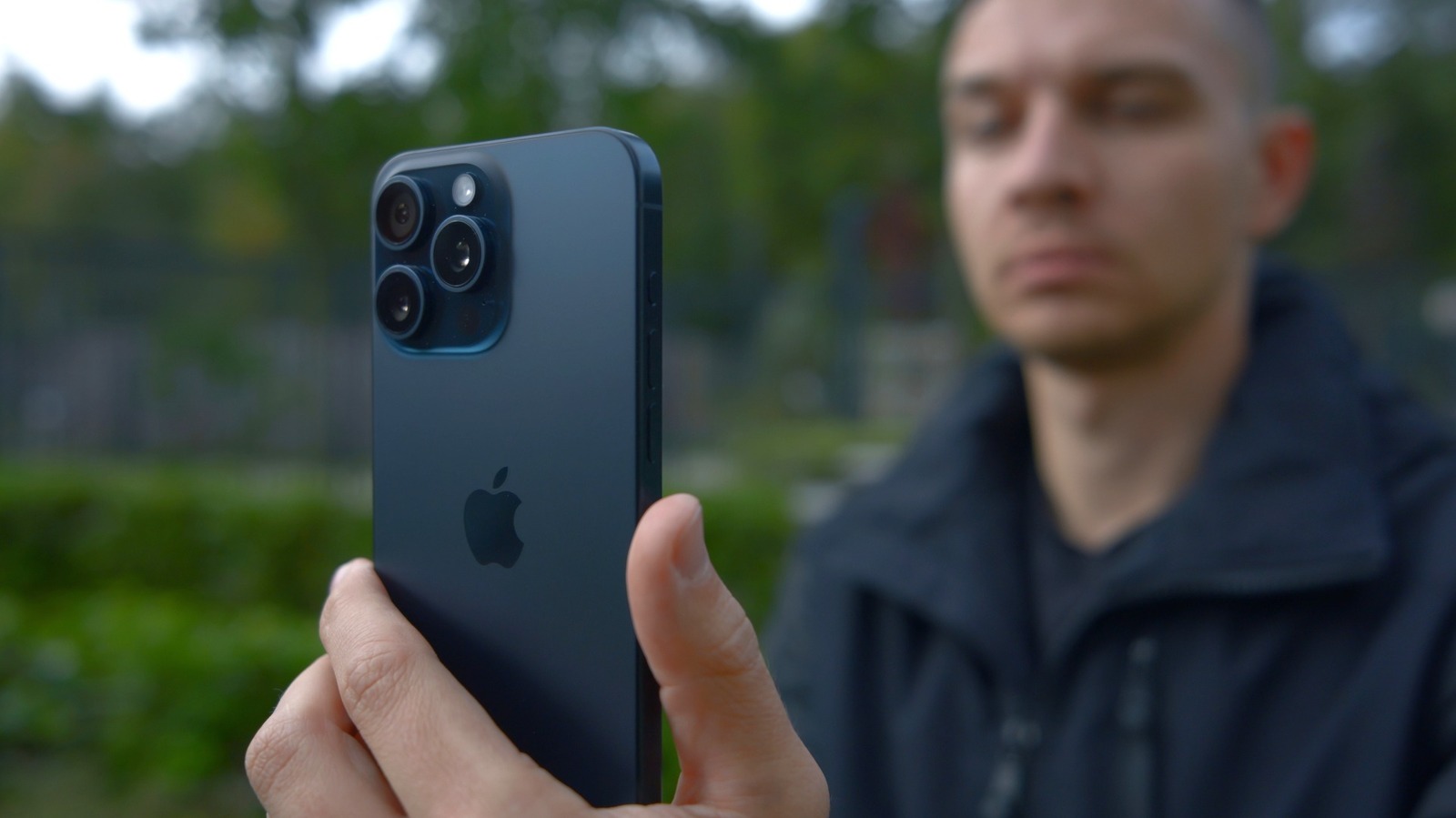
Les iPhones d’Apple sont connus pour de nombreuses choses, dont la qualité de leurs appareils photo. Les iPhone 16 Pro et 15 Max ont fait leur place sur notre liste des meilleurs appareils photo pour smartphone de 2025, et leur successeur, l’iPhone 17 Pro Max, a produit des photos qui nous ont beaucoup impressionnés lorsque nous en avons testé un fin 2025.
Cependant, le matériel n’est qu’une partie du processus photographique ; L’application Appareil photo par défaut d’Apple joue également un rôle majeur dans l’expérience globale. Il offre une expérience simplifiée et facile à utiliser – en particulier sous iOS 26 – qui garantit que presque tout le monde peut commencer à prendre des photos après avoir déballé son iPhone sans passer de temps à parcourir les menus et à configurer les choses.
Cela dit, même s’il est tout à fait possible de prendre d’excellentes photos avec l’application Appareil photo telle qu’elle est sortie d’usine, s’en tenir aux valeurs par défaut n’offrira pas nécessairement une expérience suffisamment approfondie pour les photographes inconditionnels. Heureusement, il y a beaucoup de choses que vous n’avez peut-être pas réalisé que l’application Appareil photo peut faire, et l’application d’Apple dispose également de paramètres avancés que vous pouvez ajuster. Celles-ci vont de la modification de la résolution de l’image à la modification de l’interface utilisateur de l’application. Bien sûr, l’application Apple ne sera jamais aussi flexible que les alternatives d’appareil photo comme Halide, mais en fonction de vos besoins, ce sont peut-être tous les changements que vous devrez apporter.
Changer la résolution de la caméra principale
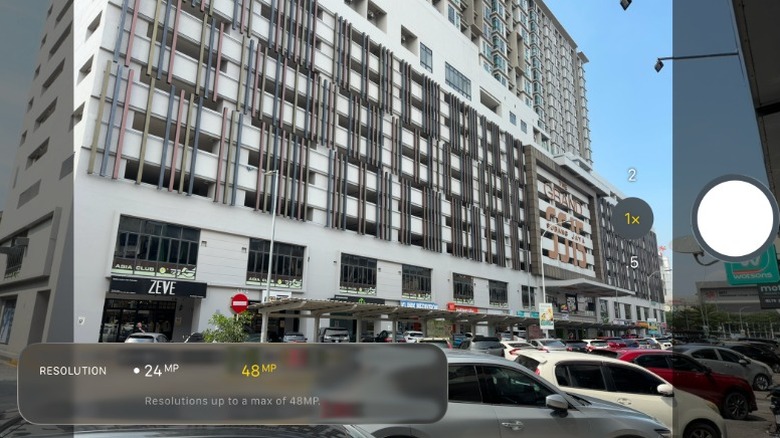
Un iPhone moderne prend des photos à 24 MP par défaut. Sur un iPhone 17, cela donne des photos de 5 712 x 4 814 qui occupent généralement environ 3 Mo de stockage. Bien que cela soit suffisant pour la plupart des gens, ceux qui souhaitent maximiser l’espace de stockage ou obtenir davantage de résolution peuvent changer cela.
Sur iOS 26, allez dans Paramètres, puis Appareil photo. Pour changer la résolution, appuyez sur Formats. Vous verrez quelques options supplémentaires ici, mais celle que vous souhaitez rechercher est le mode photo. En appuyant dessus, vous pourrez choisir entre 24 MP et 12 MP, cette dernière réduisant la taille des fichiers à environ 2 Mo environ. Bien que cela ne représente pas une énorme réduction de la taille du fichier, cela s’additionnera, surtout si vous utilisez un iPhone plus ancien avec moins de stockage intégré.
Vous pouvez également augmenter la résolution à 48 MP si vous le souhaitez en activant les paramètres de contrôle de résolution et ProRAW (en fonction de l’iPhone que vous possédez). Cela ne vous permet cependant pas de sélectionner 48 MP dans le sous-menu ci-dessus. Au lieu de cela, il exposera un nouveau contrôle dans la section supérieure gauche de l’application Appareil photo, où vous choisirez la résolution la plus élevée. Maintenant, même si cela peut sembler attrayant, n’oubliez pas que plus de mégapixels ne garantissent pas toujours une meilleure image et que vous ne prendrez pas soudainement des photos aussi détaillées que celles d’un appareil photo plein format. Cela s’accompagne également d’une lourde pénalité de stockage, avec ces photos de 8 064 x 6 048 capables d’atteindre 9 Mo ou plus.
Personnalisez l’objectif principal de la caméra
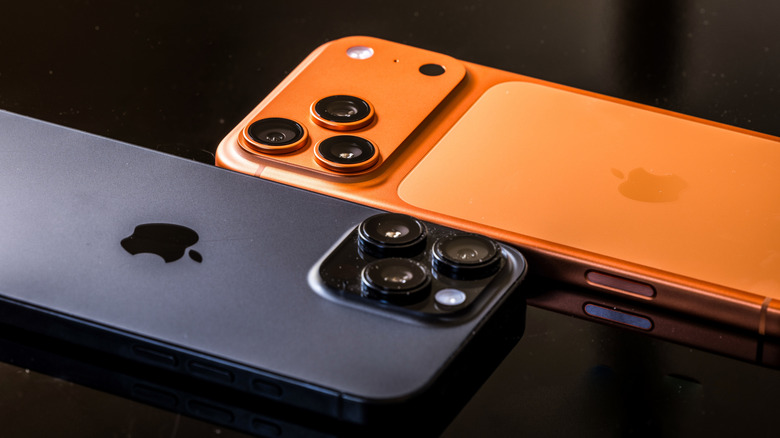
L’application Appareil photo vous permet généralement de choisir entre les paramètres de zoom 0,5x, 1x, 2x et 3x (ou 5x), mais certains modèles d’iPhone proposent quelques « objectifs » supplémentaires que vous pouvez activer et même définir par défaut si vous les préférez. Ce paramètre n’est pas disponible sur tous les iPhones : il n’est accessible que sur les versions Pro et Pro Max des iPhone 15, 16 et 17, ainsi que sur l’iPhone Air.
Dans le menu Paramètres de l’appareil photo, appuyez sur Appareil photo principal ou Appareil photo Fusion, selon votre modèle. Ici, vous trouverez une section intitulée Objectifs supplémentaires, où vous pouvez activer deux « objectifs » supplémentaires (qui sont en réalité des versions agrandies de l’image de la caméra principale). Si vous utilisez l’un des iPhones Pro ou Pro Max, vous verrez des objectifs 1,2x et 1,5x, tandis que l’iPhone Air propose des objectifs 1,1x et 1,4x. Quoi qu’il en soit, les deux équivalent aux mêmes objectifs simulés de 28 et 35 mm.
Basculer entre ces variantes de l’objectif principal 1x est facile et vous pouvez simplement appuyer rapidement sur l’application Appareil photo pour passer de l’une à l’autre. Cependant, si vous préférez l’un des deux zooms plus proches, vous pouvez également utiliser la section Objectif par défaut sous Objectifs supplémentaires. Comme son nom l’indique, cette section vous permet de choisir le niveau de zoom utilisé par défaut par votre application Appareil photo. Notez cependant que cette fonctionnalité nécessite que vous régliez l’appareil photo sur 24 MP.
Décidez si vous voyez ce qu’il y a au-delà du cadre
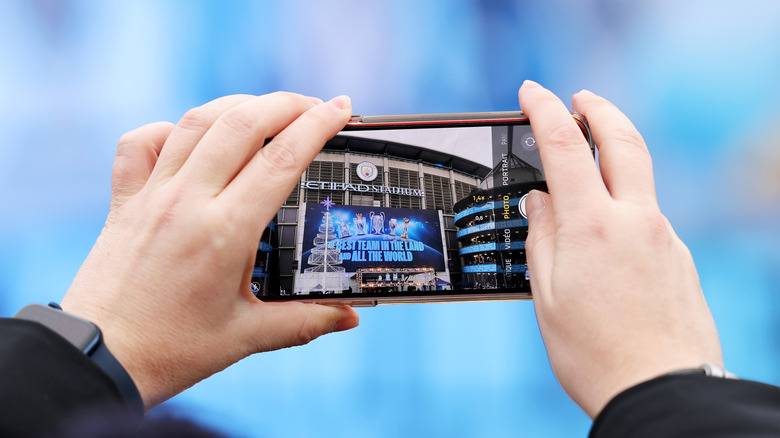
Par défaut, l’application Appareil photo iOS 26 vous montre un aperçu sombre de ce qui se trouve au-delà du cadre actuel sur tous les iPhones depuis l’iPhone 11. Il s’agit généralement d’une fonctionnalité très utile, qui rappelle tout le contenu d’image supplémentaire que vous pourriez capturer en passant à un objectif différent.
Disons, par exemple, que vous essayez de prendre une grande photo de groupe en utilisant l’objectif 1x mais que vous avez du mal à faire entrer tout le monde. Vous pouvez, bien sûr, reculer ou essayer un angle différent, mais cette fonctionnalité, qu’Apple appelle View Outside the Frame, signifie que l’application vous montrera également ce qu’il y aurait dans l’image si vous passiez à l’objectif 0,5x à la place. Selon la situation, cela peut être une solution beaucoup plus rapide que de vous repositionner.
Cette fonctionnalité peut également être utile lors de la prise de photos plus artistiques, car elle vous permet de vous orienter et de rester conscient des autres façons de composer une photo. Cela dit, si vous préférez un aperçu de la caméra sans distraction, vous pouvez désactiver cette fonctionnalité en accédant au menu Paramètres de la caméra et en activant Afficher en dehors du cadre.
Activer ou désactiver la correction de l’objectif
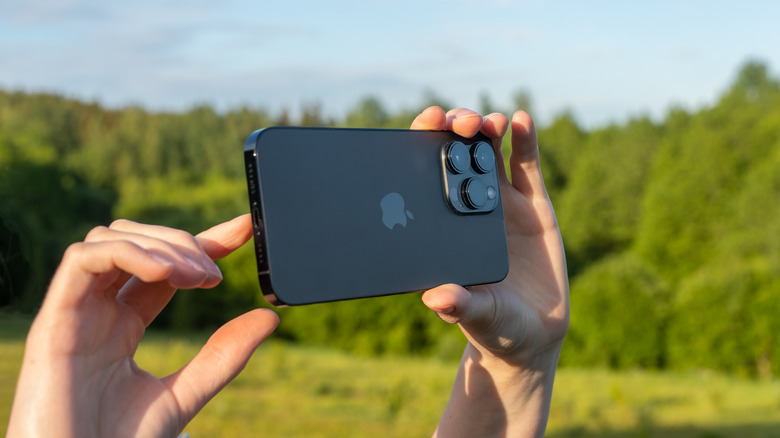
Depuis l’iPhone 12, l’application iOS Camera dispose d’une fonctionnalité – activée par défaut – qui permet de compenser certains des défauts optiques présents dans les caméras avant et arrière ultra-larges. Les objectifs larges, tels que l’appareil photo ultra-large de l’iPhone 17 (qui a une distance focale de 13 mm) sont sujets à une distorsion en barillet, ce qui peut donner aux images un aspect déformé et des yeux de poisson, en particulier vers les bords du cadre.
La gravité de cette distorsion dépend du sujet, mais vous souhaiterez généralement garder cette fonctionnalité activée pour étouffer tout problème dans l’œuf, surtout si vous aimez prendre des photos d’architecture. Cependant, la fonctionnalité n’est pas toujours parfaite, et les critiques de l’iPhone 12 comme The Verge ont même révélé certaines situations dans lesquelles la correction a aggravé les choses. Bien qu’Apple ait probablement amélioré les choses au fil des ans, ceux d’entre vous qui souhaitent éviter tout problème de traitement peuvent désactiver la fonction de correction de l’objectif en accédant aux paramètres de l’appareil photo et en activant la correction de l’objectif.
Il existe bien sûr d’autres raisons de désactiver cette fonctionnalité. Par exemple, vous souhaiterez peut-être expérimenter vos photos, en vous appuyant sur le caractère de l’objectif ultra-large et en travaillant avec, et non contre, la distorsion. À l’inverse, les photographes plus expérimentés pourraient éventuellement vouloir effectuer leur propre correction d’objectif dans un programme de retouche photo comme Adobe Lightroom. Quelle que soit la raison, il s’agit heureusement d’un paramètre très simple à modifier.
Choisissez entre des photos rapides ou un meilleur traitement
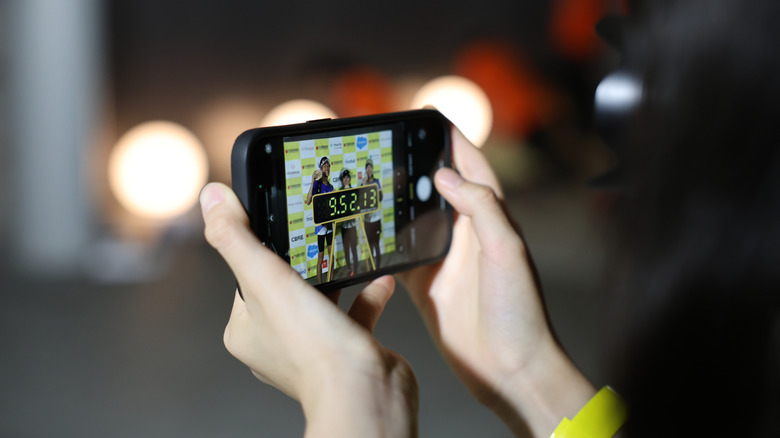
Les smartphones, dont l’iPhone, s’appuient fortement sur le traitement d’image pour compenser la taille relativement petite de leurs capteurs. Ainsi, au lieu de capturer une tonne de données brutes, ils utilisent leurs puissants processeurs pour améliorer ce que les capteurs peuvent capturer, générant ainsi les photos de haute qualité que nous connaissons tous. Bien que les résultats soient généralement souhaitables, ce processus prend du temps, ce qui peut poser des problèmes dans les situations où un utilisateur doit prendre plusieurs photos successivement.
À cette fin, iOS 26 active une fonctionnalité prête à l’emploi appelée Prioriser la prise de vue plus rapide. Cela réduit la qualité du traitement de l’image lorsque vous appuyez à plusieurs reprises sur le déclencheur, ce qui vous permet de prendre plus de photos plus rapidement. Bien que la désactivation de cette fonctionnalité puisse sembler une victoire facile en matière de qualité d’image, ce n’est pas vraiment si simple : le test de PetaPixel de 2023 sur la fonctionnalité a révélé que non seulement les réductions de qualité étaient minimes, mais que les changements de traitement ne se produisaient qu’une fois que l’utilisateur appuyait sur l’obturateur « environ plus de trois fois en une seconde ». C’est très rapide et ce n’est probablement pas ce que feront la plupart des utilisateurs, d’autant plus que le mode Rafale permet aux propriétaires d’iPhone de faire exactement cela sans aucune dégradation de la qualité d’image.
Cela dit, ceux qui souhaitent éliminer la possibilité, aussi lointaine soit-elle, d’obtenir des images pires que celles qu’ils obtiendraient autrement – même au risque de manquer des photos rapides – peuvent désactiver cette fonctionnalité. Pour ce faire, accédez au menu des paramètres de l’appareil photo et faites défiler vers le bas jusqu’à ce que vous trouviez la bascule Prioriser la prise de vue plus rapide, puis désactivez-la. Nous pensons qu’il s’agit d’un paramètre crucial de l’appareil photo de l’iPhone pour de meilleures photos, mais bon, vous le faites.