Vous voulez que le mode sombre de votre iPhone soit encore plus sombre ? Essayez ceci

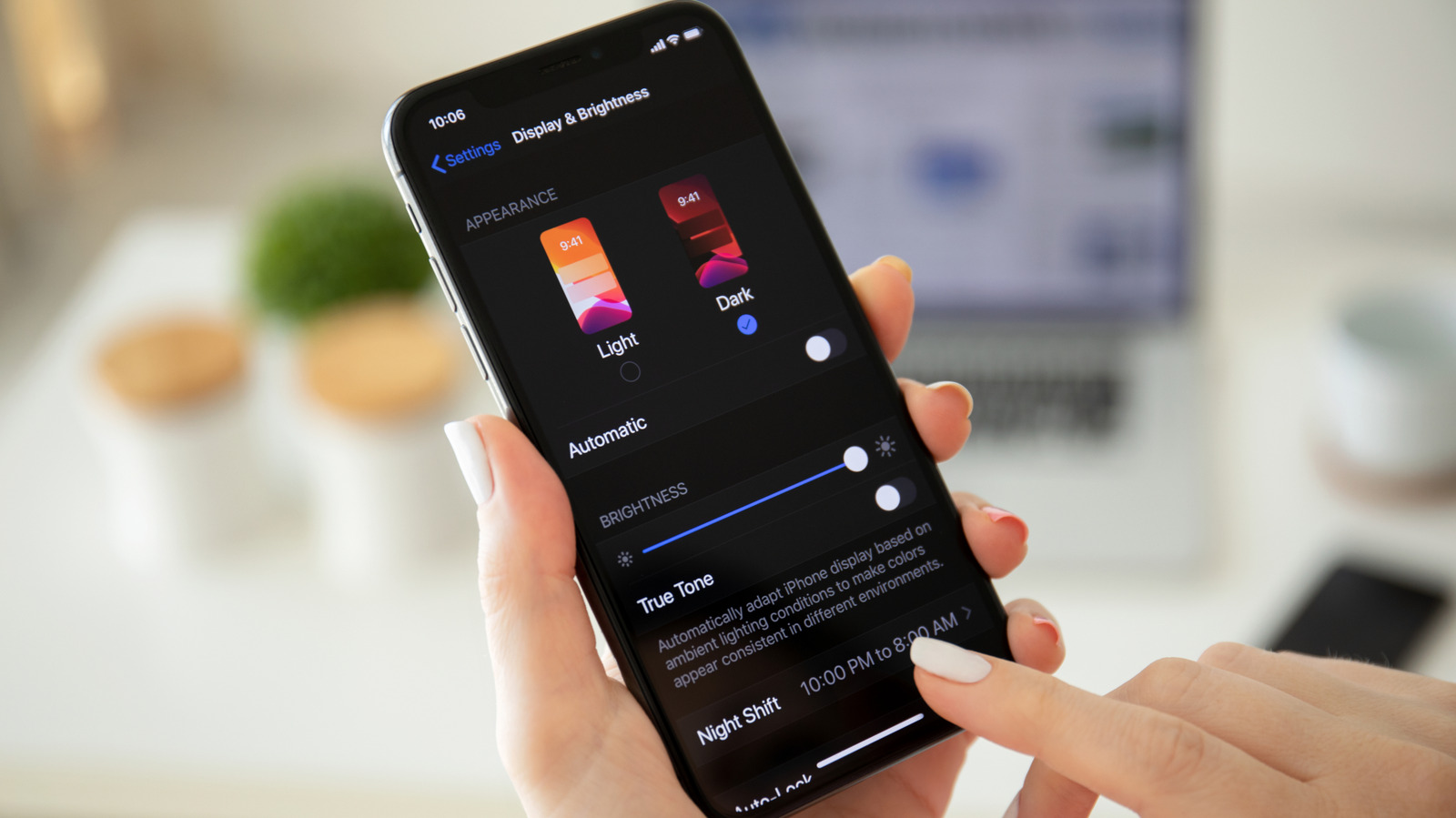
De nos jours, il existe plus de paramètres iPhone que la plupart des utilisateurs ne savent quoi faire, permettant aux iPhone du monde entier d’affiner leur expérience utilisateur autant qu’ils le souhaitent. Si vous souhaitez que votre appareil fasse face un peu moins de lumière, vous devez activer le mode sombre – à ne pas confondre avec Night Shift.
Le mode sombre est un paramètre qui vous permet essentiellement de remplacer les arrière-plans clairs standard de votre appareil et de ses applications par des couleurs noir ou gris foncé. Ce paramètre a été conçu pour aider à réduire la fatigue oculaire des utilisateurs d’iPhone, en particulier dans les situations de faible luminosité. Le mode sombre peut être utile pour les utilisateurs qui ont des difficultés avec les écrans numériques à faible contraste, et permet également de prolonger la durée de vie de la batterie.
Vous pouvez activer le mode sombre dans la section Affichage et luminosité de votre iPhone dans l’écran Paramètres. Bien que l’activation du mode sombre sur votre iPhone puisse être une mise à niveau bienvenue pour de nombreux utilisateurs, le paramètre ne devient pas assez sombre pour certains. Vous pouvez passer un peu plus sombre en mode sombre si vous le souhaitez, bien qu’il n’y ait pas un seul paramètre disponible sur iPhone pour le faire. Au lieu de cela, vous devrez ajuster plusieurs paramètres différents pour y parvenir. Voici comment.
Suivez ces étapes pour assombrir le mode sombre de l’iPhone
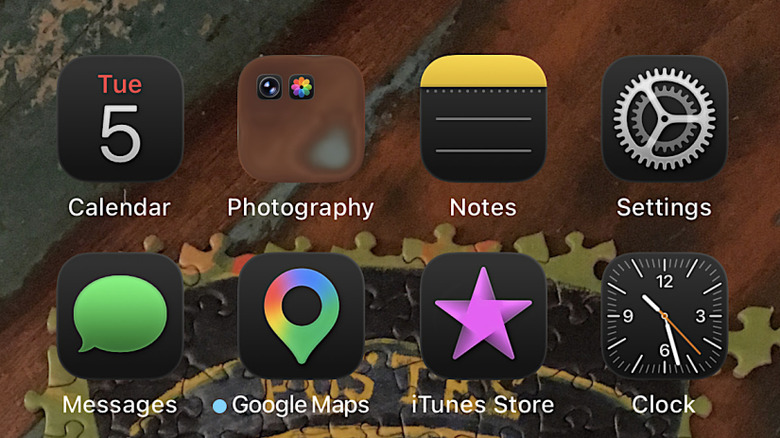
Faire passer votre iPhone plus profondément en mode sombre n’est pas particulièrement difficile, car il s’agit simplement d’apporter quelques modifications simples aux autres paramètres de l’appareil. Le premier de ces paramètres est même accessible directement depuis votre écran d’accueil en suivant ces étapes.
- Appuyez longuement sur une zone vide de votre écran d’accueil. Lorsque les applications commencent à trembler, appuyez sur le bouton Modifier dans le coin supérieur gauche, puis sélectionnez Personnaliser dans la fenêtre contextuelle.
- Dans la fenêtre Personnaliser, sélectionnez Sombre.
Les icônes sur votre écran d’accueil doivent afficher des arrière-plans sombres. Ensuite, vous effectuerez quelques ajustements des paramètres.
- Ouvrez Paramètres depuis votre écran d’accueil et cliquez sur Affichage et luminosité.
- Cliquez dans les paramètres Liquid Glass et sélectionnez l’option Teinté.
Avec ce paramètre activé, vous devriez voir une obscurité et une définition accrues sur votre écran d’accueil. Ensuite, vous devrez effectuer des ajustements dans les paramètres d’accessibilité.
- Ouvrez Paramètres sur votre écran d’accueil, puis cliquez sur Accessibilité.
- Dans cette fenêtre, sélectionnez Affichage et taille du texte.
- Parmi les options disponibles, vous devrez activer Afficher les bordures, Réduire la transparence et Augmenter le contraste en cliquant sur le bouton à côté de chacun et en le faisant passer au vert.
Une fois ces ajustements effectués, vous devriez constater une augmentation de la profondeur, de l’obscurité et de la définition sur l’écran d’accueil de votre appareil. L’effet global devrait être non seulement esthétique, mais aussi considérablement plus agréable pour vos yeux, même si vous n’avez pas de problèmes de vision. Si vous détestez le look, vous pouvez facilement désactiver le mode sombre et les effets supplémentaires en annulant les modifications ci-dessus.