
6 fonctionnalités de Google Pixel dont vous aurez besoin pour vous activer

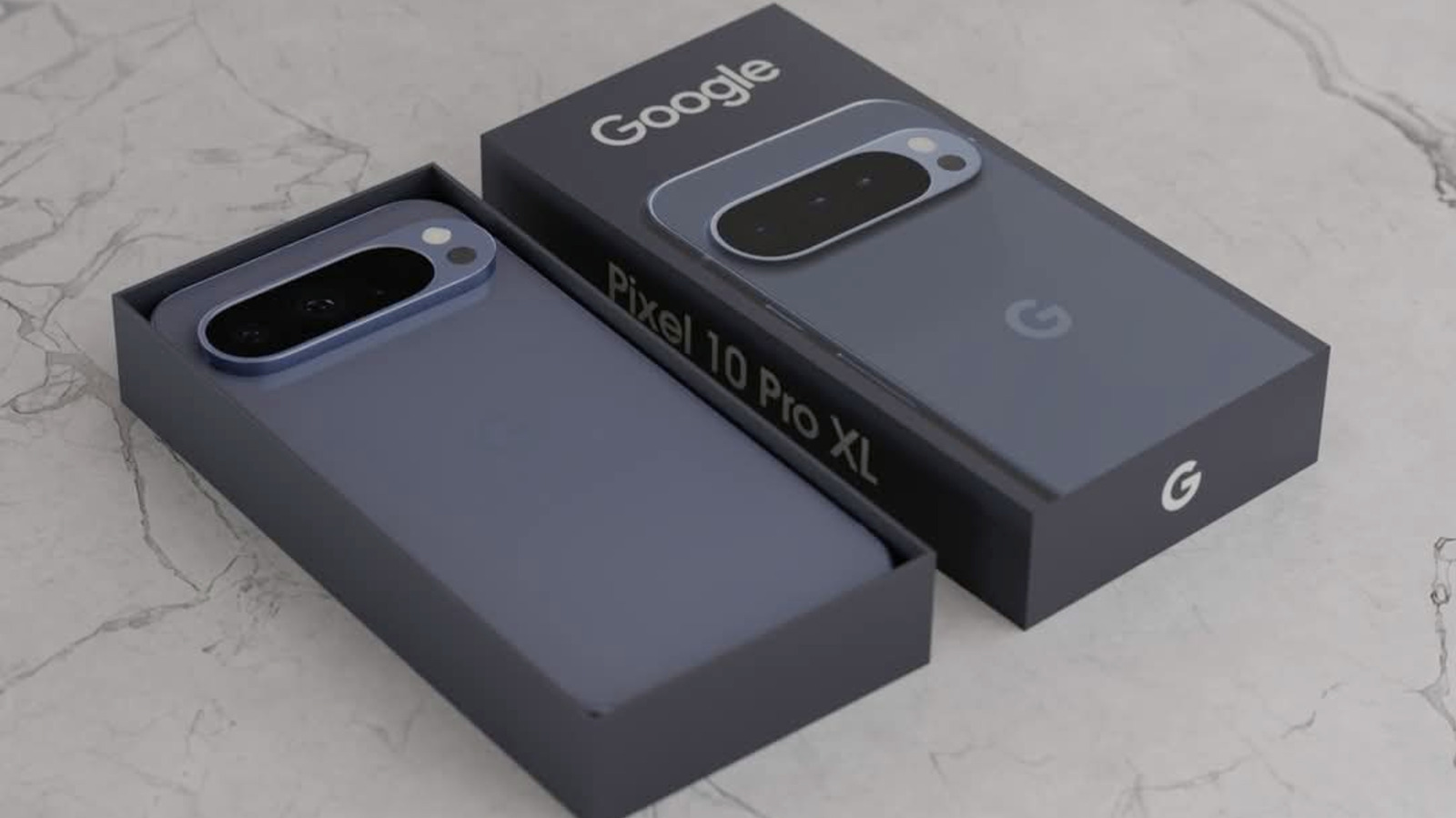
Google fabrique des smartphones dans une certaine mesure depuis les débuts d’Android, mais ce n’est qu’avec la série Pixel de la société en 2016 qu’elle a commencé à se positionner sérieusement en tant que fabricant de smartphones parmi des géants comme Apple et Samsung. Nous savons maintenant à quoi Google pense qu’un téléphone Android devrait ressembler : une interface utilisateur claire avec de nombreux retours via l’haptique et les sons. Cela dit, les smartphones Pixel n’ont jamais été connus pour offrir le plus grand nombre d’options de personnalisation.
Contrairement à One UI de Samsung ou à OxygenOS de OnePlus, l’expérience Pixel d’origine sur les téléphones de Google n’est pas remplie de réglages et de bascules. Cela dit, vous devriez utiliser une poignée de fonctionnalités Pixel uniques. En plus de recevoir les mises à jour Android dès le premier jour, Google bénit fréquemment sa gamme de smartphones avec ce qu’il appelle des « Pixel Drops » – des mises à jour essentiellement périodiques qui ajoutent de nouvelles fonctionnalités.
Les fonctionnalités exclusives populaires de Pixel incluent une expérience de saisie vocale plus naturelle et des avantages de l’appareil photo qui vous aident à améliorer la qualité des vidéos que vous avez capturées. Certains de ces ajouts ne sont cependant pas activés par défaut. Si vous ne savez pas où chercher ou quelle bascule activer, vous risquez de ne pas vous rendre service en laissant intactes certaines des informations les plus intéressantes de votre téléphone. Voici un aperçu de cinq fonctionnalités que vous souhaiterez peut-être activer sur votre appareil Pixel.
Affichage fluide pour 120 Hz
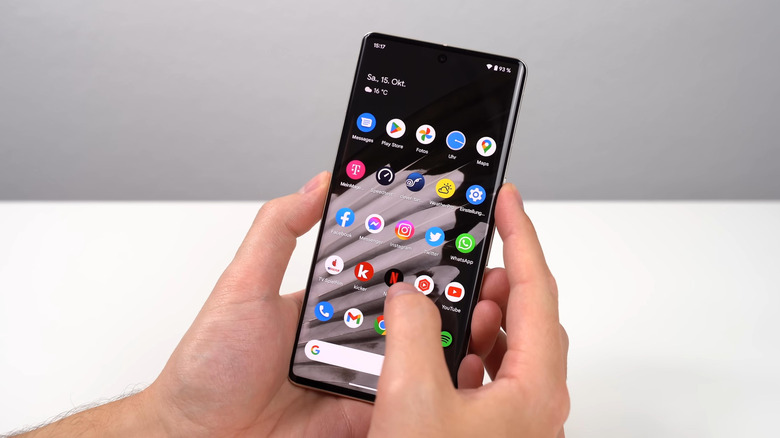
De nombreux smartphones Android proposent depuis des années des écrans à taux de rafraîchissement plus élevé. Même le modèle de base d’Apple, l’iPhone, a rattrapé la concurrence. Un écran à 90 Hz ou 120 Hz peut rendre tout, du jeu au défilement sur les réseaux sociaux, beaucoup plus fluide. Le texte est plus facile à lire lorsque tout sur l’écran bouge, et certains jeux compétitifs comme « Call of Duty: Mobile » peuvent afficher plus d’images par seconde, ce qui peut vous donner un avantage. Les smartphones Pixel disposent également depuis un certain temps de panneaux à taux de rafraîchissement plus élevé.
En fait, tous les smartphones de la gamme Pixel 10 de Google disposent d’un écran OLED 120 Hz, y compris le Pixel 10a économique que nous avons examiné. Google poursuit cette tendance avec la série Pixel 11, qui propose également des écrans 120 Hz. Si vous possédez le Pixel 10 Pro ou le Pixel 10 Pro XL, vous bénéficiez d’un panneau LTPO, qui ajuste dynamiquement le taux de rafraîchissement de l’écran de 1 Hz à 120 Hz pour préserver la batterie. Sur ces smartphones plus chers, un taux de rafraîchissement plus élevé constitue l’expérience par défaut. Cependant, il n’en va pas de même pour le Pixel 10 classique et le Pixel 10a moins cher.
Ces deux modèles, bien qu’ils soient dotés d’un écran à 120 Hz, sont livrés avec le taux de rafraîchissement le plus élevé désactivé par défaut. Ceci est probablement fait pour préserver la durée de vie de la batterie, car ces téléphones ne peuvent pas descendre jusqu’à 1 Hz. Ce n’est peut-être pas un compromis que vous seriez prêt à faire. Heureusement, c’est une solution simple. Accédez à Paramètres > Affichage et toucher, et sous la section « Autres commandes d’affichage », appuyez sur pour activer la bascule « Affichage fluide ».
Lecture en cours
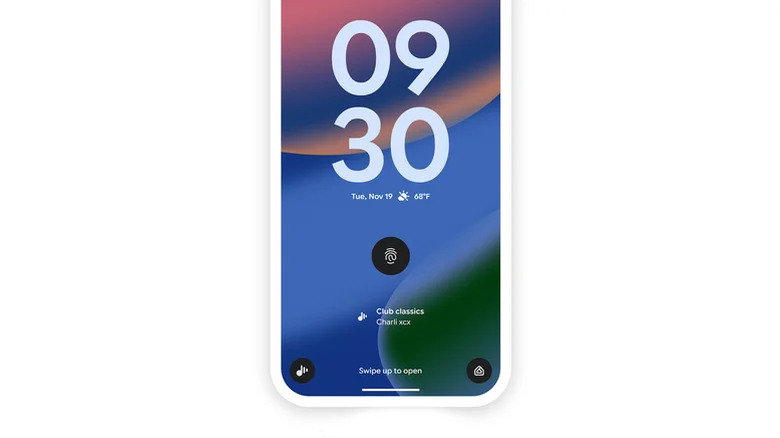
L’une des fonctionnalités les plus utiles que vous ne connaissiez probablement pas sur votre appareil Pixel est Now Playing. C’est un incontournable de l’expérience Pixel depuis 2017, lorsque Google a lancé la série Pixel 2. La fonctionnalité détecte automatiquement la musique diffusée autour de vous et affiche les détails de la chanson sur votre écran de verrouillage. Cela se produit discrètement afin que vous ne soyez pas alerté par une notification aléatoire. Now Playing remplace essentiellement le besoin d’utiliser des applications de reconnaissance musicale dédiées comme Shazam lorsque vous êtes dans un café et entendez une mélodie que vous aimez.
Cependant, la fonctionnalité n’est pas activée par défaut. Accédez à Paramètres > Son et vibration > Lecture en cours et cochez la case « Identifier les chansons diffusées à proximité ». Désormais, chaque fois que votre Pixel identifie une chanson jouée en arrière-plan, il ajoutera les informations sur la piste et l’artiste à votre écran de verrouillage ou à l’affichage permanent si vous l’avez activé. Now Playing fonctionne en faisant correspondre l’audio capturé par votre Pixel à une base de données d’empreintes digitales de chansons stockées localement sur votre appareil. Cela permet à la fonctionnalité de fonctionner même si votre téléphone n’est pas connecté à Internet.
Google a récemment déployé une application Now Playing à part entière et autonome que les utilisateurs de Pixel peuvent télécharger sur le Play Store. Il offre une meilleure façon d’afficher l’historique des chansons reconnues et vous permet de voir manuellement ce qui est en cours de lecture. Vous pouvez ensuite écouter le morceau complet sur la plateforme de streaming musical de votre choix.
Filtrage automatique des appels
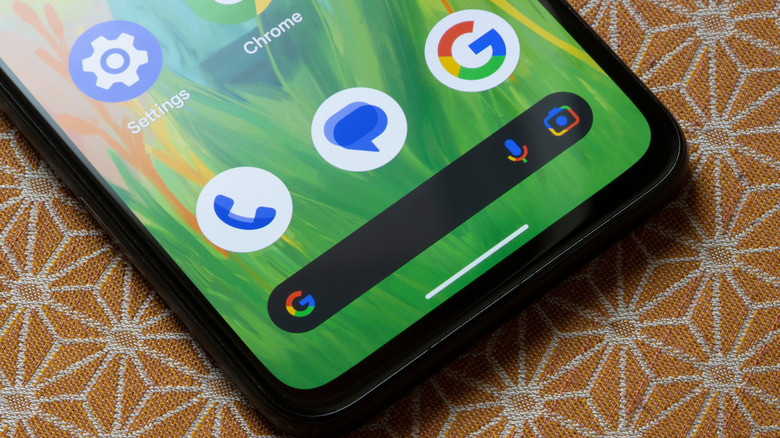
Personne n’apprécie les appels frauduleux, alors lorsque Google a dévoilé Call Screen en tant que fonctionnalité expérimentale avec le Pixel 3 en 2018, tout le monde était enthousiasmé. Lorsqu’un numéro inconnu sonne sur votre téléphone, au lieu d’avoir une conversation potentiellement gênante avec un télévendeur ou un escroc, vous pouvez laisser l’Assistant Google gérer l’appel à votre place. La fonctionnalité n’a fait que s’améliorer depuis, avec le filtrage automatique des appels offrant une expérience encore plus pratique. Le filtrage automatique des appels est actuellement disponible aux États-Unis, au Royaume-Uni, en Irlande, au Canada et en Australie. Certains autres pays peuvent également bénéficier des avantages de cette fonctionnalité, même si vous devrez filtrer manuellement les appels.
La fonctionnalité n’est pas activée par défaut, probablement parce qu’il s’agit d’une manière très différente de gérer les appels entrants. Si vous souhaitez l’activer, lancez l’application Téléphone, appuyez sur le menu à trois points et accédez à Paramètres > Spam et filtre d’appel > Filtre d’appel. Ici, vous pouvez choisir un niveau de protection et activer l’option « Filtrer automatiquement les appels ». Chaque fois que vous recevez un appel d’un numéro inconnu correspondant à vos paramètres de filtrage, votre Pixel peut filtrer l’appel avant qu’il ne sonne et afficher une transcription de la conversation. S’il détermine qu’il s’agit d’un appel frauduleux, votre téléphone raccroche. Sinon, il sonne normalement, vous permettant de parler à l’appelant.
Si vous ne trouvez pas l’option de filtrage automatique des appels, assurez-vous que l’application Téléphone est mise à jour en vous rendant sur le Play Store. Call Screen stocke également les transcriptions des appels filtrés auxquelles vous pouvez accéder à tout moment.
Espace privé

L’espace privé est peut-être l’une des fonctionnalités de sécurité les plus intéressantes que la plupart des gens n’utilisent pas. Ce n’est pas exclusif aux Pixels : de nombreux téléphones Android 15 et plus récents offrent cette fonctionnalité et vous permettent de masquer certaines applications derrière une couche d’authentification supplémentaire pour les garder à l’abri des regards indiscrets. Pour activer la fonctionnalité, accédez à Paramètres > Sécurité et confidentialité > Espace privé. Appuyez sur « Configurer » et donnez-lui un peu de temps. Vous pouvez maintenant configurer le comportement de la fonctionnalité d’espace privé. Il peut soit être déverrouillé à l’aide du verrouillage de l’écran existant de votre appareil, soit vous pouvez configurer un code PIN, un mot de passe, un schéma ou une empreinte digitale différents spécifiquement pour votre espace privé.
Par défaut, les applications installées dans l’espace privé sont accessibles en faisant défiler jusqu’en bas du tiroir de votre application. Vous pouvez masquer complètement cette section et y accéder en tapant « espace privé » dans le champ de recherche. Google vous recommande de créer un autre compte Google pour votre espace privé pour une sécurité maximale.
Il y a quelques points à garder à l’esprit si vous décidez d’utiliser cette fonctionnalité sur votre appareil Android. Pour commencer, toutes les applications de votre espace privé seront arrêtées lorsque vous le verrouillerez. De cette façon, vous ne recevrez pas de notifications des applications que vous essayez de garder hors de vue. Cela signifie également que ces applications ne peuvent pas effectuer d’activités en arrière-plan ni accéder aux capteurs de l’appareil lorsque l’espace est verrouillé. Il n’est donc pas recommandé de stocker ici des applications de suivi de condition physique ou de navigation.
Vibration adaptative et rotation automatique plus intelligente
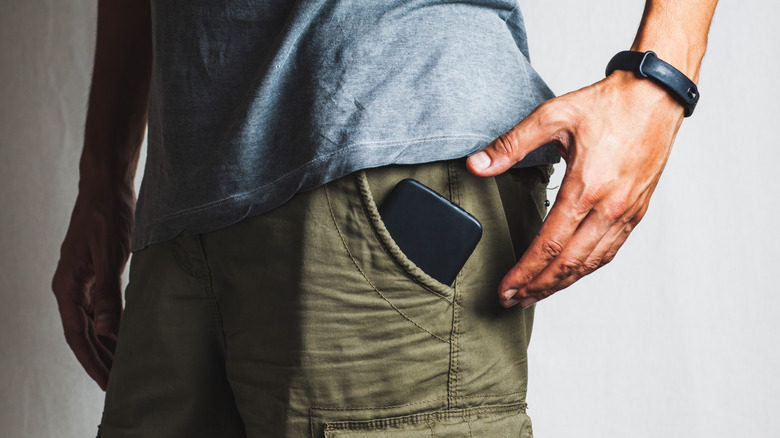
Il est parfaitement silencieux lorsque votre téléphone est réglé sur silencieux la plupart du temps – pas de pings de notification ennuyeux toutes les quelques minutes. Ceux qui aiment vivre un peu moins dangereusement préfèrent cependant régler leur téléphone en mode vibreur afin de pouvoir toujours savoir quand un appel ou un message arrive. Les appareils Pixel disposent d’une fonction de « vibration adaptative » qui va encore plus loin. Vous pouvez trouver cette option en vous rendant dans Paramètres > Son et vibration > Vibration et haptique > Vibration adaptative.
Lorsqu’elle est activée, la fonctionnalité utilise le microphone de votre Pixel pour déterminer les niveaux sonores ambiants autour de vous. Si votre téléphone est dans votre poche, la vibration adaptative diminue l’intensité de l’haptique, mais si vous êtes dans un environnement bondé avec votre téléphone sur une table, elle augmente la force de la vibration afin que vous soyez moins susceptible de manquer une notification ou un appel téléphonique entrant.
Une autre option que vous souhaiterez probablement activer est « Détection de visage » sous Paramètres > Affichage et toucher > Rotation automatique de l’écran. Une fois la fonctionnalité activée, votre Pixel utilisera sa caméra frontale pour vérifier l’orientation de votre visage. Si vous utilisez beaucoup votre téléphone au lit, vous savez à quel point la rotation automatique peut parfois devenir ennuyeuse. Toutes les informations capturées par la caméra sont traitées sur l’appareil. Ceci s’ajoute à l’aubaine d’un bouton de rotation manuelle qui apparaît dans le coin de l’écran sur la plupart des téléphones Android lorsque la fonction de rotation automatique est désactivée.