3 paramètres PS5 que vous devez modifier avant de jouer à GTA 6

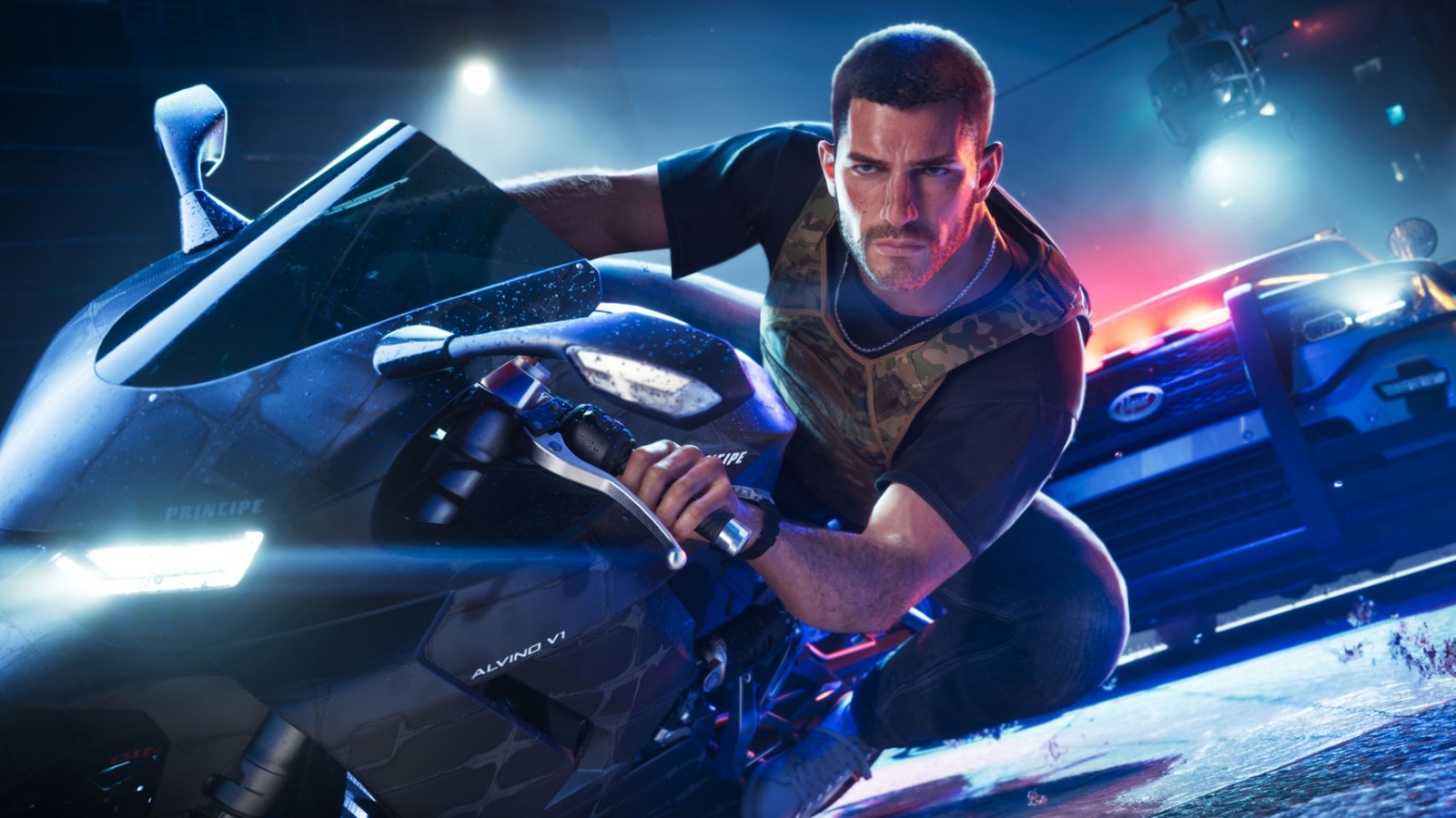
Il n’est pas exagéré de dire que « Grand Theft Auto 6 » est l’un des jeux les plus attendus de la décennie. Le développement du titre a connu plusieurs retards et s’est étalé sur les 12 dernières années, avec des rumeurs et des spéculations circulant comme une traînée de poudre alors que des fuites et des allusions subtiles de la société continuaient de taquiner les fans. De plus, on estime que son développement a coûté entre 1 et 2 milliards de dollars à Rockstar Games, ce qui en fait le jeu vidéo le plus cher de tous les temps. Cela a ouvert la voie à ce qui promet d’être l’un des jeux les plus ambitieux et les plus avancés graphiquement sortis à ce jour. Dans cet esprit, les joueurs qui se préparent à jouer au jeu pour la première fois voudront s’assurer que leur équipement est réglé avec précision pour leur offrir la meilleure expérience possible.
Un jeu de ce calibre a des exigences matérielles élevées, même pour les consoles modernes. Ceux qui jouent à « GTA 6 » sur leur PlayStation 5 voudront peut-être jeter un œil aux paramètres de la console. Il existe de nombreux trucs et astuces que vous pouvez utiliser pour optimiser les performances de jeu. L’optimisation des configurations d’affichage, de son et de système est bonne pour n’importe quel jeu, mais les configurer parfaitement pour explorer Vice City peut aider à améliorer votre expérience globale. Prendre quelques minutes pour ajuster ces options avant de vous asseoir pour jouer vous aidera à vous assurer que vous ne laissez aucune performance sur la table.
Activer le HDR
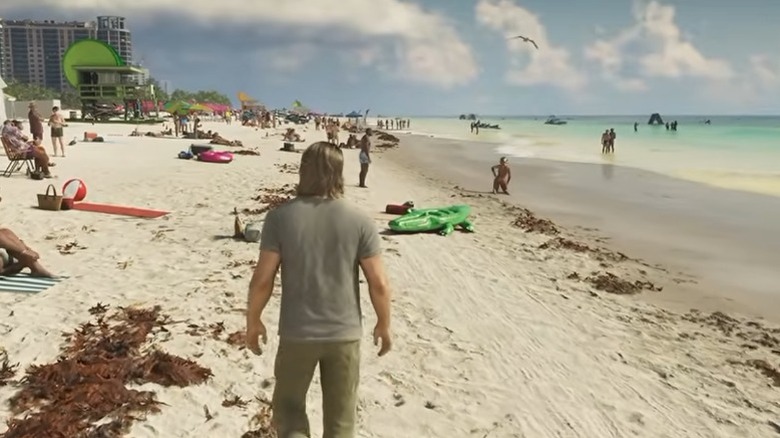
L’une des premières choses que les fans ont remarquées lorsque Netflix a lancé la bande-annonce étendue de « GTA 6 », c’est que Vice City est un décor regorgeant d’éclairage, de couleurs et de contrastes vibrants. Le brillant soleil inspiré de la Floride illumine les journées tandis qu’une cascade de néons illumine la nuit. L’un des meilleurs moyens d’obtenir une expérience complète lors du visionnage est d’activer la plage dynamique élevée (HDR) sur votre PS5. Cette technologie garantit que votre téléviseur ou moniteur présente tout le spectre de lumière et de couleurs que ce jeu a à offrir.
Pour activer le HDR sur votre PS5, accédez au menu Paramètres de la console, puis accédez à Écran et vidéo. Ici, vous sélectionnerez Sortie vidéo, puis HDR. Vous avez le choix entre deux options qui fonctionneront toutes les deux. Vous pouvez choisir Toujours activé, ce qui fait que même les jeux et les applications qui ne sont pas techniquement considérés comme compatibles HDR seront automatiquement convertis en sortie HDR, ou vous pouvez sélectionner Activé lorsque pris en charge, ce qui fait que le paramètre ne s’activera que lorsque les jeux auront un support HDR officiel. Il n’est pas du tout surprenant que « GTA 6 » prenne effectivement en charge le HDR, donc l’un ou l’autre de ces paramètres devrait fonctionner pour le jeu.
Cependant, vous n’avez pas tout à fait terminé une fois que le HDR est activé. Vous devez également exécuter l’outil d’étalonnage Ajuster HDR, qui se trouve également sur l’écran Sortie vidéo. Il s’agit d’un processus rapide qui vous demande d’ajuster une icône de soleil jusqu’à ce qu’elle disparaisse à peine sur des arrière-plans clairs et sombres. Prendre 30 secondes pour calibrer cela empêche les phares brillants ou les enseignes au néon de se transformer en taches blanches tout en gardant les intérieurs sombres visibles.
Personnalisez vos paramètres audio 3D
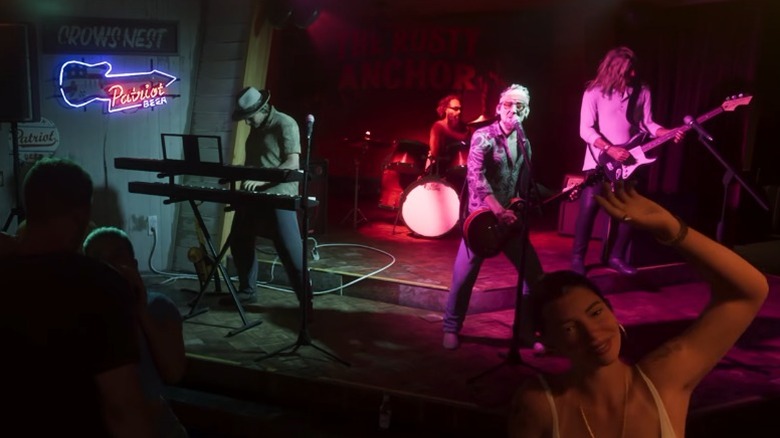
Il semble que les visuels ont tendance à attirer la majorité de l’attention lorsque l’on parle de fidélité du jeu, mais les gens oublient souvent que la conception sonore est également très importante. Cela est doublement vrai dans un jeu comme « GTA 6 », où la musique, le bruit de la foule, les moteurs rugissants et les coups de feu contribuent tous à l’ambiance. Le moteur Tempest 3D AudioTech de Sony crée un paysage sonore tridimensionnel convaincant qui vous aide à identifier exactement la provenance des bruits. Cela dit, le profil audio 3D par défaut n’est peut-être pas adapté à tout le monde.
Vous pouvez ajuster le fonctionnement de l’audio 3D en accédant à Paramètres et en sélectionnant Son. Ici, vous trouverez des options pour l’audio 3D du téléviseur et du casque. Si vous prévoyez d’utiliser les haut-parleurs externes de votre téléviseur, sélectionnez Audio 3D (TV). Vous serez invité à suivre les instructions à l’écran qui vous aideront à calibrer les sons en fonction de la position de votre téléviseur, de votre siège ou de l’environnement dans lequel vous jouez. Revenez ensuite à Audio 3D (TV) et activez Activer l’audio 3D pour les haut-parleurs du téléviseur.
Si vous utilisez des écouteurs, accédez à l’écran Son, sélectionnez Audio 3D (casque), puis sélectionnez Créer un profil audio 3D personnalisé. Vous serez invité à suivre plusieurs instructions à l’écran qui vous aideront à calibrer l’audio 3D en fonction de vos écouteurs et de vos goûts spécifiques. Vous sélectionnerez ensuite Appliquer un profil audio 3D personnalisé et vous serez prêt à vous lancer dans le jeu avec un son directionnel calibré personnalisé.
Composez l’haptique DualSense et déclenchez la résistance
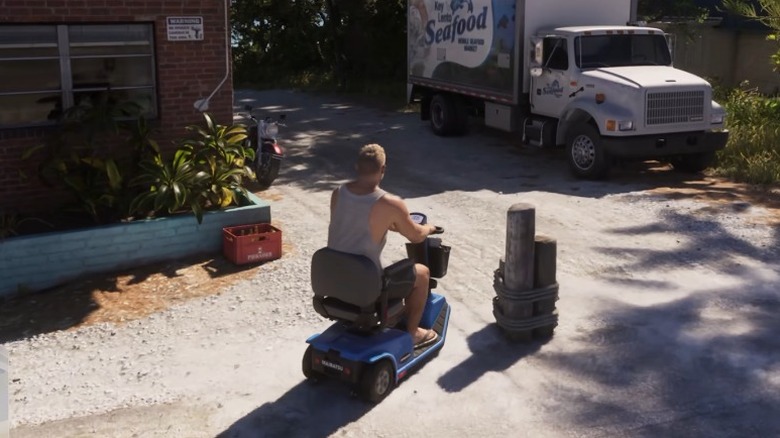
L’une des meilleures choses à propos de la PS5 est la manette. Le retour tactile de l’haptique combiné aux déclencheurs adaptatifs fait sans doute du DualSense le meilleur contrôleur jamais conçu. Dans un jeu comme « GTA 6 » qui propose une gamme variée de véhicules et d’armes, le retour haptique vous permet de ressentir la différence subtile entre l’asphalte lisse, les accotements de gravier et les rues pluvieuses, tandis que les déclencheurs adaptatifs simulent la résistance des pédales d’accélérateur et des déclencheurs d’armes à feu. Cela dit, ceux qui souhaitent marathonner des sessions de jeu de plusieurs heures préféreront peut-être une touche plus légère. Beaucoup de gens ne savent peut-être pas qu’il est possible d’ajuster l’intensité de ce feedback.
Si l’étalonnage d’usine est un peu trop intense pour une longue session de jeu, vous souhaiterez peut-être réduire les vibrations du contrôleur et la résistance de déclenchement. Pour ce faire, ouvrez Paramètres puis accédez à Accessoires et contrôleur (Général). Cet écran vous présentera des options pour réduire la vibration et la résistance de déclenchement, vous permettant de personnaliser le niveau de retour que vous souhaitez ressentir pendant que vous jouez au jeu. Cette même zone vous permet également de régler le volume du haut-parleur du contrôleur. Ces ajustements vous donnent un contrôle beaucoup plus grand sur la DualSense et, par extension, votre expérience d’interface avec le monde de « GTA 6 ».