
Comment partager des fichiers d’Android vers iOS à l’aide d’AirDrop

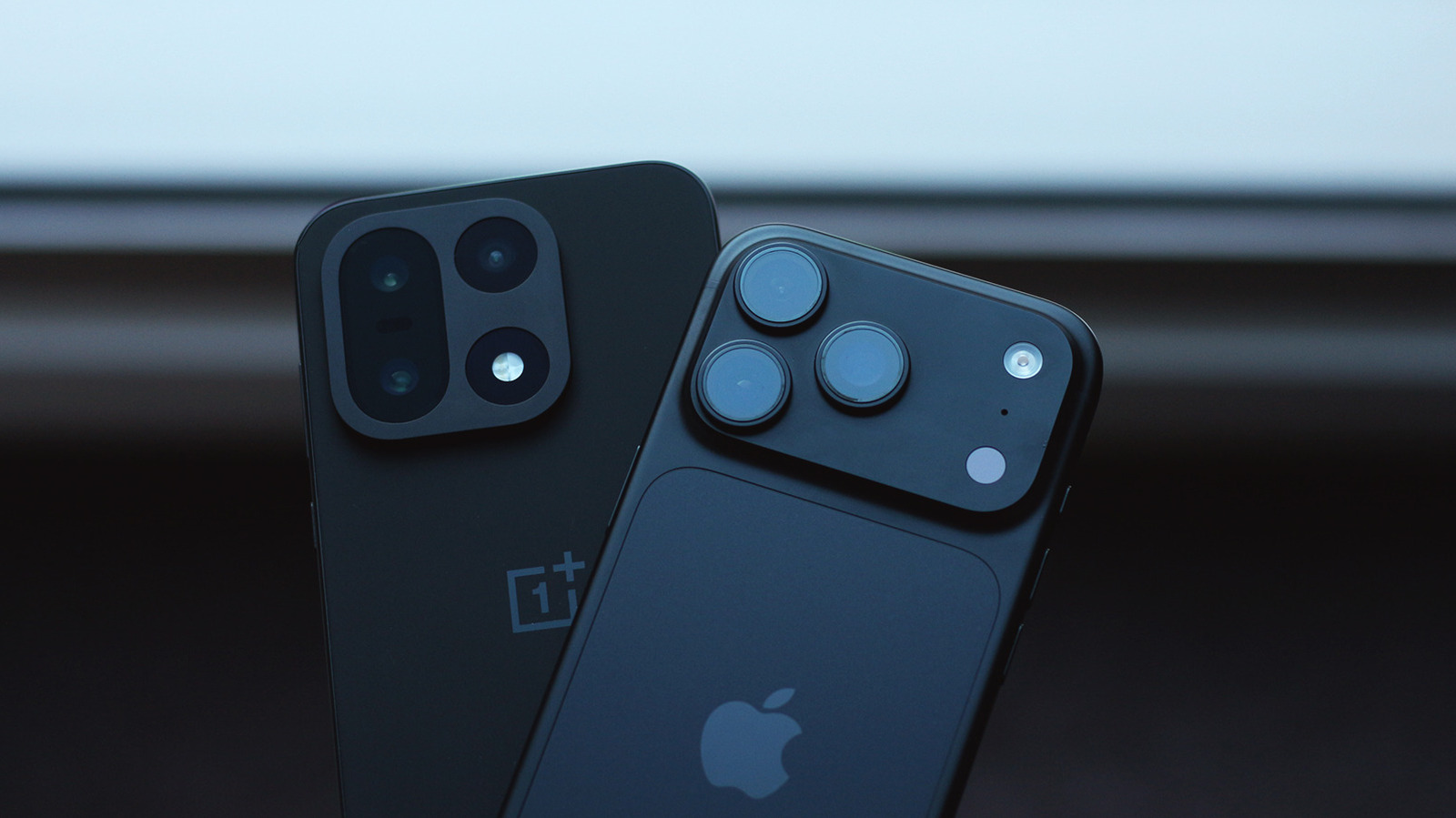
L’une des principales raisons pour lesquelles les gens reviennent vers l’iPhone ou le Mac est la façon dont les produits Apple fonctionnent ensemble de manière transparente. Certaines des fonctionnalités de continuité d’Apple incluent Handoff, Sidecar et iPhone Mirroring, mais AirDrop est sans doute l’un des plus utiles du groupe. Pendant des années, l’accès à AirDrop a été limité à l’écosystème d’Apple, mais Google a ensuite brisé cette barrière en introduisant la compatibilité AirDrop sur certains appareils Pixel en 2025.
La fonctionnalité a depuis fait son chemin vers quelques smartphones Samsung, OnePlus et Oppo. Google affirme travailler à étendre cette fonctionnalité à davantage de téléphones Android. Vous n’avez pas besoin de télécharger une application tierce sur votre téléphone Android pour que cela fonctionne. Les téléphones fonctionnant sous Android 6 ou version ultérieure devraient déjà être équipés du service Quick Share intégré. Vous pouvez trouver cette fonctionnalité en accédant à Paramètres > Google > Tous les services > Quick Share. Vous pourrez peut-être même l’ajouter sous forme de vignette dans votre panneau Paramètres rapides pour un accès plus facile.
Certains téléphones répertorient cette fonctionnalité sous Appareils connectés ou dans un menu portant un nom similaire dans l’application Paramètres. Vous pouvez vérifier si la fonctionnalité Quick Share de votre téléphone Samsung est compatible avec AirDrop en recherchant une option intitulée Partager avec les appareils Apple dans les paramètres de Quick Share. Tester directement la fonctionnalité est cependant un moyen plus fiable de confirmer la compatibilité, car elle fonctionne sur notre OnePlus 15 même si le téléphone n’a pas la bascule Partager avec les appareils Apple dans les paramètres de Quick Share.
Partager des fichiers entre Android et iPhone
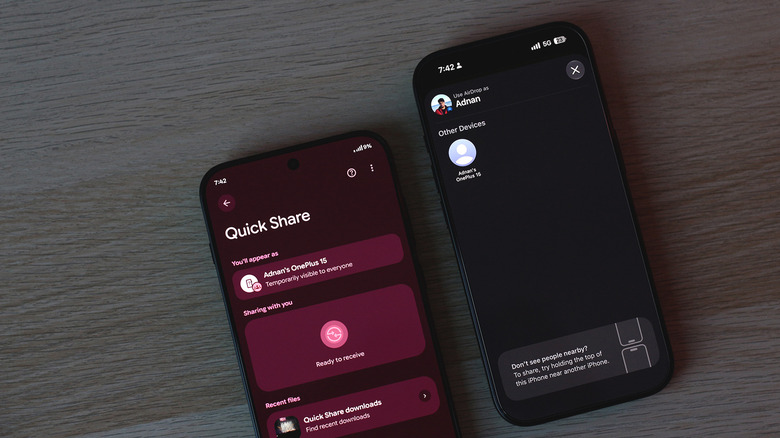
En règle générale, lors du partage d’une image, d’une vidéo ou d’un fichier sur des appareils Apple, une fois que vous avez activé AirDrop, il vous suffit de sélectionner le fichier et de choisir un destinataire. Tant que votre autre appareil Apple est à proximité et que AirDrop est activé, il devrait apparaître comme destinataire disponible. La mise en œuvre de Google fonctionne un peu différemment, puisque vous devez modifier l’option de découverte sur l’appareil Apple récepteur avant de pouvoir lui envoyer un fichier à l’aide de votre téléphone Android.
Sur votre iPhone, accédez à Paramètres > Général > AirDrop et sélectionnez l’option Tout le monde pendant 10 minutes. Désormais, lorsque vous sélectionnez un fichier et appuyez sur Partager > Partage rapide sur votre appareil Android, vous pourrez voir votre iPhone apparaître dans la liste des appareils à proximité. Appuyez dessus et acceptez la demande AirDrop que votre iPhone reçoit. La même règle s’applique également lors de l’envoi de fichiers depuis un iPhone vers un appareil Android. Vous devrez ouvrir Quick Share sur votre téléphone et appuyer sur « Recevoir » avant que votre iPhone puisse le découvrir en tant que destinataire AirDrop disponible. Vous devrez également appuyer sur « Accepter » pour vous assurer que votre appareil Android reçoit le fichier envoyé.
De même, vous pouvez également partager ou recevoir des fichiers avec un Mac ou un iPad. Cette petite étape supplémentaire rend le processus de partage de fichiers entre Android et iOS un peu moins fluide. Cela dit, cela reste plus pratique que de télécharger manuellement des fichiers sur quelque chose comme Google Drive et de les télécharger sur l’appareil de réception.
Quelle est la fiabilité de cette intégration AirDrop sur Android ?
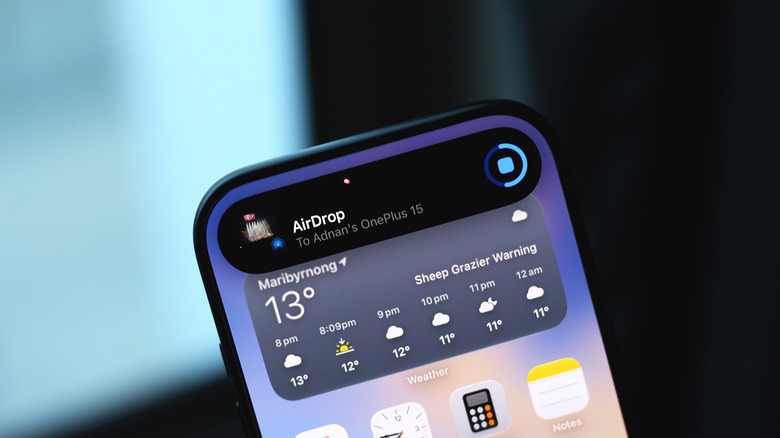
C’est bien d’avoir enfin la compatibilité AirDrop — les utilisateurs d’Android le réclament depuis des années, mais cette implémentation est-elle suffisamment fiable ? Lors de nos tests, l’intégration a été mitigée. Bien que les appareils finissent par se découvrir rapidement, les vitesses de transfert de fichiers sont très incohérentes. Nous avons testé la fonctionnalité sur différents appareils Android et Apple pour voir dans quelle mesure elle gère les transferts de fichiers.
Si vous partagez quelques images ou vidéos qui ne sont pas trop longues, Quick Share est assez rapide entre Android et iOS. Cependant, avec des fichiers plus volumineux ou des vidéos plus longues, nous avons remarqué que les transferts prennent souvent plusieurs minutes. Quelques utilisateurs ont également exprimé la même frustration lorsqu’ils essayaient de partager des fichiers entre des appareils Android et iOS. Nous avons transféré la même vidéo de 1,6 Go entre les appareils et chronométré la durée de chaque transfert. Pour établir une référence, nous avons d’abord envoyé la vidéo d’un iPhone vers un Mac à l’aide d’AirDrop natif. Le transfert a duré environ 25 secondes. Les résultats étaient similaires lors de l’envoi de la vidéo d’un Mac vers un iPhone. iOS 27 possède de nombreuses fonctionnalités qui méritent d’être enthousiasmées, notamment des transferts AirDrop jusqu’à 80 % plus rapides, selon Apple.
Le transfert de la même vidéo d’un téléphone Android vers un iPhone a pris beaucoup plus de temps, environ 4 minutes et 30 secondes. En quelques rediffusions, le transfert a duré plus de 15 minutes. En conclusion, le support d’AirDrop sur Android est d’une grande commodité, mais il reste encore du retard à rattraper en termes de rapidité et de cohérence.