Voici où vous pouvez trouver des téléchargements sur un iPhone

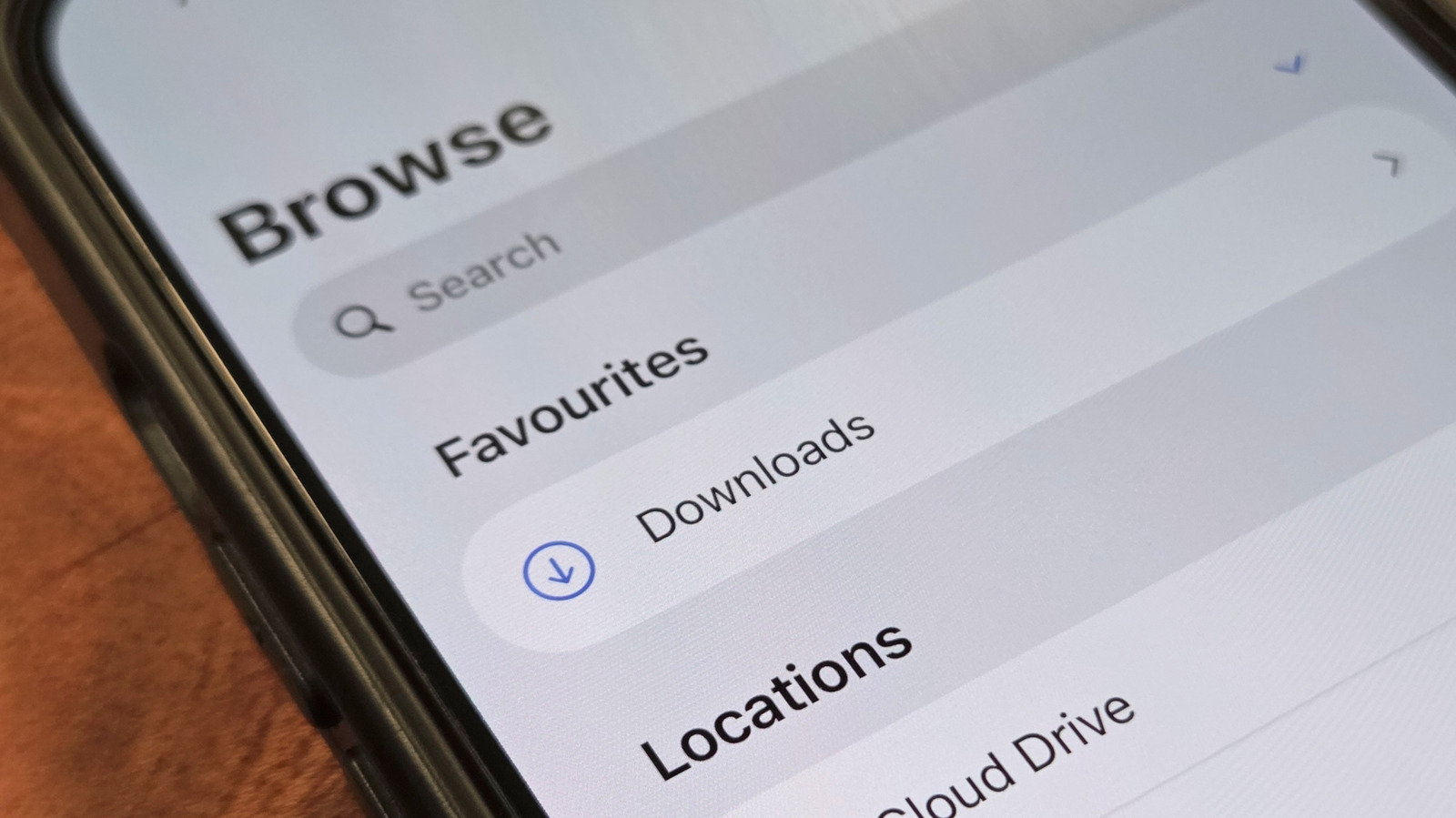
Si iOS 26 vous laisse parfois perplexe quant à la destination de votre fichier téléchargé, vous n’êtes certainement pas seul. Bien que la plupart de vos fichiers téléchargés soient accessibles via l’application Fichiers (avec l’icône de dossier bleue), ils peuvent être enregistrés dans différents dossiers en fonction de l’application d’où ils proviennent. Bien sûr, l’application Fichiers peut vous apporter bien plus que vos fichiers enregistrés. L’un des moyens les plus simples de trouver votre fichier consiste à faire glisser votre doigt depuis l’écran d’accueil vers le bas et à saisir le nom du fichier pour le rechercher via la recherche Spotlight.
Sinon, vous pouvez accéder directement à l’application Fichiers en la lançant depuis l’écran d’accueil et en recherchant un dossier intitulé Téléchargements. S’il n’est pas directement disponible sur la page « Parcourir », vous pouvez le trouver sous « Sur mon iPhone » ou « iCloud Drive ». Les fichiers récupérés via Safari, comme un fichier PDF ou zip que vous pouvez décompresser sur votre iPhone, déposez-les dans le dossier Téléchargements.
Cependant, tous les fichiers téléchargés ne se retrouvent pas dans Téléchargements, ce à quoi sert la section Récents dans l’application Fichiers. Chrome, par exemple, possède son propre dossier simplement intitulé « Chrome » qui se trouve sous Sur mon iPhone dans Fichiers. Ensuite, il y a des photos et des vidéos téléchargées qui ont tendance à ignorer complètement les fichiers et finissent par être enregistrées dans l’application Photos. Vous les trouverez normalement en attente sous l’album Récents.
Autres moyens de trouver vos téléchargements
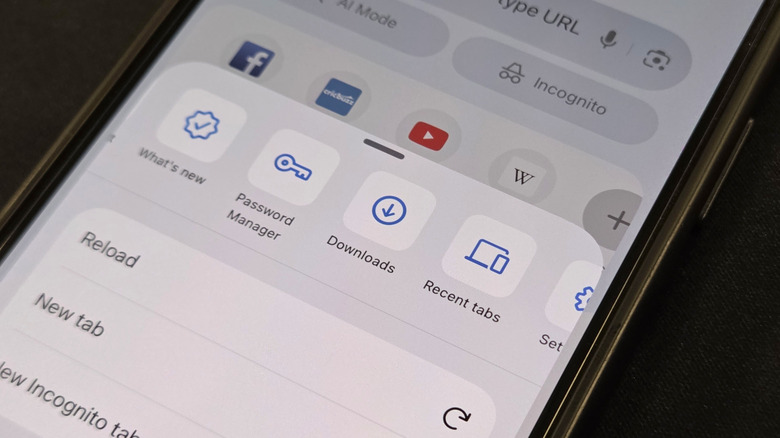
Parmi les applications qui fonctionnent différemment se trouve l’application Mail. Dans celui-ci, les pièces jointes sont conservées par défaut dans l’application elle-même, sauf si vous les enregistrez dans vos fichiers. WhatsApp fait de même, sauf si vous appuyez sur l’icône de partage et appuyez sur Enregistrer dans les fichiers. Cependant, s’il s’agit d’une photo ou d’une vidéo, elle se retrouve dans l’application Photos.
Parfois, la meilleure façon de récupérer un fichier est d’y accéder directement à partir de la boîte de dialogue, du menu ou de l’invite qui apparaît juste lorsque vous le téléchargez. Par exemple, Safari possède son propre petit plateau de téléchargement que vous pouvez utiliser pour récupérer tout ce qui est récent. Vous pouvez le trouver sur le côté droit de la barre d’adresse, sous la forme d’une petite flèche. Bien sûr, il disparaît après un certain temps, mais cela ne signifie pas que votre téléchargement a également disparu.
Si tout cela est un peu trop déroutant, vous pouvez également prendre en charge la destination des nouveaux téléchargements à partir d’iOS 26. Tout ce que vous avez à faire est de lancer Paramètres, d’appuyer sur Applications, puis sur Safari, puis sur Téléchargements – où vous verrez plusieurs options. Picking On My iPhone conserve tout sur votre appareil individuel, ce qui signifie qu’il ne sera accessible nulle part ailleurs. Utiliser iCloud Drive synchronise les fichiers téléchargés afin qu’ils soient également disponibles sur iPad ou Mac. Il existe également une option Autre, qui vous permet d’enregistrer les téléchargements dans n’importe quel dossier de votre choix. Vous pouvez même créer un nouveau dossier si vous le souhaitez.