5 Paramètres que vous voudrez peut-être modifier après la mise à jour vers iOS 26

La mise à jour vers iOS 26 ne concerne pas seulement les nouvelles fonctionnalités brillantes et l'interface redessinée d'Apple; Cela change également la façon dont votre iPhone se comporte dans les coulisses. Avec chaque mise à jour logicielle majeure, Apple introduit de nouveaux outils, modifie les anciens et ajuste parfois tranquillement les paramètres par défaut, vous ne le remarquerez peut-être pas avant qu'ils ne commencent à affecter votre utilisation quotidienne. Certains de ces changements sont des choses que vous ne pourriez avoir aucune idée, et pourraient même être plus utiles que vous ne le pensez. Mais il y en a d'autres qui peuvent vous laisser avec une batterie plus rapide, des notifications inattendues ou plus de partage de données que vous ne préférez.
Par exemple, les nouvelles mises à jour visuelles comme Liquid Glass sont magnifiques mais peuvent ne pas convenir à tous les goûts, tandis que les outils de batterie plus intelligents comme le mode d'alimentation adaptative restent cachés à moins que vous ne sachiez où chercher. C'est pourquoi cela vaut la peine de faire un bilan rapide après avoir frappé « Installer maintenant ». En ajustant immédiatement une poignée de paramètres clés, vous pouvez affiner iOS 26 pour correspondre à vos préférences, préserver vos performances et votre autonomie et vous assurer que votre iPhone se sent à nouveau comme votre iPhone.
Résumés de notification
Si vous possédez un iPhone qui prend en charge Apple Intelligence, vous serez en mesure de profiter des résumés de notification avec iOS 26. C'était une fonctionnalité testée par Apple dans une version bêta il y a quelques années, mais elle l'a tiré après que l'IA a reformulé certaines titres de nouvelles d'une manière qui les a rendus trompeurs. Maintenant, Apple est suffisamment confiant pour réintroduire l'outil, mais avec une mise en garde. Lorsque des résumés sont activés, vous verrez un avertissement clair: « Le résumé peut modifier la signification des titres d'origine. Vérifiez les informations. » En d'autres termes, Apple Intelligence peut vous donner un aperçu soigné et digestible des nouvelles, mais vous voudrez toujours cliquer sur l'histoire complète.
Le processus de configuration est simple. Après la mise à jour vers iOS 26, vous serez accueilli avec un écran d'éclaboussures qui demande les catégories pour lesquelles vous aimeriez des résumés. Vous pouvez choisir parmi trois options: toutes les autres applications, qui couvrent les applications non sociales comme les cartes; Communication et social, qui comprend des applications comme Tiktok et des messages; et The Revived News & Entertainment, qui couvre des services comme BBC ou Apple News.
Choisissez autant que vous le souhaitez et vous êtes prêt à partir. Si vous changez d'avis plus tard, vous pouvez toujours ajuster les choses dans l'application Paramètres. Vous pouvez appuyer sur les notifications et choisir votre option préférée sous résumé les notifications, même par apparence. Cela facilite le filtrage du bruit tout en gardant un œil sur ce qui compte le plus.
Verre liquide
Le nouveau iOS 26 introduit du verre liquide, un nouveau look qui mélange les qualités optiques du vrai verre avec un mouvement dynamique fluide qui répond à votre environnement. Le verre liquide est translucide et au contexte. Il reflète et réfracte les couleurs de tout ce qui est derrière, comme votre fond d'écran, l'application dans laquelle vous vous trouvez, même les paramètres clairs et sombres de votre appareil, et il se déplace subtilement lorsque vous inclinez ou déplacez votre iPhone. L'effet semble presque organique, donnant aux éléments et aux interfaces sur votre appareil une profondeur nouvelle et rafraîchissante qui est magnifique à regarder.
Apple dit que cette fonctionnalité présente les derniers avancées de l'affichage et du GPU de l'entreprise. Lorsqu'il est combiné avec l'iPhone 15 Pro ou les taux de rafraîchissement de promotion plus récents, le brillant se sent presque vivant, glissant en douceur sous vos doigts pendant que vous glissez dans les menus ou déverrouillez l'écran.
Mais tout le monde n'aimera pas le mouvement supplémentaire. Si vous trouvez le look distrayant, ou si vous préférez simplement une interface plus propre, vous pouvez le ramener. Malheureusement, il n'est pas possible de le désactiver complètement. Pour atténuer l'effet de verre liquide, ouvrez vos paramètres, appuyez sur « Affichage et taille du texte » et basculez « Réduire la transparence ».
Dépistage des appels
La nouvelle fonctionnalité de dépistage des appels d'Apple dans iOS 26 vous donne le contrôle de qui peut briser votre objectif sans vous forcer à rejeter tous les appels inconnus. Lorsque quelqu'un appelle à partir d'un numéro qui n'est pas dans vos contacts, votre iPhone répond tranquillement à l'appel pour vous et demande à l'appelant d'indiquer son nom et la raison de l'appel. Ce qui est intéressant à propos de cette fonctionnalité, c'est que, même si tout cela se passe, vous restez complètement non perturbé.
Dès que l'appelant répond, une transcription en temps réel apparaît sur votre écran de verrouillage et dans l'application téléphonique. Vous pouvez lire leur nom et leur message avant de choisir d'accepter l'appel, de le refuser ou simplement de l'ignorer et de le laisser aller à la messagerie vocale. Si vous voulez un filtre encore plus fort, vous pouvez définir le dépistage des appels au silence, qui envoie automatiquement tous les appels de numéros non sauvés à la messagerie vocale et les ajoute à votre liste d'appels récents, afin que vous puissiez les jeter un œil plus tard.
La configuration de cette fonctionnalité est assez simple. Ouvrez vos paramètres et faites défiler vers les applications, puis appuyez sur le téléphone à partir de la liste des applications. Vous devez ensuite voir la section « Screen Unknown appels ». Ici, vous pouvez choisir entre jamais, demander la raison d'appeler ou de silence. Que vous travailliez, que vous preniez des R et R, ou que vous n'évitiez que le spam, les appels des appels agissent comme un gardien intégré, ne laissant que les conversations que vous souhaitez réellement tout en gardant des robocalles et des interruptions aléatoires à distance.
Désactiver les arrière-plans dans les messages
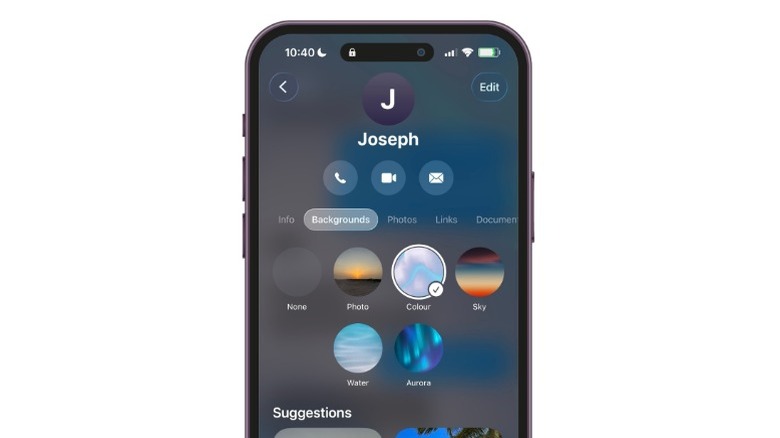
Avec iOS 26, Apple a ajouté plus d'options de personnalisation aux messages où quiconque dans un thread de chat ou de groupe peut définir un arrière-plan de chat personnalisé. C'est une façon vivante de donner aux conversations une personnalité partagée, mais il y a une prise. Au moment où un membre du chat ou du message de groupe modifie le fond d'écran, tout le monde dans ce fil le voit. Il existe des moyens de récupérer votre point de vue, ce qui signifie que si un ami choisit quelque chose de trop brillant, distrayant ou pas votre style, vous n'avez pas à vivre avec.
Votre première option consiste à ouvrir les paramètres, à faire défiler les applications, puis à appuyer sur les messages, à accéder à des arrière-plans de conversation et à renverser la baisse. Chaque fil de message de votre appareil revient instantanément à l'arrière-plan classique à lequel vous êtes habitué, peu importe ce que les autres choisissent. Vous pouvez également ajuster un seul chat en allant au fil dans les messages, appuyez sur le nom du groupe en haut, choisissez des arrière-plans et en sélectionnez aucun. Cela restaure la toile de fond blanche standard pour tous les participants dans cette conversation. N'oubliez pas que, avec cette option, un membre du fil peut toujours le changer en une autre image pour tout le monde, y compris vous.
Mode d'alimentation adaptatif
Le nouveau système d'exploitation est livré avec un mode d'alimentation adaptatif « . Ceci, à mon avis, est l'outil d'économie de batterie le plus intelligent d'Apple à ce jour. Contrairement au mode traditionnel à faible puissance que vous devez vous activer manuellement, le mode d'alimentation adaptatif étudie tranquillement la façon dont vous utilisez et chargez votre iPhone sur une base quotidienne par défail la journée entière.
Voici comment cela fonctionne: tout au long de la journée, votre iPhone analyse les niveaux de batterie en temps réel, les indices de localisation et les tendances de l'activité. Les jours où votre batterie baisse plus rapidement que d'habitude (parce que vous jouez, diffusez une vidéo ou utilisez des GPS pendant des heures), il fait automatiquement des ajustements subtils. Ces ajustements peuvent inclure des performances légèrement abaissées, une graisse de l'affichage, ralentir les choses en arrière-plan ou une pause d'effets visuels. Tout cela est conçu pour étirer chaque pourcentage de charge restant sans que vous remarquiez un ralentissement spectaculaire.
Il a également une fonction où, lorsque votre batterie plonge à 20%, le mode d'alimentation adaptatif peut se retourner automatiquement en mode faible puissance, vous offrant une double couche de protection de la batterie. Pour l'essayer, dirigez-vous vers les paramètres qui appuyent sur « Batterie », faites défiler vers le bas en « Mode d'alimentation », sélectionnez « Adaptive » et laissez votre iPhone gérer le reste.