Ne mettez pas à jour votre iPhone vers iOS 27 sans le savoir au préalable

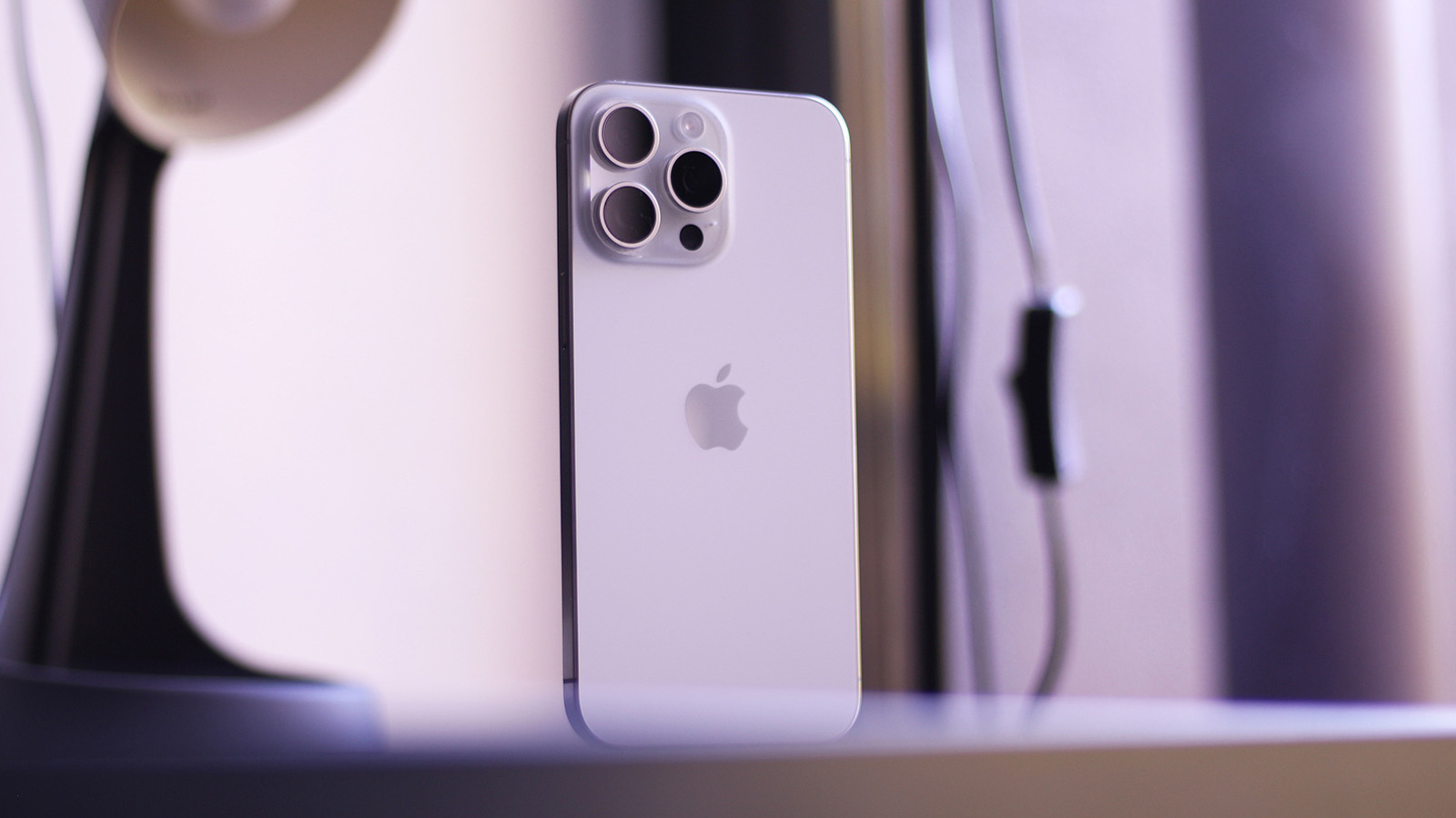
Lors de la WWDC 2026, Apple a lancé la prochaine version du système d’exploitation de l’iPhone, iOS 27. La sortie publique est prévue pour septembre, mais les personnes intéressées peuvent essayer les nouvelles fonctionnalités d’iOS 27 plus tôt en installant l’aperçu du développeur. Cependant, comme c’est le cas pour chaque version bêta, il y a toujours un peu de risque, surtout si vous possédez un ancien modèle d’iPhone. Plusieurs propriétaires d’iPhone 15 Pro ont signalé des appareils en brique après l’installation de la mise à jour.
Le problème semble être déclenché après un redémarrage forcé. Les utilisateurs concernés ont signalé que leurs iPhones ne répondaient plus du tout, l’écran restant noir même après avoir essayé de rallumer l’appareil ou de le brancher sur un chargeur. Nous avons pu reproduire le problème sur notre iPhone 15 Pro Max exécutant la première version bêta du développeur iOS 27. Pour être sûr, vous souhaiterez peut-être éviter d’installer la première version bêta si vous utilisez un iPhone 15 Pro. On ne sait pas si ce problème affecte les iPhone 15 non Pro.
Ce qui a fonctionné dans notre cas, comme dans beaucoup d’autres, a été de restaurer l’iPhone à l’aide d’un Mac ou d’un PC en l’envoyant en mode DFU (Device Firmware Update). Malheureusement, certains utilisateurs n’ont pas pu accéder au mode DFU, auquel cas contacter l’assistance Apple ou un technicien vérifié peut être la seule option.
Comment réparer un iPhone en brique sur iOS 27
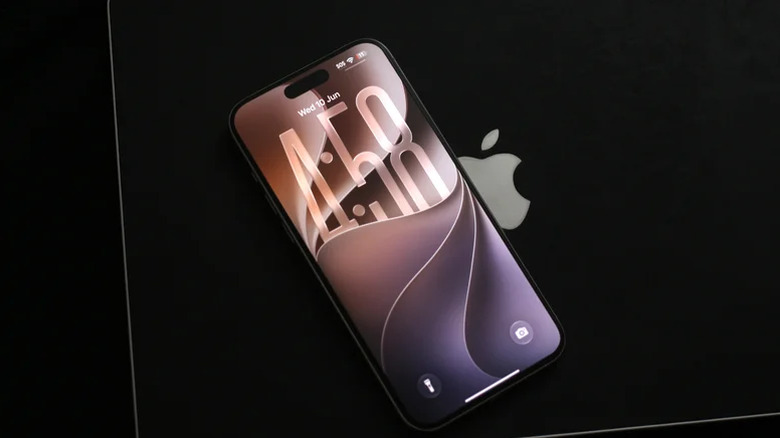
Si vous avez récemment mis à jour vers iOS 27 et que vous vous retrouvez avec un iPhone en brique, il y a de fortes chances que vous puissiez le faire revivre vous-même. Vous avez besoin d’un accès à un Mac ou d’un PC Windows, d’une connexion Internet, d’un câble de données et d’un peu de chance. Commencez par ouvrir le Finder sur votre Mac. Si vous êtes sous Windows, installez l’application Appareils Apple ou iTunes et lancez-la. Connectez votre iPhone à votre ordinateur à l’aide d’un câble. Ensuite, vous devez passer en mode DFU sur votre iPhone. Cela est délicat et nécessite une séquence de combinaisons de boutons. Avec votre iPhone connecté à votre ordinateur :
- Appuyez et relâchez rapidement le bouton d’augmentation du volume.
- Appuyez et relâchez rapidement le bouton de réduction du volume.
- Appuyez et maintenez enfoncé le bouton latéral (alimentation) pendant cinq secondes, puis, sans le relâcher, maintenez également enfoncé le bouton de réduction du volume.
- Après cinq secondes, relâchez uniquement le bouton latéral tout en continuant à maintenir enfoncé le bouton de réduction du volume.
L’application Apple Devices ou le Finder devrait reconnaître votre iPhone en mode DFU. Cliquez sur « Restaurer l’iPhone » et attendez un moment. Votre appareil devrait maintenant redémarrer avec iOS 26.5. Malheureusement, vous perdrez toutes vos applications et données, et vous devrez peut-être contourner le verrouillage d’activation en saisissant votre identifiant Apple et votre mot de passe. C’est pourquoi vous devez toujours sauvegarder votre iPhone avant d’essayer les versions bêta.