Que signifient les quatre points à côté du symbole Wi-Fi sur un iPhone?

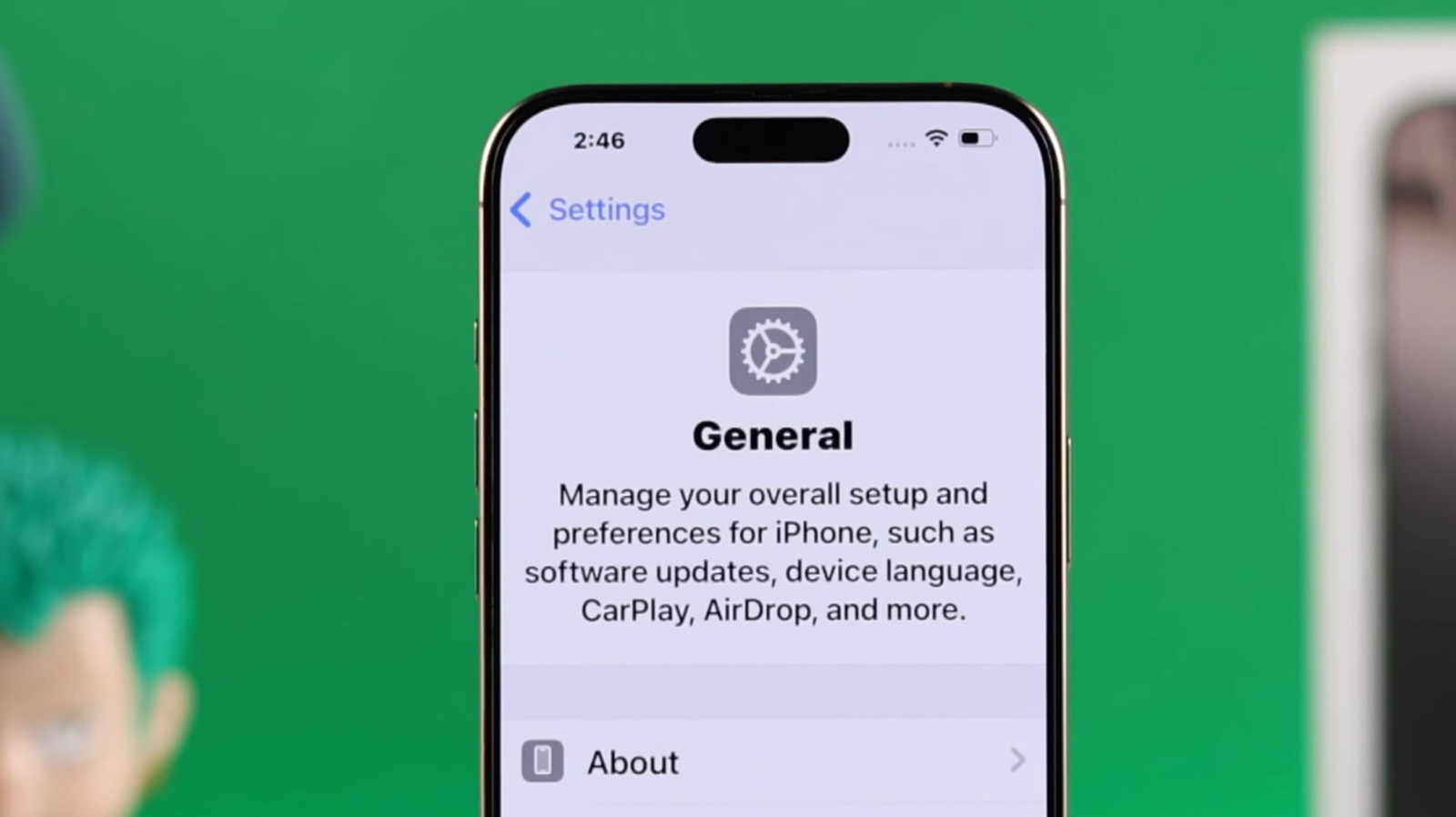
La barre d'état de votre iPhone est idéale pour vous fournir des informations importantes en un coup d'œil. Il utilise une variété d'icônes et de symboles, vous pouvez donc facilement vérifier des choses comme votre connexion Wi-Fi, la force du signal cellulaire, le niveau de la batterie, etc. La plupart de ces symboles de barre d'état sont assez faciles à comprendre, mais certains, comme la rangée de quatre points qui apparaissent parfois à côté de l'icône Wi-Fi, pourraient vous laisser vous demander.
Si vous voyez quatre points sur la barre d'état de votre iPhone, cela signifie que l'appareil n'obtient pas de signal cellulaire. Pour revérifier, ouvrez le centre de commande en glissant dans le coin supérieur droit (ou en glissant vers le haut si vous utilisez un modèle plus ancien). Vous verrez probablement les quatre mêmes points dans le coin supérieur gauche, ainsi que le message « No Service ». Dans certains cas, si des réseaux provenant d'autres opérateurs sont disponibles pour les appels d'urgence ou si votre iPhone prend en charge les SO d'urgence par satellite d'Apple, vous pouvez également voir « SOS » au-dessus des quatre points. Quoi qu'il en soit, sans signal, vous ne pourrez pas passer et recevoir des appels téléphoniques réguliers, envoyer des SMS ou utiliser des données mobiles.
Sur les iPhones avec double sim, les quatre points et les barres de signal en haut signifient quelque chose de différent. Les barres en haut montrent la force du signal de la carte SIM que vous utilisez pour les données mobiles, tandis que les quatre points représentent la force du signal de la deuxième SIM.
Comment réparer les quatre points et restaurer le signal de cellule sur votre iPhone
Voir quatre points dans la barre d'état de votre iPhone peut être un peu stressant, surtout lorsque vous n'avez pas accès au Wi-Fi. Si vous êtes dans un endroit avec une couverture de réseau tacheté, comme un métro, essayez de vous déplacer dans une zone avec un meilleur signal. Si vous êtes déjà dans un endroit avec une couverture décente, vous pouvez résoudre le problème du réseau en baissant le mode avion. Ouvrez simplement l'application Paramètres, activez le mode avion, attendez environ 15 secondes, puis éteignez-la. Vous pouvez également essayer de redémarrer votre iPhone pour éliminer les problèmes temporaires.
Si vous voyagez à l'international et voyez un message « sans service » sur votre iPhone, cela peut être dû au fait que l'itinérance des données est désactivée. Pour le réparer, accédez à Paramètres> Données cellulaires ou cellulaires et activez l'itinérance des données. Avant de le faire, cependant, assurez-vous de vérifier auprès de votre transporteur, car l'itinérance internationale n'est généralement pas incluse dans les plans de services nationaux standard.
Si votre iPhone ne se connecte toujours pas au réseau mais que vous pouvez accéder au Wi-Fi, vérifiez s'il y a une mise à jour des paramètres de l'opérateur en attente. Accédez à Paramètres> Général> À propos, et si une mise à jour est disponible, vous devriez voir une invite avec une option à mettre à jour. Si cela ne fonctionne pas non plus, essayez de réinitialiser les paramètres réseau sur votre iPhone. Cela réinitialisera tous les paramètres liés au réseau sur votre iPhone à leurs valeurs par défaut et devrait restaurer le signal cellulaire.