Comment trouver quelles applications ont accès à votre appareil photo iPhone (et comment les désactiver)

Les applications sont ce qui fait fonctionner votre iPhone; Sans eux, ce ne serait guère plus qu'une ardoise vierge dont vous pourriez faire des appels, mais pas beaucoup plus. La liste des applications incontournables que chaque utilisateur de l'iPhone doit installer est longue, et il y en a même des payantes qui valent la peine d'être envisagées en fonction de vos besoins. Aussi pratique que soient ces applications, beaucoup d'entre eux ont des autorisations qui leur donnent accès à votre appareil photo, ce qui pourrait mettre votre vie privée en danger. Des appels FaceTime et des publications sur les réseaux sociaux aux analyses de code QR et même aux applications bancaires, si vous êtes comme la plupart des gens, vous utilisez votre appareil photo iPhone pour beaucoup de choses.
Ce que vous ne réalisez peut-être pas, c'est que, en plus d'être utile, la caméra est l'une des fonctionnalités les plus sensibles de votre appareil. Une fois que vous accordez une autorisation à une application pour utiliser votre appareil photo, il peut l'utiliser chaque fois qu'il est ouvert, capturant potentiellement des photos et des vidéos de vous à votre connaissance ou à votre consentement. L'iOS d'Apple est conçu pour protéger la confidentialité des utilisateurs, et les applications doivent demander votre autorisation d'utiliser la caméra de votre iPhone et vous dire pourquoi ils doivent l'utiliser. Pourtant, il est assez facile de perdre la trace du nombre d'applications que vous avez autorisées à accéder à votre appareil photo, donc votre liste de permis pourrait être beaucoup plus longue que vous ne le pensez. La bonne nouvelle est qu'il n'est pas difficile de maîtriser ces autorisations. Tout ce que vous avez à faire est d'examiner et de modifier les autorisations de votre appareil photo.
Comment voir quelles applications ont actuellement un accès à la caméra
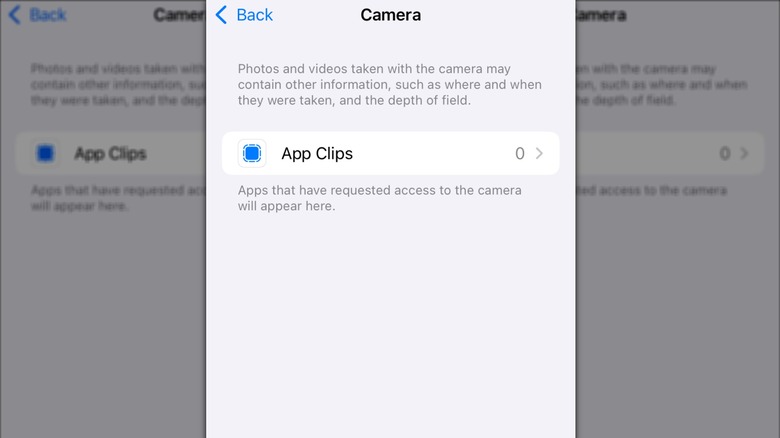
Il existe plusieurs paramètres et fonctionnalités de sécurité iPhone que vous devez activer ou modifier dès maintenant, et vos autorisations de caméra sont l'une des plus importantes. Si vous ne savez pas quelles applications ont actuellement la permission d'utiliser la caméra de votre iPhone, c'est une bonne idée de revoir vos paramètres et de limiter l'accès à ceux en qui vous avez confiance. Dans le menu Privacy & Security, vous trouverez une liste de toutes les applications qui ont demandé l'accès à la caméra. À partir de là, vous pouvez facilement révoquer l'autorisation pour toute application ou la restaurer pour celle que vous avez déjà niée.
Suivez ces étapes pour modifier les autorisations de caméra pour des applications spécifiques:
- Ouvrez l'application Paramètres sur votre iPhone.
- Faites défiler vers le bas et appuyez sur Confidentialité et la sécurité.
- Appuyez sur la caméra.
- Passez en revue la liste des applications qui ont demandé l'accès à la caméra.
- Basculez l'interrupteur à côté de chaque application pour activer ou désactiver l'accès à la caméra.
Si le commutateur est vert, cela signifie que l'application a la permission d'utiliser votre appareil photo chaque fois qu'il est ouvert. Le bascule du commutateur en position OFF empêchera l'application d'accéder à votre appareil photo à moins que vous ne revenez en arrière et lui accordera à nouveau l'autorisation. Si une application n'apparaît pas dans la liste, cela signifie qu'il n'a pas demandé d'accès à la caméra. Vous ne verrez que des applications qui ont demandé l'autorisation dans cette section. Cela signifie que vous n'avez pas à vous soucier des applications en utilisant secrètement votre appareil photo s'ils n'apparaissent pas là-bas. Chaque fois qu'une application utilise l'appareil photo de votre iPhone, un indicateur vert apparaît à l'écran pour vous faire savoir qu'il est actif. Vous pouvez également vérifier le centre de contrôle, où un message apparaîtra en haut si une application a récemment utilisé l'appareil photo.