Fatigué des doublons sur Google Photos? Voici ce que vous pouvez faire

En ce qui concerne les applications pour sauvegarder vos photos et vidéos, Google Photos est facilement l'une des nombreuses applications de référence. Il est généralement intégré aux appareils Android, disponible sur d'autres principales plates-formes, et offre une généreuse quantité de stockage gratuit à 15 Go.
Mais au-delà des bases, Google Photos est livré avec une fonctionnalité moins connue mais incroyablement pratique: le blocage automatique des téléchargements en double. Lorsque vous essayez de télécharger la même image avec les mêmes métadonnées exactes, il n'acceptera que l'une des photos et ne rejettera l'autre. Même si vous les téléchargez séparément ou changez l'un des noms de fichiers, vous recevrez un message indiquant qu'il a été sauvegardé, mais le double n'apparaîtra nulle part dans votre galerie.
La capture est qu'un petit changement dans les métadonnées – peut-être un format de fichier différent, une résolution ou un léger montage – éviterait complètement la détection. Google Photos verra les images comme des fichiers individuels et les téléchargeront tous les deux. Malheureusement, une fois dans le cloud, vous ne pouvez pas facilement filtrer les doublons. Google Photos ne vient tout simplement pas avec une fonction intégrée pour trouver des doublons. Si vous souhaitez supprimer les doublons de votre galerie, vous devrez recourir à des solutions de contournement manuelles. Voici quelques étapes que vous pouvez prendre pour supprimer les doublons de Google Photos.
Passez en revue manuellement votre bibliothèque à l'aide d'outils intégrés Google Photos
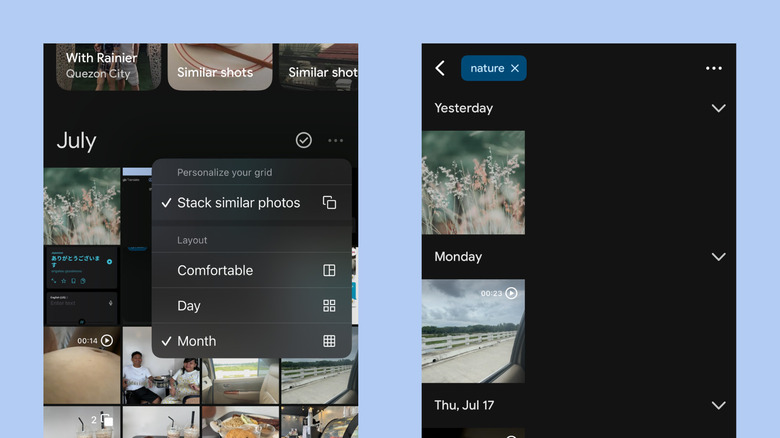
Bien qu'il n'y ait pas de Finder en double, Google Photos pour Android propose d'autres outils pour vous aider à parcourir votre bibliothèque plus efficacement. L'un d'eux est la pile photo. Il regroupe des photos similaires dans une pile pour rendre votre bibliothèque plus propre. Cependant, des images similaires ne signifient pas nécessairement des doublons. Mais cela facilitera la recherche et la suppression des doublons.
Pour utiliser la pile photo pour supprimer des doublons sur Google Photos, voici ce que vous devez faire:
- Lancez l'application Google Photos sur votre téléphone.
- Appuyez sur les trois points dans le coin supérieur droit.
- Sélectionnez Stack Photos similaires.
- Recherchez les photos empilées de votre bibliothèque, marquées par un numéro dans le coin supérieur droit de l'aperçu.
- Ouvrez une pile et recherchez des doublons.
- Choisissez l'image que vous souhaitez supprimer.
- Appuyez sur Delete.
- Sélectionnez « cette photo » uniquement.
- Rincez et répétez pour les autres piles de photos.
Vous pouvez également modifier la disposition de Google Photos pour faciliter la recherche de doublons. Pour modifier la disposition, appuyez sur les trois points et appuyez sur le mois. Cela montrera plus mais plus petites miniatures sur un seul écran. Faites défiler la bibliothèque et comparez manuellement chacune des images. Si vous avez une idée du type de photos – comme la nature ou les images de bébé – avez des doublons, utilisez la barre de recherche pour les trouver. Gardez à l'esprit qu'il pourrait ne pas trouver toutes les images qui correspondent à votre mot-clé, mais au moins c'est un bon moyen de filtrer à peu près la bibliothèque.
Si cela prend trop de temps, votre autre option est de purger vos photos Google. Vous pouvez télécharger toutes vos photos et vidéos sur Google Photos à la fois et supprimer toute votre bibliothèque. Ensuite, utilisez un outil de bureau pour rechercher les doublons avant de re-télécharger toutes les images.
Utilisez une application Finder en double tiers
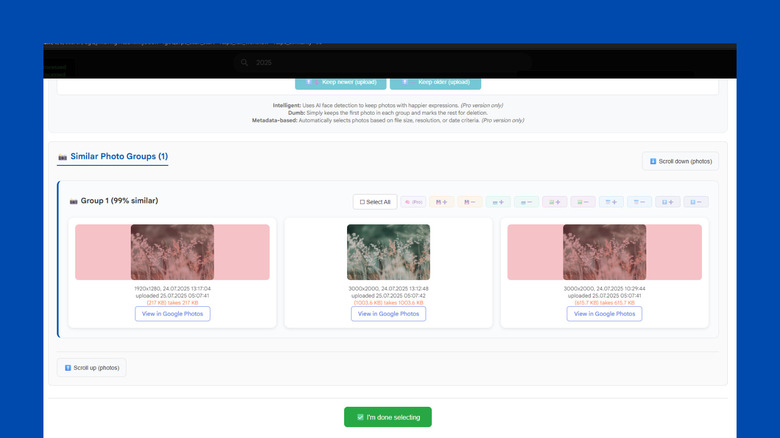
Traverser manuellement votre bibliothèque Google Photos sera incroyablement fastidieux et prend du temps. Pour accélérer un peu le processus, vous pouvez utiliser un outil de recherche en double tiers, tel que le dissolvant en double Google Photos. Il s'agit d'une extension Chrome propulsée par AI qui scanne votre bibliothèque pour des photos avec un certain pourcentage de match visuel que vous définissez. Une fois qu'il identifie des images similaires, il vous permet de les réviser et de choisir ceux à supprimer de votre compte.
Suivez ces étapes pour utiliser l'outil pour supprimer les doublons de vos photos de Google:
- Installez le dissolvant en double Google Photos dans Chrome.
- Cliquez sur l'icône d'extensions dans le coin supérieur droit.
- Sélectionnez Google Photos Duplicat Duplicat pour ouvrir ses paramètres.
- Appuyez sur Connectez-vous avec Google pour lier votre compte Google Photos avec l'extension Chrome.
- Allez sur photos.google.com.
- Connectez-vous à votre compte Google si vous ne l'avez pas déjà fait.
- Dans la barre de recherche, tapez l'année des photos que vous souhaitez nettoyer.
- Faites défiler vers les groupes de photos similaires. Cela vous montrera les ensembles d'images que l'outil juge suffisamment similaires.
- Passez en revue les photos du groupe.
- Cliquez sur les doublons que vous souhaitez supprimer.
- Passer par les autres groupes. Si vous êtes sur la version gratuite, vous ne pouvez afficher et supprimer que deux groupes de doublons.
- Appuyez sur « J'ai fini de sélectionner » en bas.
- Cliquez sur « Got It » pour continuer.
- Appuyez sur l'icône des déchets dans le coin supérieur droit pour supprimer les doublons sélectionnés.
Lorsque vous actualisez Google Photos, vous ne devriez plus voir les doublons dans votre bibliothèque. Allez à la poubelle pour les supprimer en permanence, ou restaurer ceux que vous ne vouliez pas supprimer.