Voici un guide étape par étape pour utiliser Chrome Remote Desktop

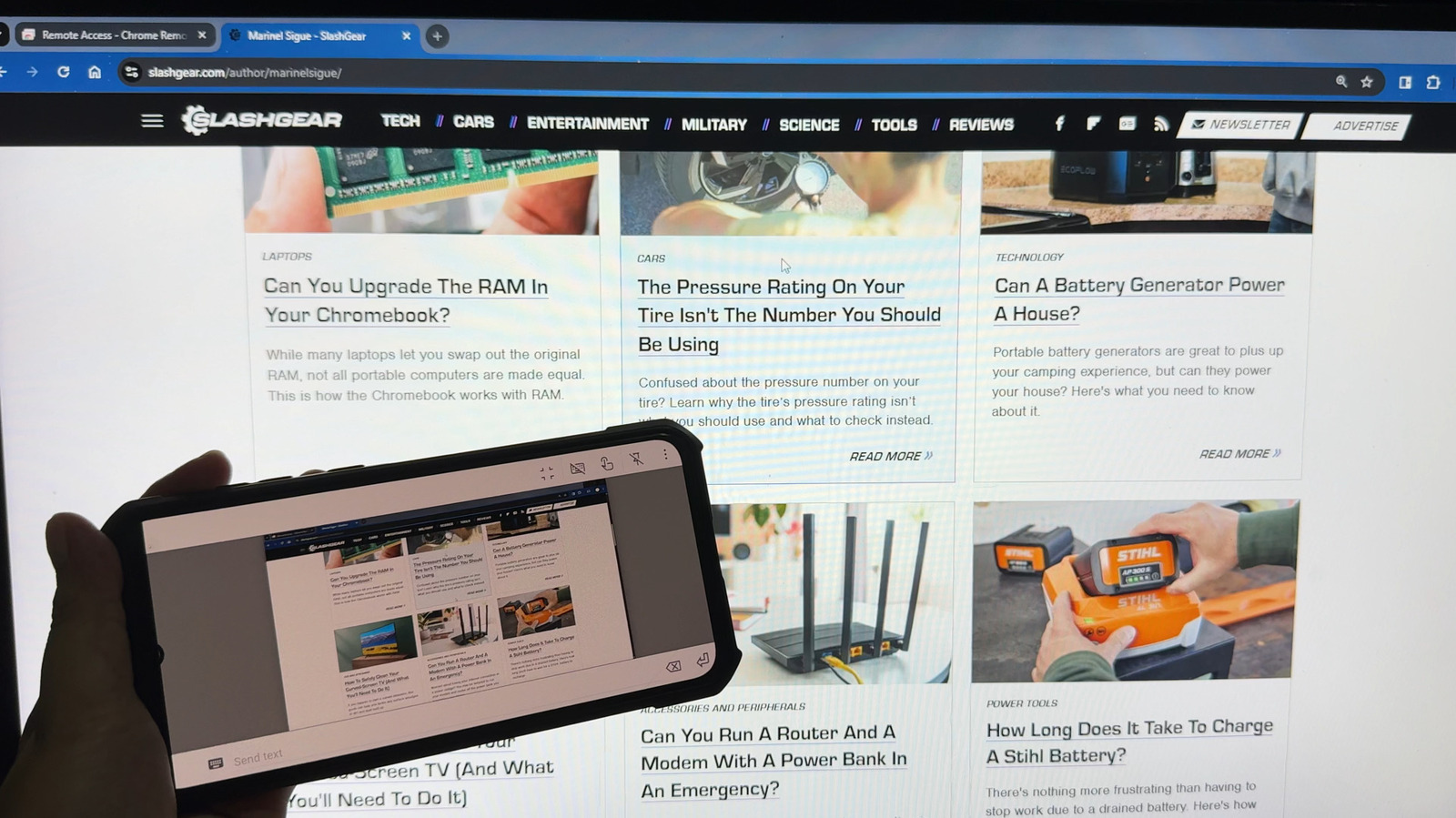
L'accès à distance – la possibilité de contrôler un ordinateur à partir d'un emplacement différent sur le réseau – pourrait ne pas être quelque chose que vous devez utiliser tous les jours. Cependant, cela est utile dans certaines situations. Dites, vous regardez un film en bas mais que vous souhaitez vérifier la progression du fichier que vous téléchargez depuis votre chambre PC. Ou peut-être que votre père demande de l'aide pour ouvrir une application de bureau, mais il est de trois villes. Au lieu d'aller physiquement devant l'ordinateur, vous pouvez simplement y accéder à distance à partir d'un autre appareil via Internet.
L'un des meilleurs services gratuits pour cela est Chrome Remote Desktop. Cet outil d'accès à distance en ligne de Google vous permet de faire deux choses. Premièrement, il vous permet de contrôler votre propre ordinateur à partir d'un autre appareil (soit un téléphone ou un ordinateur différent) en vous connectant sur le même compte Google. Deuxièmement, cela vous permet de vous connecter à l'ordinateur de quelqu'un d'autre sans avoir besoin de vous connecter à son compte Google.
Chrome Remote Desktop est facilement l'une des applications Google sous-estimées sur Android, mais cela pourrait être déroutant pour un nouvel utilisateur. Ne vous inquiétez pas, cependant – c'est en fait assez simple. Voici un tutoriel étape par étape pour exécuter Chrome Remote Desktop sur votre ordinateur ou votre téléphone.
Étape 1: Configurez le bureau à distance Chrome sur l'ordinateur auquel vous souhaitez accéder à distance
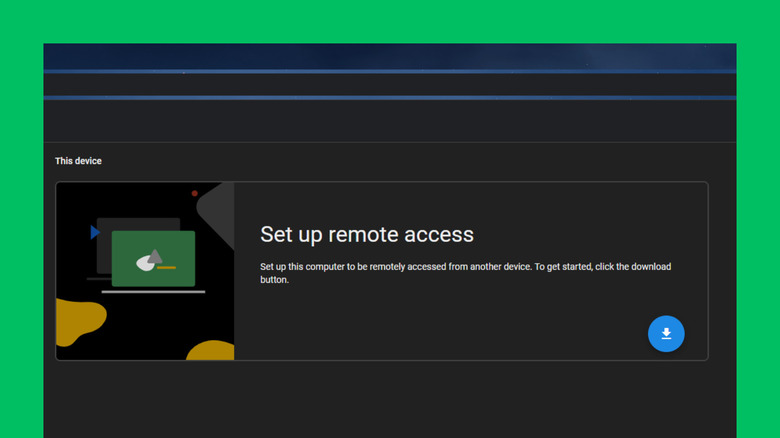
La première étape pour utiliser Chrome Remote Desktop est la configuration de votre ordinateur distant. Voici comment le faire:
- Téléchargez et installez Google Chrome si vous ne l'avez pas déjà fait.
- Allez sur Remotedesktop.google.com/Access.
- Connectez-vous à votre compte Google.
- Appuyez sur le bouton de téléchargement pour «Configurer un accès à distance».
- Dans la fenêtre Chrome Web Store qui s'ouvre, sélectionnez Ajouter à Chrome.
- Appuyez sur Ajouter une extension sur le pop-up. Cela devrait ajouter l'extension Chrome Remote Desktop à votre navigateur et télécharger automatiquement l'installateur de l'application de bureau hôte de bureau Remote Desktop. Si le téléchargement ne démarre pas tout de suite, cliquez sur le bouton de téléchargement.
- Choisissez accepter et installer pour continuer. Cela ouvrira le dossier où vous avez enregistré l'installateur de l'application de bureau.
- Installez l'application comme vous le feriez normalement. Après l'installation, vous devez automatiquement être redirigé vers la page de configuration de Chrome.
- Tapez votre nom préféré pour votre ordinateur.
- Frappez ensuite.
- Entrez un code PIN pour sécuriser votre ordinateur. Assurez-vous qu'il a au moins six chiffres.
- Cliquez sur Démarrer.
- Lorsque vous êtes invité, donnez à Chrome Remote Desktop Host les autorisations nécessaires. Vous devrez peut-être également saisir le mot de passe administrateur de votre ordinateur.
- Pour modifier le code PIN ou le nom de votre ordinateur distant, revenez à l'onglet CONFIGURATION DE BUREAU DE BUREAU DE RÉSUISÉ CHROME. Choisissez l'icône du stylo et entrez un nouveau code ou nom PIN. Ensuite, appuyez sur Enregistrer.
Votre ordinateur distant doit être réglé en ligne. Cela signifie que vous pouvez désormais accéder à distance au PC depuis votre appareil Android, iOS ou un autre ordinateur portable ou bureau. L'ordinateur distant restera en ligne et accessible à d'autres appareils – même si l'onglet Chrome Remote Desktop n'est pas ouvert – tant qu'il est alimenté et connecté à Internet.
Étape 2: Accédez à votre propre ordinateur à partir d'un autre ordinateur ou téléphone
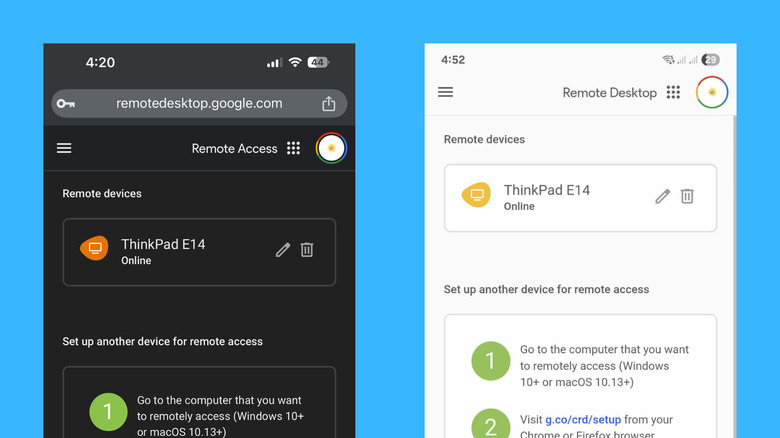
Pour afficher et utiliser votre ordinateur distant à partir d'un autre ordinateur, suivez ces étapes:
- Visitez Remotedesktop.google.com/Access sur Google Chrome.
- Connectez-vous au même compte Google que vous utilisez pour configurer votre ordinateur distant.
- Sous les appareils distants, cliquez sur l'ordinateur distant.
- Tapez le code PIN lorsqu'il est invité.
- Frappez la flèche pour continuer. Vous devriez immédiatement voir une vue en direct de votre bureau.
- Utilisez l'ordinateur comme si vous étiez physiquement assis juste devant lui. Vous pouvez ouvrir des applications et des fichiers, rechercher le Web, taper des documents et transférer des fichiers de PC vers PC.
- Pour transférer un fichier de l'ordinateur distant vers votre ordinateur local et vice versa, cliquez sur la flèche faible à droite. Choisissez le fichier de téléchargement pour un fichier de transfert et de téléchargement à distance à télécommande pour le local à recueillir. Sélectionnez le fichier souhaité. Le fichier téléchargé apparaîtra dans le dossier de téléchargements de votre ordinateur local, et le fichier téléchargé sera enregistré sur le bureau de votre ordinateur distant.
- Pour vous déconnecter de l'ordinateur distant, fermez simplement l'onglet Chrome sur lequel vous vous trouvez.
Pour accéder à votre ordinateur distant depuis votre iPhone ou iPad, le processus est essentiellement le même que d'y accéder à partir d'un ordinateur. Oui, vous utiliserez également Chrome. La seule différence est que vous naviguerez sur l'ordinateur distant avec des gestes au lieu d'une souris physique (ou vous pouvez utiliser une souris sur votre smartphone, peut-être). Une fois connecté, sélectionnez l'icône main en haut et passez en mode trackpad. Ensuite, faites glisser sur l'écran pour déplacer la souris, appuyez sur cliquer, appuyez avec deux doigts pour cliquer avec le bouton droit et glisser avec deux doigts pour faire défiler.
Sur un Android, vous pouvez utiliser Chrome ou l'application Chrome Remote Desktop. Téléchargez l'application depuis le Play Store et connectez-vous à votre compte Google. Procédez avec les mêmes étapes pour vous connecter à votre ordinateur distant.
Étape 3: donnez à quelqu'un d'autre l'accès à votre ordinateur
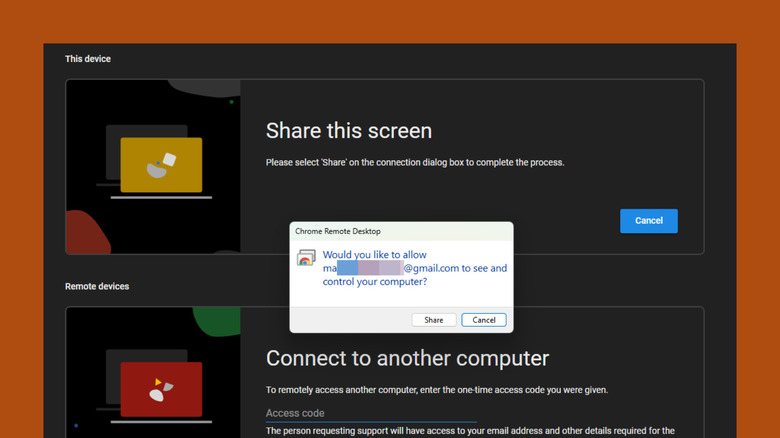
Si vous voulez que les autres commencent une session distante avec votre ordinateur même s'il ne connaît pas votre compte Google, voici ce que vous devez faire:
- Sur Chrome, rendez-vous sur Remotedesktop.google.com/Support.
- Cliquez sur Générer du code.
- Appuyez sur le bouton Copier pour copier le code d'accès.
- Envoyez-le à l'autre personne avant que la période d'expiration de cinq minutes ne soit en hausse. S'ils ne l'utilisent pas à temps, vous devrez en régénérer un autre.
- Après avoir saisi votre code d'accès sur leur ordinateur, vérifiez votre écran pour une fenêtre contextuelle.
- Appuyez sur le bouton « Partage » pour partager votre bureau avec l'autre personne.
Une fois qu'ils ont réussi, ils devraient pouvoir afficher et naviguer sur votre bureau. Leur interface et leurs fonctionnalités sont similaires à celle lorsque vous accédez à distance à votre ordinateur avec votre propre compte Google. Chrome Remote Desktop les permettra de lancer des applications, de lire des fichiers et de transférer et de télécharger des fichiers entre les ordinateurs. Bien que leur session distante soit en cours, vous pouvez toujours utiliser votre ordinateur normalement.
Pour vous déconnecter, appuyez sur Stop Partage sur la boîte verte qui apparaît sur votre écran, ou visitez Remotedesktop.google.com/Support et cliquez sur Stop Partager. Ils peuvent également fermer la session de leur fin avec les mêmes étapes.
Étape 4: Accédez à l'ordinateur de quelqu'un d'autre via Chrome Remote Desktop
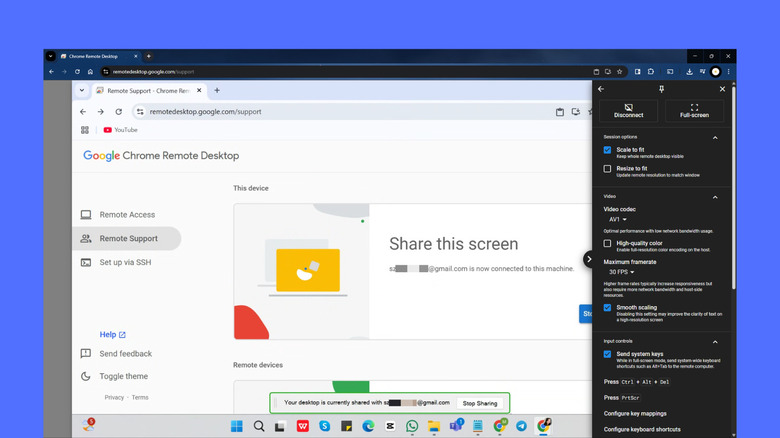
Tout comme la façon dont les autres peuvent contrôler à distance votre ordinateur, vous pouvez également utiliser le leur sans obtenir leurs informations d'identification Google. Voici un guide rapide sur la façon de le faire avec Chrome Remote Desktop:
- Accédez à Chrome Remote Desktop Remote Support:
- Sur votre ordinateur ou votre appareil iOS, lancez Chrome et tapez Remotedesktop.google.com/Support.
- Si vous êtes sur un Android, ouvrez simplement l'application Chrome Remote Desktop, appuyez sur le menu Hamburger dans le coin supérieur gauche et accédez à la prise en charge à distance.
- Sous «Connectez-vous à un autre ordinateur», saisissez le code d'accès qui vous est fourni. Si vous n'avez pas encore de code, demandez à l'autre personne d'en générer un en premier.
- Appuyez sur Connect.
- Attendez qu'ils appuient partage sur leur ordinateur.
Vous pouvez maintenant parcourir et utiliser l'ordinateur de l'autre personne comme si c'était le vôtre. Pour arrêter la session distante, sélectionnez la flèche faible sur le côté droit de l'écran de votre ordinateur ou les trois points dans le coin supérieur droit de votre appareil mobile. Ensuite, choisissez « déconnecter » tout en haut.
Pourquoi votre bureau à distance Chrome ne fonctionne pas et comment le réparer
Si vous ne pouvez pas faire fonctionner Chrome Remote Desktop, il y a quelques choses à examiner. Tout d'abord, assurez-vous que vous et l'ordinateur distant avez un accès Internet. Le service nécessite une connexion Internet active à exécuter, alors vérifiez si vos deux appareils peuvent se connecter à Internet. Pendant que vous y êtes, mettez à jour Chrome et l'application mobile Chrome Remote Desktop à la dernière version.
Si votre réseau fonctionne comme prévu, essayez de vérifier votre antivirus et vos paramètres de pare-feu pour vous assurer qu'ils sont configurés correctement. Recherchez des options comme UDP sortant et entrant, le trafic HTTPS ou le trafic sur le port TCP 443, et étourdir le trafic ou le trafic sur le port TCP et UDP 3478. Votre pare-feu antivirus ne devrait pas bloquer ces paquets pour Chrome Remote Desktop pour établir une connexion.
Pour une utilisation ininterrompue, il est également préférable d'utiliser Chrome Remote Desktop sur des ordinateurs personnels, des comptes Google et des réseaux. Si vous êtes sur un réseau Wi-Fi école ou bureau Il en va de même pour les comptes Google organisationnels, où l'administrateur peut choisir de désactiver Chrome Remote Desktop pour votre compte.