5 paramètres de carplay que vous voudrez changer (et pourquoi)

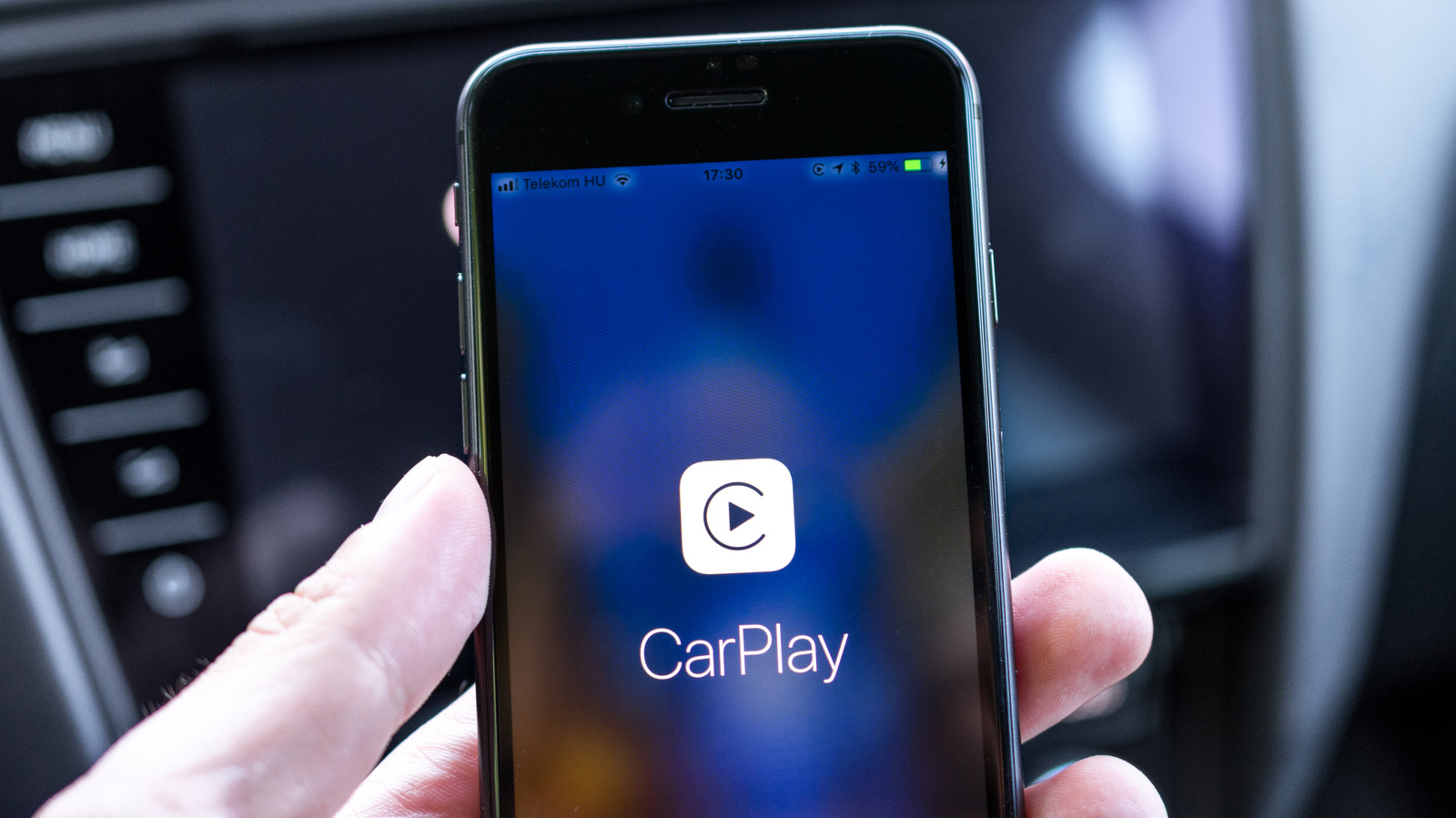
CarPlay pourrait être l'une des caractéristiques les plus percutantes des véhicules modernes si vous utilisez un iPhone. Pouvoir accéder à vos applications, cartes et contacts depuis le tableau de bord de votre trajet est une commodité incroyable, permettant une expérience de conduite plus sûre sans avoir à regarder un écran de la taille d'une bouchée. Cependant, cela pourrait ne pas être aussi pratique lors de votre première utilisation. Il y a quelques paramètres de carplay que vous voudrez probablement changer – surtout avant de présenter des problèmes sur les autoroutes très fréquentées ou les routes serrées.
Il existe quelques méthodes tierces pour améliorer votre expérience, y compris les applications CarPlay gratuites que vous devriez utiliser. Mais cet article se concentrera davantage sur les paramètres universels accessibles à partir de l'iPhone lui-même. Après tout, bien que Carplay puisse sembler être un programme de partage d'écran glorifié, il y a beaucoup de choses à faire fonctionner en tandem avec votre véhicule. Il y a de fortes chances que même les utilisateurs de longue date aient manqué des paramètres qu'ils auraient autrement changé.
Orientation
Si vous avez tendance à être distrait facilement, vous devriez envisager de créer un mode de mise au point de conduire. Ce mode désactivera toutes les notifications à moins que votre téléphone ne soit connecté via CarPlay, où il lira des messages importants et vous permettra même de réparer automatiquement les contacts avec des textes préfabriqués. Vous pouvez également le définir sur l'activation automatique via le mouvement détecté. Juste au cas où vous auriez des problèmes avec Carplay lui-même, cela ne vous empêche pas de profiter pleinement de la mise au point.
Ce type de mode est un exemple solide des fonctionnalités cachées de carplay que vous n'utilisez probablement pas. C'est parce qu'il n'est techniquement que tangentiellement lié à Carplay, avec plusieurs foyers disponibles directement sur votre iPhone. Vous n'avez même pas besoin de vous connecter à votre voiture en particulier car il peut également fonctionner via Bluetooth, en le laissant activer même si vous êtes un passager dans le véhicule de quelqu'un d'autre. Cela fait une fonctionnalité très polyvalente, mais c'est celle que vous avez probablement manqué si vous ne saviez pas déjà qu'elle existe.
Contrôle vocal
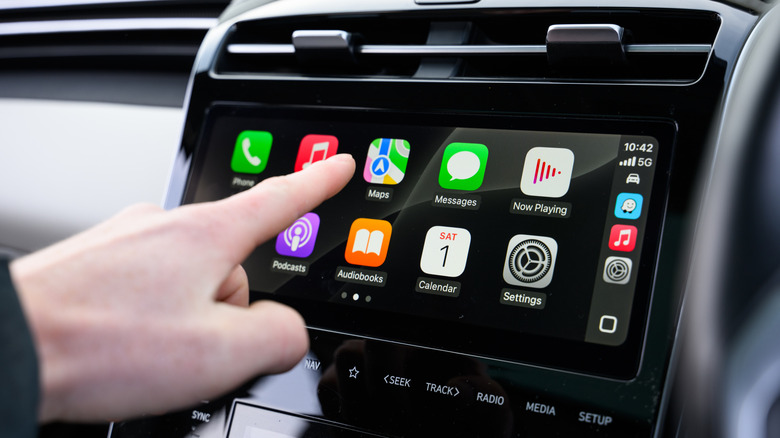
La configuration de la commande vocale est l'une des astuces les plus importantes d'Apple Carplay que chaque pilote doit connaître. Avec lui, vous pouvez accéder à vos applications et appeler vos amis sans vous distraire. Le configurer est également un processus très simple, car tout ce que vous avez à faire est de saisir les paramètres d'accessibilité de votre Carplay et de vous assurer qu'il est activé. Vous pourrez utiliser le contrôle vocal à partir de là en disant simplement « Hé, Siri » ou avec juste la touche d'un bouton sur votre volant.
Il n'y a pas beaucoup de limites à ce que vous pouvez faire avec le contrôle vocal. À l'aide de commandes, vous pouvez ouvrir des applications, appuyer sur l'écran ou même glisser à gauche et à droite complètement mains libres. Vous pouvez également utiliser des commandes spéciales dans des applications spécifiques, telles que la pause et la lecture de la musique ou le zoom dans et hors de l'écran de votre carte. Ce n'est pas exactement la fonctionnalité la plus précise au-delà de cela, ce qui signifie que vous devrez toujours devenir pratique si vous souhaitez modifier d'autres paramètres de carplay.
Paramètres visuels
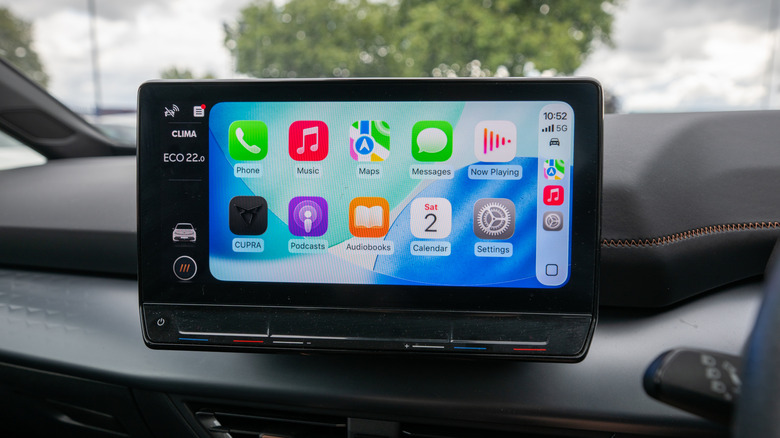
Séparément de votre iPhone, Carplay peut être personnalisé pour faire une meilleure expérience de visualisation dans votre véhicule. En accédant à vos paramètres, vous pouvez choisir si CarPlay utilise le mode clair ou le mode sombre, ce qui facilite l'interface sur les yeux pour certains pilotes. Ceci est même lié à certaines fonctionnalités de personnalisation plus profondes comme les fonds d'écran. Par exemple, Apple CarPlay a un fond d'écran rose intégré qui ne peut être activé que via le mode lumière, ce qui le rend entièrement absent autrement.
Malheureusement, Carplay ne vous permet pas d'utiliser vos propres fonds d'écran personnalisés, vous obligeant à vous en tenir aux défauts fournis par Apple. Récemment, cependant, les utilisateurs d'iOS 26 ont eu la possibilité de personnaliser leurs icônes d'application, permettant leurs propres looks sombres ou transparents. Ce sont des caractéristiques assez mineures, mais elles peuvent être utiles à ceux qui ont des déficiences visuelles ou de petits écrans de tableau de bord. Cette clarté supplémentaire peut beaucoup avoir d'importance lorsque vous êtes sur la route et que vous essayez d'accéder aux applications nécessaires.
Paramètres sonores
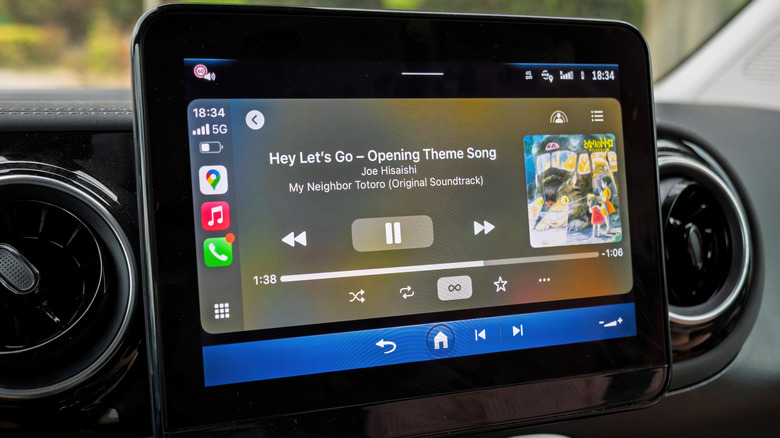
Connecter votre téléphone avec Carplay est le moyen le plus simple d'avoir des millions de pistes de musique à portée de main. Il ouvre également une grande variété de façons de personnaliser vos paramètres sonores, car beaucoup d'entre eux sont accessibles via l'iPhone lui-même. Les modifications que vous apportez à la normalisation du volume ou à l'équilibre des basses et des aigus se refléteront lorsque vous jouez de la musique dans votre véhicule, ce qui pourrait faire une expérience très différente lorsque vous l'entendez des haut-parleurs de voiture plutôt que votre téléphone ou vos écouteurs. Bien sûr, vous pouvez également simplement modifier ces paramètres des commandes physiques de la voiture, bien que cela ne soit pas lié à Carplay spécifiquement.
Alternativement, vous pouvez profiter d'applications tierces comme Boom. Ceux-ci sont conçus avec le support Carplay à l'esprit, ce qui facilite la personnalisation des niveaux sonores de vos listes de lecture pour la meilleure expérience d'écoute possible. Cela peut également affecter les podcasts, les stations de radio et d'autres services de streaming, vous n'êtes donc pas limité à tout ce que vous avez déjà téléchargé sur votre téléphone. Sachez simplement que certains pilotes ont trouvé que la connexion audio de CarPlay était un peu finnicky, ce qui pourrait être problématique si vous déconnectez et reconnectez constamment votre téléphone.
Arrangement d'applications
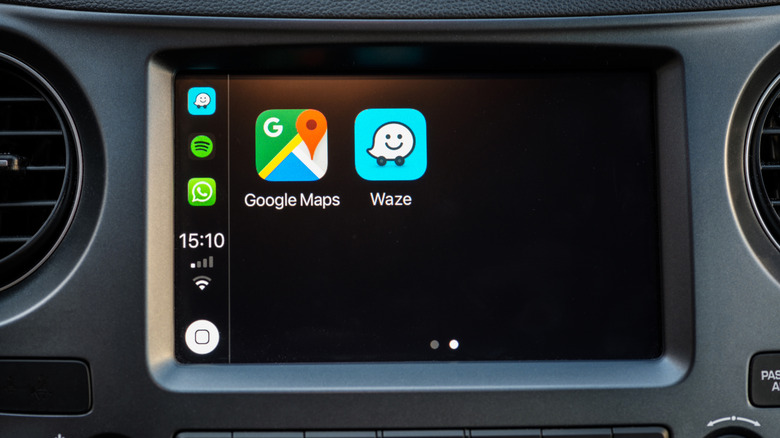
Réorganiser les applications de votre écran Carplay n'est pas aussi simple que sur l'iPhone. En fait, la principale façon de vous procéder est d'accéder aux paramètres de votre téléphone. Là, vous pourrez voir une liste d'applications compatibles qui apparaîtront chaque fois que vous êtes connecté à CarPlay. En plus de pouvoir les faire glisser de haut en bas pour modifier leur commande, vous pouvez également supprimer ou ajouter de nouvelles applications pour garder votre écran d'accueil aussi organisé que possible.
Il existe des limites aux applications que vous pouvez supprimer. Des choses comme le téléphone, la musique et les messages ne peuvent pas être éliminées entièrement, ce qui signifie que vous finirez par avoir au moins une page presque remplie d'icônes. Du côté positif, tous ces modifications ne sont reflétées que du côté de CarPlay, donc ce n'est pas comme supprimer ou changer l'ordre des applications les affectera sur votre iPhone. C'est un autre exemple d'une personnalisation supplémentaire et d'une commodité indispensable que de nombreux conducteurs pourraient simplement manquer entièrement.