6 paramètres CarPlay qui perturbent votre expérience


Conduire peut parfois être stressant, et CarPlay d’Apple vise à réduire ce stress plutôt qu’à l’augmenter. Donc, si vous constatez qu’il y a des désagréments insignifiants dans votre configuration CarPlay, alors il est temps de faire quelque chose. La bonne nouvelle est que CarPlay est vraiment assez personnalisable une fois que vous entrez dans les paramètres et commencez à allumer et éteindre les choses. CarPlay a été introduit pour la première fois en 2014, et de nombreux ajustements et améliorations ont été apportés depuis, notamment la sortie d’iOS 26 par Apple en septembre 2025, qui a introduit plusieurs nouvelles fonctionnalités CarPlay – y compris la possibilité d’ajouter des widgets – et des options de personnalisation encore meilleures.
Cependant, vous ne pouvez pas tout changer et, dans de nombreux cas, c’est délibéré. Apple évite de vous laisser faire quoi que ce soit dans CarPlay qui pourrait être considéré comme dangereux, comme avoir des lumières vives à l’intérieur de la voiture quand il fait sombre dehors ou lire des vidéos pendant que la voiture est en mouvement. Les paramètres que nous suggérons de modifier ne sont pas nécessairement de mauvaises fonctionnalités, mais différents pilotes ont des exigences différentes. Ce qui fonctionne pour une personne – comme Siri interrompant votre liste de lecture soigneusement organisée pour vous dire quelque chose – pourrait être un véritable cauchemar pour quelqu’un d’autre. Certains paramètres peuvent être modifiés directement sur votre écran CarPlay, mais d’autres doivent être accessibles via votre iPhone. Nous couvrirons les deux types ici et vous ferons savoir à quoi il faut accéder et où.
Permettre aux appels téléphoniques et aux SMS de vous distraire

L’un des aspects les plus importants de la sécurité routière est de ne pas se laisser distraire au volant. Connecter votre voiture à tout ce qui se passe sur votre iPhone peut être très distrayant. C’est pourquoi Apple a inclus un paramètre Driving Focus dans iOS 15 et versions ultérieures, qui vous évite d’être bombardé de messages texte et d’appels téléphoniques lorsque vous conduisez.
Pour configurer Driving Focus, accédez à Paramètres sur votre iPhone, appuyez sur Focus et sélectionnez Driving Focus. Sélectionnez l’option Activer avec CarPlay pour qu’elle commence à fonctionner dès que votre iPhone est connecté à CarPlay. Vous pouvez choisir de ne recevoir aucun message ou de choisir un nombre limité de contacts qui peuvent toujours vous contacter. Alternativement, vous pouvez choisir de recevoir des messages de tout le monde, à l’exception de certains contacts désignés.
Il existe également la possibilité d’autoriser les appels répétés. Cela signifie que si quelqu’un vous appelle deux fois en quelques minutes, l’appel sera transmis, au cas où quelqu’un essaierait de vous joindre en cas d’urgence. Vous pouvez également configurer un message automatique pour répondre aux SMS lorsque vous utilisez Driving Focus, afin de pouvoir leur dire que vous conduisez et que vous consulterez leur message plus tard. Cela peut être annulé si l’autre personne tape « urgent ».
Utiliser les paramètres d’apparence par défaut lorsque ceux-ci ne constituent pas la meilleure option pour vous
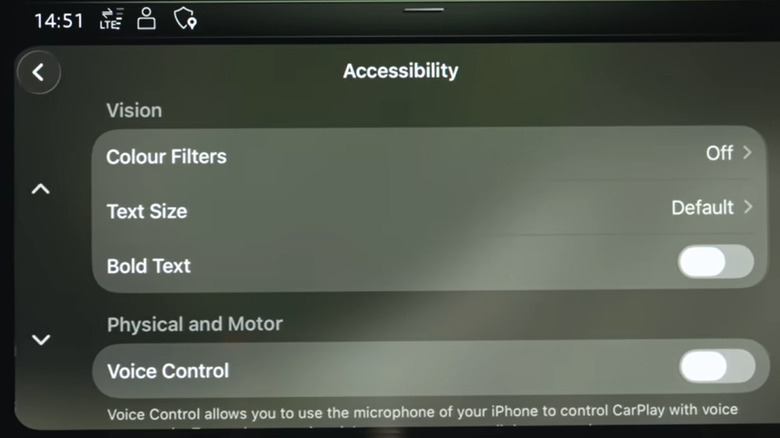
Des options par défaut existent car CarPlay doit faire quelque chose dès le départ. Mais cela ne devrait pas signifier que vous êtes attaché à ces options pour toujours. Pour une expérience optimale, vous souhaitez que vos paramètres d’apparence rendent les choses claires et faciles à utiliser. Vous ne voulez pas de quelque chose que vous trouvez irritant ou stressant, car cela constitue une grande distraction lorsque vous conduisez.
Les paramètres des modes sombre et clair, par exemple, sont personnalisables. Et bien que le mode sombre soit la seule option d’éclairage nocturne pour garantir la visibilité, que vous souhaitiez que votre écran soit sombre ou clair pendant la conduite de jour est une question de choix personnel. Vous pouvez choisir entre « Automatique » et « Toujours sombre » directement sur l’écran CarPlay en sélectionnant Paramètres, en appuyant sur Apparence et en sélectionnant l’option qui vous convient. Vous pouvez également choisir si vous souhaitez des paramètres sombres ou clairs pour les icônes d’application en accédant à Paramètres, Apparence et Personnaliser les icônes. Il existe également une option claire pour un effet verre. Également dans Apparence, il existe une option pour changer le fond d’écran – bien que la sélection ici soit assez limitée.
Vous pouvez également modifier l’apparence de l’écran à l’aide des paramètres d’accessibilité. Encore une fois, accédez aux paramètres de votre écran CarPlay, sélectionnez Accessibilité et vous verrez l’option permettant d’activer les filtres de couleur. Vous pouvez configurer votre écran pour qu’il s’affiche en niveaux de gris ou choisir parmi les filtres rouge/vert, vert/rouge et bleu/jaune. Ces options changent la donne si vous êtes daltonien, bien sûr, mais elles sont également bénéfiques pour tous ceux qui trouvent plus facile de traiter ce qui est à l’écran lorsqu’il est réglé sur un filtre spécifique. Vous pouvez le personnaliser davantage en réglant l’intensité du filtre de couleur sur faible, moyenne ou élevée.
Faire glisser les écrans pour accéder à vos applications les plus utilisées

Un écran CarPlay ne peut afficher qu’un nombre défini d’icônes d’application à la fois. Ainsi, si l’écran est limité à dix icônes et que vous disposez de 30 applications, vous devrez alors faire glisser votre doigt plusieurs fois pour toutes les voir. Si vos applications les plus fréquemment utilisées se trouvent à la page trois, cela deviendra assez rapidement ennuyeux. Par défaut, elles apparaissent par ordre alphabétique, mais il est facile d’afficher vos applications dans l’ordre de votre choix. Sur votre iPhone, accédez à Paramètres, puis à CarPlay et sélectionnez Icônes de l’écran d’accueil.
Vous pouvez réorganiser les applications en les faisant glisser vers le haut ou vers le bas de la liste. Vérifiez combien d’applications l’écran de votre voiture affiche par page et si, par exemple, il y en a dix, assurez-vous que les applications que vous utilisez le plus sont les dix premières de la liste. Vous pouvez supprimer les applications que vous ne souhaitez pas voir sur votre écran CarPlay. Cela ne les supprime pas de votre téléphone, cela empêche simplement votre écran CarPlay d’être encombré d’applications que vous n’utiliserez jamais dans la voiture. Certaines applications telles que Téléphone, Musique, Plans et Messages ne peuvent pas être supprimées. Toutes les applications que vous avez supprimées apparaissent dans une liste différente sur l’écran des icônes de l’écran d’accueil de votre téléphone, vous pouvez donc facilement les rajouter si vous changez d’avis.
CarPlay lisant vos messages texte à tout le monde dans la voiture

CarPlay est conçu pour offrir aux utilisateurs une expérience iPhone mains libres pendant qu’ils conduisent. Et cela signifie beaucoup parler à Siri et beaucoup Siri vous parle. Le paramètre Annoncer les messages peut être utile si vous conduisez seul sur une longue distance. Vous pouvez entendre les messages que les gens vous ont envoyés sans avoir à quitter la route des yeux. Mais si vous laissez le paramètre Annoncer les messages activé en permanence, il y aura des moments où cela sera distrayant, voire embarrassant. Il y aura probablement des messages de vos amis ou de votre partenaire que vous ne voulez certainement pas que vos enfants entendent.
Et même si se faire lire vos messages est moins distrayant que d’essayer de les lire sur un écran, c’est quand même plus distrayant que de ne pas les recevoir du tout. Pour les trajets courts et dans des conditions de conduite plus difficiles, comme par temps orageux, vous souhaiterez peut-être désactiver les annonces de Siri. Vous pouvez vous assurer que les messages d’annonce ne sont pas configurés de manière permanente pour s’activer en accédant aux paramètres de votre écran CarPlay et en le désactivant. Si vous souhaitez vérifier si les notifications d’annonce sont activées à tout moment, vous pouvez jeter un coup d’œil en haut à gauche de votre écran, près de l’icône de la batterie, où une petite icône en forme de cloche s’affiche lorsqu’elle est activée.
Obtenir des suggestions à l’écran dont vous ne souhaitez pas

Apple CarPlay veut être utile. Il veut vous aider à vous rendre à votre prochaine réunion ou vous faire gagner du temps en ouvrant votre porte de garage. Et c’est à cela que sert la fonctionnalité Suggestions. Il fait partie de Siri et utilise vos routines et l’utilisation de vos applications pour déterminer les informations et les outils dont vous avez besoin et les affiche sur votre tableau de bord. Ces suggestions peuvent inclure des éléments tels que se rendre à votre prochain rendez-vous dans le calendrier, interagir avec la technologie de la maison intelligente ou afficher les applications et les actions fréquemment utilisées.
Mais il s’avère que beaucoup de gens ne veulent pas voir des choses apparaître à l’écran pendant qu’ils conduisent. Encore une fois, il s’agit avant tout d’éviter les distractions, et si vous constatez que la fonction Suggestions détourne votre attention de la route, vous pouvez faire quelque chose à ce sujet. Vous pouvez le désactiver en appuyant sur l’icône Paramètres sur votre écran CarPlay, puis en désactivant les suggestions dans CarPlay en appuyant sur la bascule.
Laisser CarPlay décider de la meilleure façon de formater l’affichage

L’une des mises à niveau fournies avec iOS 26 était la fonction Smart Display Zoom. Ce paramètre ajuste automatiquement le contenu de l’écran en fonction des différentes tailles et résolutions de l’écran de la voiture, et l’optimise pour l’écran spécifique de votre voiture. L’idée est qu’il affichera une mise en page qui utilise au maximum l’espace de l’écran, ce qui peut rendre les icônes d’application plus petites et permettre à plus d’applications d’être visibles à la fois.
Bien que l’objectif soit de rendre l’affichage meilleur et plus cohérent sur différents véhicules, tout le monde n’est pas content de laisser à CarPlay le soin de décider. Si vous avez une voiture avec un écran très grand, vous constaterez peut-être les avantages d’en installer davantage, mais de nombreux utilisateurs trouvent que les polices sont trop petites pour être lues. Il est activé par défaut, vous utilisez donc probablement ce paramètre sans vous en rendre compte. Si vous pensez que tout semble ennuyeux et petit, essayez de désactiver le zoom d’affichage intelligent et voyez si cela vous convient mieux. Vous pouvez le faire en accédant à Paramètres sur CarPlay, en sélectionnant Affichage et en le désactivant.