Comment allumer la lampe de poche de l’iPhone sans toucher votre téléphone

Les smartphones ont remplacé plusieurs types d’appareils électroniques quotidiens au fil des ans. Cela inclut des gadgets tels que des radios, des appareils photo numériques dédiés et des calculatrices. Vous pouvez même utiliser votre iPhone comme niveau à bulle grâce à l’application Measure préinstallée. Pour toutes les tâches sophistiquées et complexes que nos smartphones peuvent désormais accomplir, nous continuons à utiliser peut-être le plus quotidiennement leurs fonctionnalités matérielles les plus simples : la lampe de poche.
Même si des ajouts comme la photographie en mode nuit sur l’iPhone ont généralement diminué le rôle du flash intégré, c’est un outil extrêmement pratique lorsque vous vous promenez dans un couloir sombre ou cherchez vos AirPod sous le lit. En règle générale, le moyen le plus rapide d’allumer la lampe de poche de votre iPhone consiste à appuyer longuement sur le raccourci de la torche sur l’écran de verrouillage. Sur les modèles plus récents, vous pouvez remapper le bouton d’action pour basculer la lampe de poche pour un accès plus rapide.
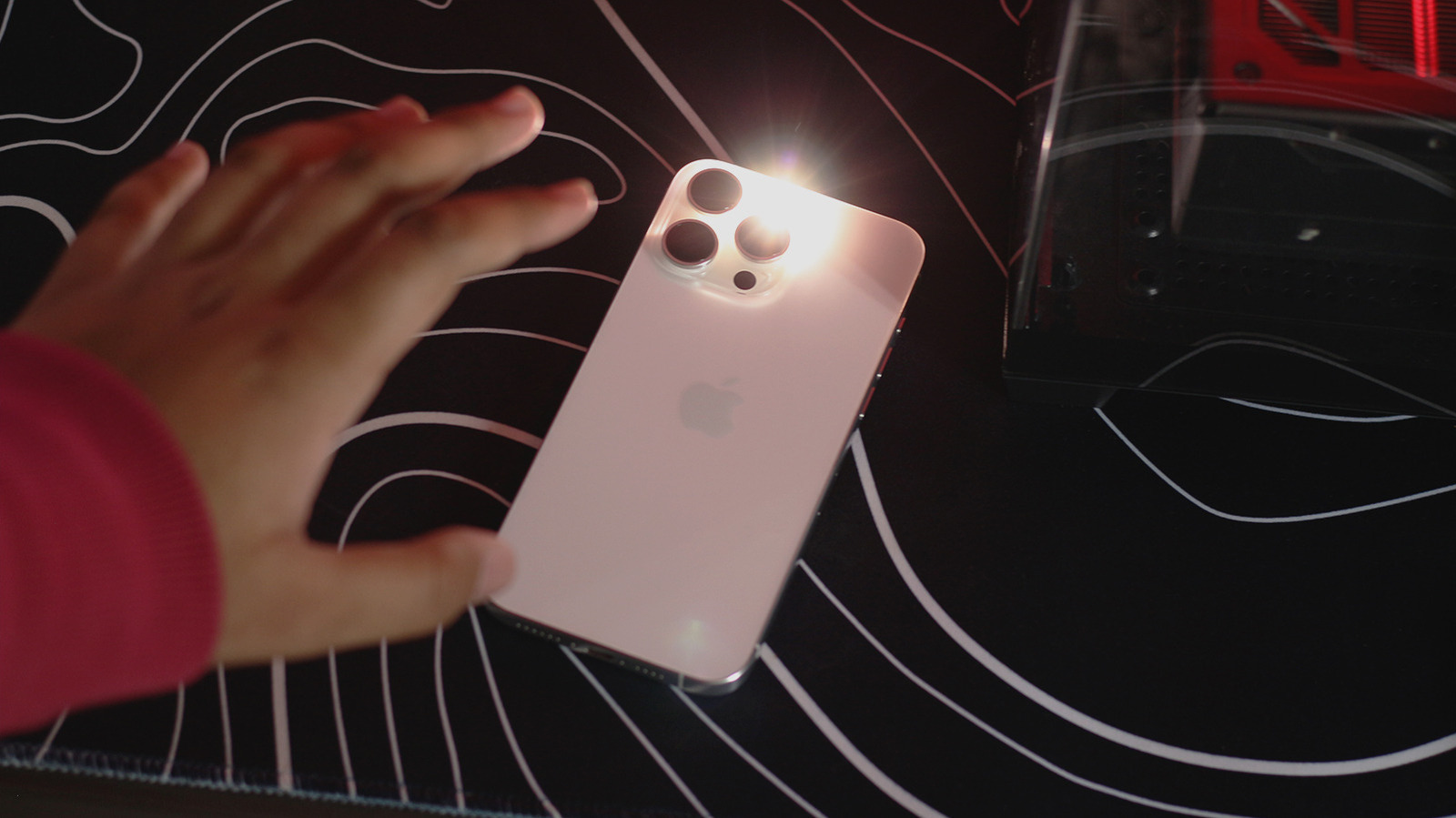
Si vos mains sont pleines ou sales et que vous ressentez quand même le besoin d’invoquer la lampe de poche de votre iPhone, vous pouvez l’allumer complètement en mode mains libres à l’aide d’une fonctionnalité iOS de base que vous avez peut-être oubliée : Siri. Dites simplement « Hey Siri, allume la lampe de poche » et votre iPhone suivra les instructions. L’éteindre est tout aussi simple : dites simplement : « Siri, éteint la lampe de poche ». Vous pouvez également utiliser des variantes du terme « lampe de poche », comme « torche » ou « flash ». Les Potterheads ont la tâche plus facile et peuvent contrôler le flash simplement en prononçant les sorts « Lumos » ou « Nox ».
Impossible d’activer Siri sur votre iPhone ?
Avec tous les retards liés aux fonctionnalités d’Apple Intelligence, Siri n’a pas vraiment passé de bonnes années dans la presse. Dans certains cas, cela donne en fait le sentiment d’être moins capable qu’auparavant, l’assistant se déchargeant même de tâches simples sur ChatGPT. Cependant, pour le fonctionnement des appareils et le contrôle de la maison intelligente, il reste le moyen le plus rapide et le plus simple d’effectuer des actions mains libres. Si vous rencontrez des difficultés pour activer Siri à l’aide de votre voix, cela vaut la peine de plonger dans l’application Paramètres pour voir si tout est correctement configuré.
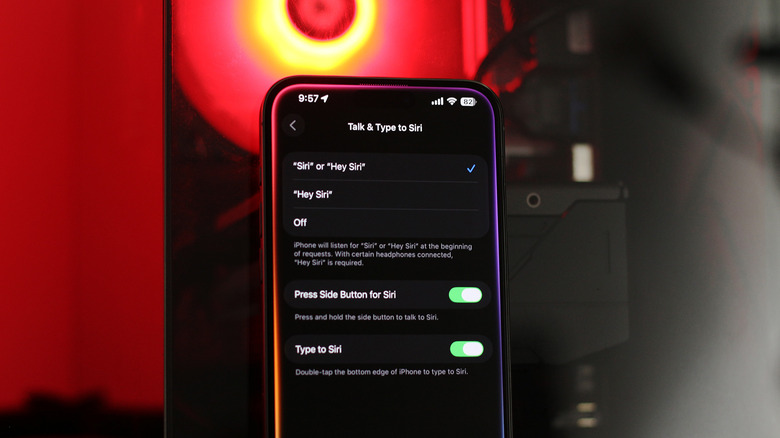
Sur votre iPhone, accédez à Paramètres > Siri. Sur les modèles d’iPhone plus récents prenant en charge Apple Intelligence, ce menu est intitulé « Apple Intelligence et Siri ». Dans ce menu, appuyez sur « Parler à Siri » ou « Parler et taper avec Siri » et assurez-vous que l’une des deux premières options est sélectionnée. Cela vous permet d’appeler l’assistant vocal en prononçant les mots clés « Siri » ou « Hey Siri ». Revenez en arrière et assurez-vous que l’option « Autoriser Siri lorsqu’il est verrouillé » est également activée. Sans cela, vous ne pouvez pas contrôler votre iPhone à l’aide de votre voix lorsqu’il est sur l’écran de verrouillage.
Essayez d’activer Siri maintenant en utilisant le mot clé. Si votre appareil ne répond toujours pas, revenez à « Parler et taper avec Siri », appuyez sur « Désactivé » et sélectionnez à nouveau « Hey Siri ». Cela forcera votre iPhone à lancer le processus de configuration de Siri, où vous pourrez l’entraîner à mieux répondre à votre voix.