Problèmes courants avec iOS 26 (et comment les résoudre)


Lorsque Apple a publié iOS 26 en septembre, de nombreux utilisateurs d’iPhone étaient impatients d’essayer ses nouvelles personnalisations, fonctionnalités et mises à jour de sécurité. Mais, comme pour les transitions logicielles majeures, le lancement ne s’est pas déroulé sans heurts pour tout le monde. Alors que la majorité des utilisateurs profitent des nouvelles fonctionnalités après avoir installé iOS 26, un nombre important d’entre nous ont également été confrontés à tout, depuis de légers désagréments jusqu’à des problèmes majeurs paralysants sur l’appareil.
Lors du lancement de la version stable d’iOS 26, les forums ont été inondés de problèmes tels qu’un écran noir aléatoire lors du déverrouillage du téléphone, des applications telles que Appareil photo, Téléphone et Photos plantant de manière aléatoire et le nouveau bégaiement de l’interface utilisateur « Liquid Glass ». Ces problèmes ont donné l’impression que même le dernier iPhone 17 brillant a des années. Heureusement, pour la plupart des utilisateurs, ces problèmes ont été résolus par un redémarrage rapide ou une mise à jour vers les versions ultérieures déployées par Apple.
Cependant, tous les problèmes n’ont pas été résolus. Plusieurs problèmes persistants suscitent encore des frustrations chez les utilisateurs. De l’épuisement rapide de la batterie à la surcharge du stockage en passant par les problèmes de connexion Bluetooth et les notifications d’applications manquantes, nous avons compilé une liste des problèmes les plus courants auxquels les utilisateurs sont confrontés avec iOS 26, ainsi que les étapes que vous pouvez suivre pour les résoudre.
Forte décharge de la batterie et surchauffe

Observer une baisse soudaine du pourcentage de batterie de votre téléphone peut provoquer la panique. Après la sortie d’iOS 26, les utilisateurs ont signalé une décharge rapide de la batterie et une surchauffe de leurs appareils. Le problème semble affecter principalement la gamme Pro, en particulier les iPhone 16 Pro et 17 Pro. Les utilisateurs signalent que leurs appareils deviennent inconfortablement chauds à utiliser, même lorsqu’ils effectuent des tâches simples comme naviguer sur le Web.
Si votre téléphone devient également plus chaud après la récente mise à jour, c’est peut-être parce qu’il est bloqué lors de la réindexation. Après chaque mise à jour majeure, votre iPhone réindexe ses données pour la recherche Spotlight. Ce processus prend généralement 24 à 48 heures, période pendant laquelle il est normal que la batterie se décharge rapidement et que le téléphone surchauffe. Cependant, si le problème persiste pendant plus de 48 heures, le processus d’indexation est probablement bloqué et utilise sans cesse le processeur.
La meilleure façon de résoudre ce problème est de « forcer le redémarrage ». Appuyez sur Volume +, puis sur Volume -, puis appuyez et maintenez le bouton latéral jusqu’à ce que le logo Apple apparaisse à l’écran. Si même un redémarrage forcé ne parvient pas à résoudre le problème, accédez à Paramètres > Batterie et vérifiez quelle application consomme anormalement l’énergie de la batterie, puis désinstallez-la si cela n’est pas nécessaire.
Une autre chose que vous pouvez faire est de vérifier les paramètres « Actualisation de l’application en arrière-plan ». Parfois, une application tierce peut avoir du mal à s’adapter à la nouvelle architecture du système d’exploitation, ce qui entraîne une consommation d’énergie continue et une surchauffe, entraînant un épuisement de la batterie. Accédez à Paramètres > Général > Actualisation de l’application en arrière-plan et désactivez-la temporairement pour vérifier si cela arrête l’épuisement de la batterie.
Encombrement du stockage des données système

Si le stockage de votre iPhone est inhabituellement plein juste après la mise à jour vers iOS 26, vous n’êtes pas seul. Un bug dans la version initiale d’iOS 26 provoque un remplissage inexplicable de la catégorie « Données système » dans le stockage de l’iPhone. Habituellement, cette catégorie réserve quelques Go de données pour les caches et les journaux, mais après la mise à jour, certains ont constaté qu’elle occupait 30 à 50 Go de données, accumulant inutilement le stockage.
Cette surcharge se produit généralement lorsque le système ne parvient pas à purger les fichiers de cache temporaires ou lorsqu’il y a un problème de synchronisation des photos. Cela peut également se produire lors du processus d’indexation après la mise à jour majeure. Techniquement, il n’y a pas de solution. Il suffit d’attendre un jour ou deux et le problème se résout généralement de lui-même. Vous pouvez également effectuer un redémarrage forcé. Si les photos ne se synchronisent pas, vérifiez votre compte iCloud et redémarrez le processus de synchronisation (cela peut parfois prendre plus de temps, voire même démarrer). Toutefois, si le problème persiste, la solution la plus fiable consiste à mettre à jour votre iPhone avec la dernière version.
La désinstallation manuelle des applications de streaming telles que Spotify, YouTube et Amazon Prime Video, puis leur réinstallation fonctionnent également, car celles-ci ont tendance à contenir les caches les plus volumineux, parfois jusqu’à quelques Go chacun. Des applications comme Safari et Chrome sont également des coupables courants.
Si tous ces correctifs ne fonctionnent pas, le problème est grave et la seule option consiste à sauvegarder toutes les données importantes de votre iPhone sur iCloud ou sur un PC, à le réinitialiser aux paramètres d’usine et à restaurer les données à partir de la sauvegarde.
Aucune carte SIM installée / Chutes de connectivité

N’importe quel smartphone deviendrait stupide s’il ne pouvait pas passer d’appels ou accéder à Internet. Cela peut se produire lorsque vous recevez un message d’erreur « Aucune carte SIM installée » ou « SOS uniquement » sur votre iPhone après l’installation du dernier iOS 26. La plupart du temps, les utilisateurs de la 5G autonome sont particulièrement touchés par ce problème. Cela peut se produire lorsque l’appareil passe du réseau Wi-Fi au réseau cellulaire.
Les solutions à ce problème sont simples. Avant de vous plaindre auprès de votre fournisseur de services, essayez d’activer et de désactiver le mode avion, de redémarrer l’appareil ou simplement de mettre à jour vers la dernière version pour voir si elle contient un correctif pour le bogue.
Si les problèmes persistent, le coupable pourrait être la configuration corrompue de l’opérateur. Dans ce cas, réinitialisez les paramètres réseau de votre iPhone. N’oubliez pas que tous vos mots de passe de réseau Wi-Fi enregistrés seront effacés au cours de ce processus. Accédez à Paramètres > Général > Transférer ou réinitialiser l’iPhone > Réinitialiser et sélectionnez « Réinitialiser les paramètres réseau ». Cela devrait principalement résoudre le problème, surtout si vous utilisez une eSIM. Si vous utilisez une carte SIM physique, retirez le plateau SIM et assurez-vous que la carte est propre et correctement installée.
Problèmes de connectivité Bluetooth
Tout le monde aime la facilité de la connectivité sans fil jusqu’à ce qu’elle cesse de fonctionner, et cela ne mène alors qu’à la frustration. La mise à jour vers iOS 26 a entraîné divers problèmes de connectivité Bluetooth, tels que le fait que les AirPod ne se connectent pas automatiquement ou abandonnent la connexion pendant leur utilisation. Même les utilisateurs de CarPlay rencontrent des problèmes de connectivité.
La meilleure solution pour résoudre ce problème est d’oublier l’appareil et de le réappairer. Accédez simplement à Paramètres > Bluetooth, recherchez l’appareil qui rencontre des difficultés à se connecter, appuyez sur l’icône « i » et sélectionnez l’option « Oublier cet appareil ». Ensuite, vous pouvez éventuellement redémarrer votre téléphone et mettre vos appareils en mode couplage pour les reconnecter au Bluetooth de votre iPhone. Si cela ne fonctionne pas, réinitialisez les paramètres réseau, mais cela réinitialiserait également votre réseau Wi-Fi et effacerait tous les SSID et mots de passe enregistrés.
Si vous rencontrez spécifiquement un problème avec CarPlay, le problème peut être lié aux nouveaux protocoles « Siri Hands-Free ». Pour utiliser correctement CarPlay, assurez-vous que Siri est entièrement activé sur votre iPhone. Accédez à Paramètres > Siri et recherche pour le vérifier. De plus, vérifiez les mises à jour du micrologiciel disponibles pour le système d’infodivertissement de votre voiture. Le coupable n’est pas toujours votre iPhone ou iOS 26 ; Parfois, le système d’infodivertissement nécessite un nouveau correctif pour être compatible avec le dernier iOS.
Notifications d’application manquantes

C’est probablement le problème le plus étrange introduit par iOS 26. Rien n’est plus frustrant que votre téléphone vous offrant un « traitement silencieux », surtout lorsque vous comptez entièrement sur lui pour vos communications professionnelles et personnelles. Les utilisateurs manquent d’alertes provenant d’applications essentielles telles que Slack, WhatsApp, Mail et Instagram. La notification n’apparaît qu’après avoir déverrouillé manuellement le téléphone ou, parfois, après avoir lancé l’application.
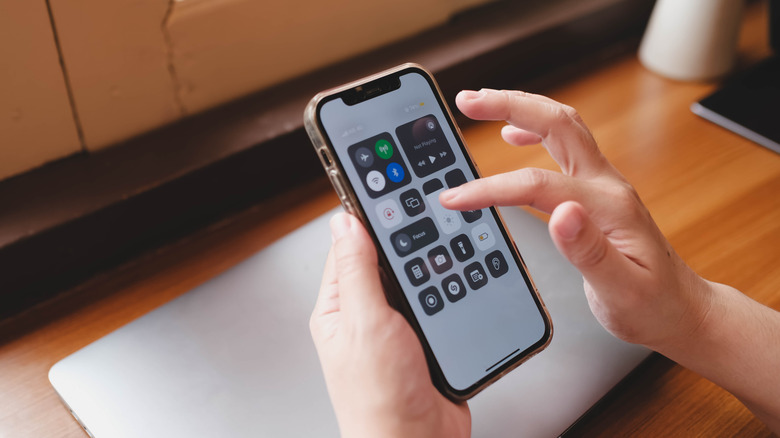
Vous pourriez penser que ce problème est dû à un bug dans la fonctionnalité « Ne pas déranger », mais ce n’est pas le cas ici (faites rapidement glisser votre doigt vers le bas sur le centre de contrôle de votre iPhone et vérifiez si le mode Focus est désactivé). Le problème est principalement dû à la fonctionnalité « Résumé du calendrier », qui regroupe les alertes et les résume plus tard au lieu de les afficher instantanément. iOS 26 a peut-être défini ce paramètre par défaut pour toutes vos applications de communication. Accédez à Paramètres > Notifications > Résumé de la planification pour le vérifier. Pendant que vous y êtes, vérifiez si vous avez activé les notifications pour toutes vos applications requises. Assurez-vous que les notifications sont activées pour l’écran de verrouillage, le centre de notifications et les bannières.
Si le problème persiste, essayez de désinstaller puis de réinstaller les applications qui rencontrent des difficultés pour afficher les notifications. Il s’agit de l’option nucléaire et vous devez vous assurer que vous fournissez les autorisations de notification appropriées aux applications lors de la réinstallation.