5 idées de disposition de téléphone Samsung que vous auriez aimé essayer plus tôt

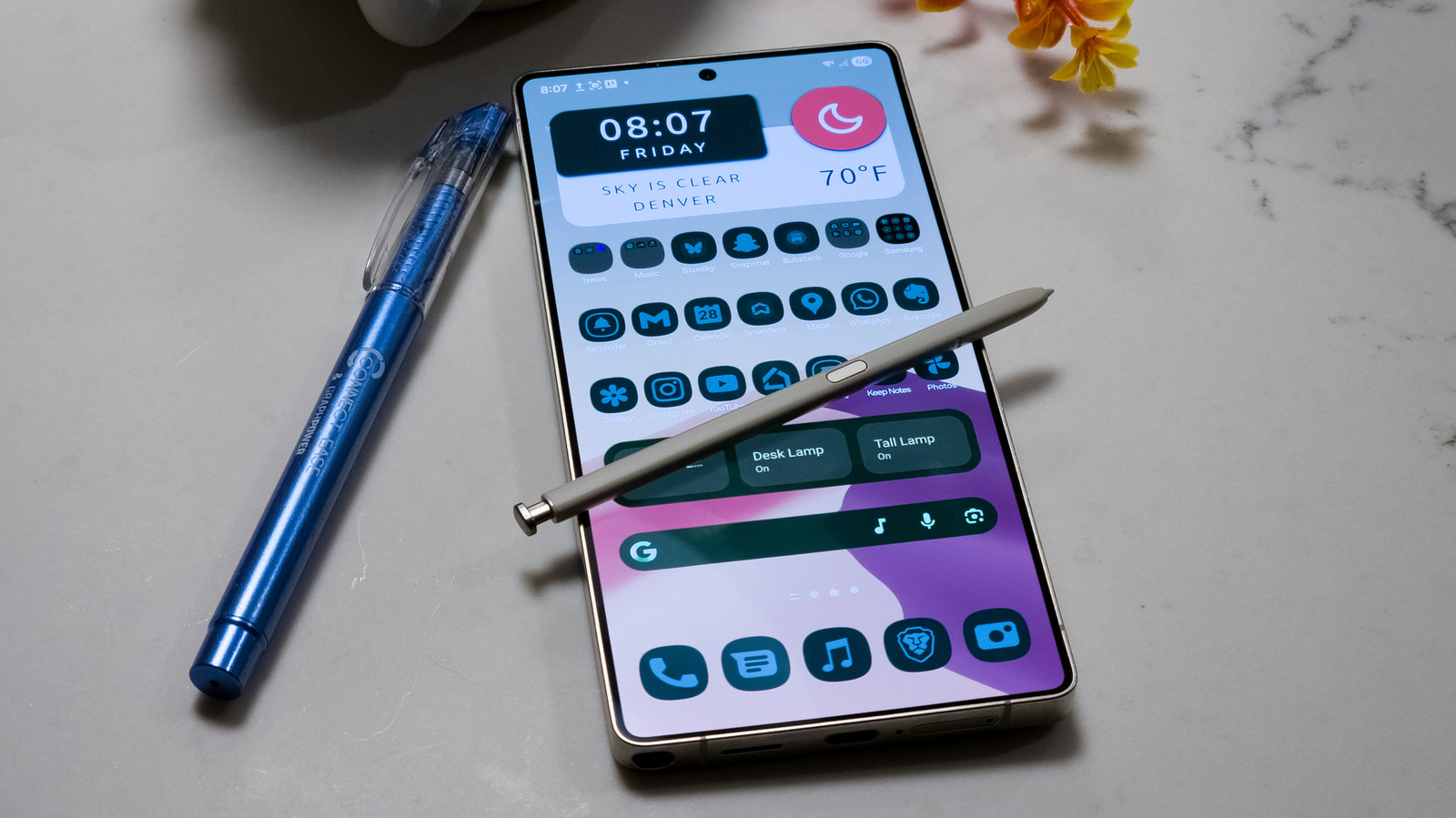
On dit souvent que l’un des principaux avantages du choix d’un appareil Android plutôt qu’un iPhone est la personnalisation. Le système d’exploitation de Google permet aux utilisateurs de modifier presque tous les aspects de l’expérience sur smartphone, depuis la modification des couleurs du système et l’utilisation d’icônes d’application personnalisées jusqu’au remplacement de l’intégralité de leur écran d’accueil par un lanceur tiers. Mais pour les utilisateurs de Samsung Galaxy, les choses vont encore plus loin. Après avoir modifié les paramètres par défaut de votre téléphone Samsung, vous n’avez fait qu’effleurer la surface.
À cette fin, nous avons rassemblé certains des meilleurs outils proposés par les appareils Samsung pour la personnalisation de la disposition de l’écran d’accueil. Les appareils Samsung Galaxy possèdent des fonctionnalités qui manquent même aux téléphones Google Pixel, et incluent également des outils de personnalisation cachés qui ne peuvent être installés qu’à partir de la suite de personnalisation Good Lock. Le piège ? Good Lock n’est pas installé par défaut, vous devrez donc le récupérer sur le Galaxy Store. Une fois que vous l’avez fait, vous pouvez personnaliser le lanceur One UI Home d’une manière qui dépasse de loin ce que le téléphone vous permet de faire par défaut. En combinaison avec quelques outils de personnalisation tiers, vous pourrez donner à votre écran d’accueil l’apparence et le comportement que vous souhaitez.
Certaines personnes souhaiteront peut-être apporter des modifications mineures qui ne prendront que quelques minutes, et c’est certainement une option, mais si vous souhaitez passer des heures à transformer votre écran d’accueil en un projet artistique à part entière, c’est également votre prérogative. Que vous cherchiez à optimiser votre écran d’accueil en mettant plus d’informations utiles à portée de main ou que vous souhaitiez le remanier complètement, de la soupe aux noix, ces applications, fonctionnalités cachées et astuces vous aideront à mettre en œuvre n’importe quelle idée de mise en page que vous souhaitez.
Ajoutez plus d’applications à votre écran d’accueil et placez-les n’importe où
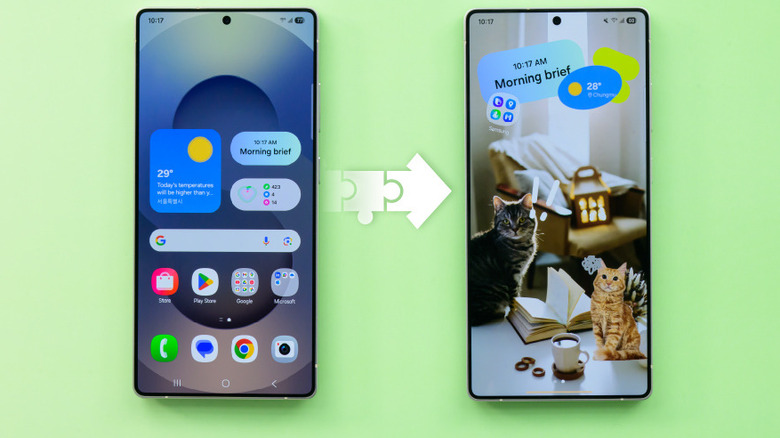
Une fois que vous avez installé Good Lock à partir du marché des applications Galaxy Store, vous pouvez y accéder et installer le module Home Up. Cela ajoutera un tout nouveau menu de paramètres de l’écran d’accueil au menu préexistant, accessible soit à partir de l’application Good Lock, soit en ouvrant les paramètres de l’écran d’accueil et en sélectionnant Plus de personnalisations tout en bas. Configurez d’abord les options de sauvegarde et de restauration dans l’application, car cela vous permettra de remettre votre écran d’accueil tel qu’il était si vous allez trop loin sur vos skis.
Rendez-vous dans la section Écran d’accueil de Home Up pour voir les vrais goodies. Ici, vous pourrez faire des choses comme modifier le nombre d’applications préférées pouvant être ancrées en bas de l’écran d’accueil et combien pouvant tenir sur la grille d’applications ci-dessus. Mais si vous vous sentez très épicé, vous pouvez essayer d’activer l’option DIY Home Screen, qui est toujours en version bêta au moment d’écrire ces lignes. Cela vous permettra d’ignorer complètement la grille d’applications Android standard, en plaçant des icônes d’application et des widgets où vous le souhaitez. Vous pouvez également redimensionner et réorienter les éléments de l’écran d’accueil, et même les placer au-dessus d’autres éléments. Mettez-les à l’envers si vous le souhaitez, ou faites en sorte qu’une seule application occupe la moitié de l’écran. Les règles n’existent plus, et « fais ce que tu veux » est toute la loi.
Créez vos propres packs de thèmes d’icônes
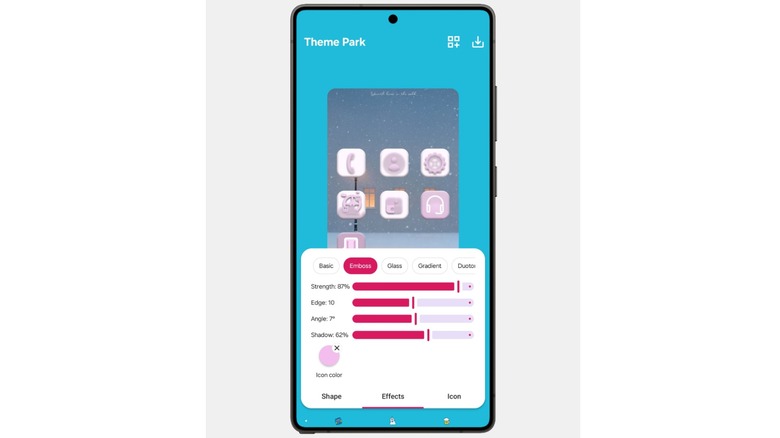
Les icônes personnalisées constituent depuis longtemps l’un des meilleurs aspects de la personnalisation de l’écran d’accueil Android. De nombreux utilisateurs de Samsung pensent à tort que la thématique des icônes n’est pas prise en charge dans le lanceur One UI Home par défaut, mais ce n’est pas le cas. Encore une fois, vous aurez besoin d’installer Good Lock à partir du Galaxy Store et vous devrez installer le service Theme Park à l’intérieur de celui-ci.
Theme Park inclut des personnalisations pour de nombreuses zones de votre téléphone Samsung, qui sortent du cadre de cet article. Nous nous concentrerons sur la section de personnalisation des icônes dans l’onglet Icône en bas du parc à thème. Dans la section Icône du parc à thème, appuyez sur Créer nouveau en bas. Vous pourrez changer la forme de vos icônes, ainsi que les effets stylistiques qui leur sont appliqués. Cela vous permet de créer vos propres icônes d’application personnalisées. Il existe également un onglet Icône dans l’interface de création, qui permet d’appliquer un pack de thèmes tiers téléchargé depuis le Play Store ou ailleurs.
Si vous êtes le genre d’utilisateur pour qui seul un contrôle complet sur tous les aspects de votre écran d’accueil suffit, je suggère l’application Icon Pack Studio. Cette application tierce vous permet de créer vos propres conceptions d’icônes à l’aide d’outils de conception approfondis. Pour le faire fonctionner avec le lanceur Samsung One UI Home, vous devrez exporter votre pack d’icônes personnalisé sous forme de fichier APK et le charger (voir notre guide sur la façon de charger des applications sur Android si vous rencontrez des problèmes). Une fois installé, vous pouvez accéder à l’onglet Icône dans le parc à thème, créer un nouveau pack d’icônes, sélectionner l’onglet Icône sur l’écran suivant, puis choisir Iconpack (sic) et sélectionner votre pack personnalisé dans la liste. Appuyez sur Enregistrer en haut à droite, puis nommez votre thème.
Créez votre écran d’accueil à partir de widgets personnalisés
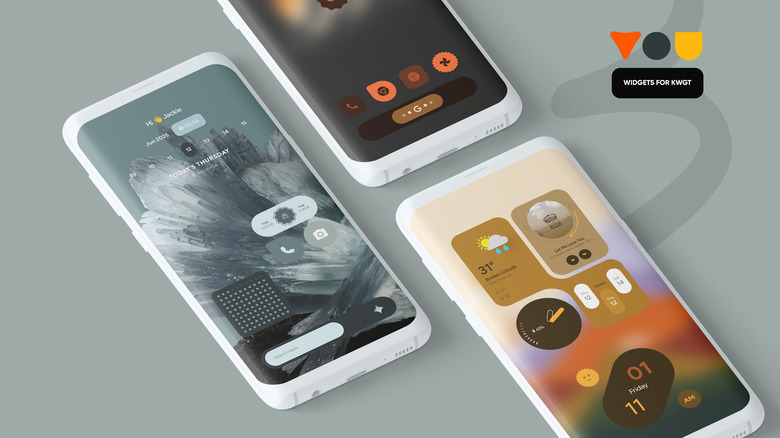
Les widgets ont été intégrés à Android depuis le tout début, offrant un degré de personnalisation vraiment impressionnant. Non seulement vous pouvez ajouter des widgets d’application pour un accès rapide aux fonctionnalités de l’application, mais les widgets peuvent également être utilisés pour faire appel aux actions et aux intentions d’Android pour invoquer des fonctionnalités. Cela signifie que vous pouvez utiliser un widget à la place des icônes d’application, surtout si vous utilisez un générateur de widgets personnalisé comme le populaire KWGT. Vous pouvez garder les choses modestes, avec quelques widgets personnalisés disséminés sur votre écran d’accueil, ou vous pouvez transformer l’écran d’accueil en un widget géant à partir duquel toutes vos applications et fonctions les plus importantes peuvent être déclenchées. KWGT fonctionne bien avec le lanceur One UI Home par défaut, en particulier en conjonction avec quelques ajustements du module Home Up dont nous avons discuté plus tôt.
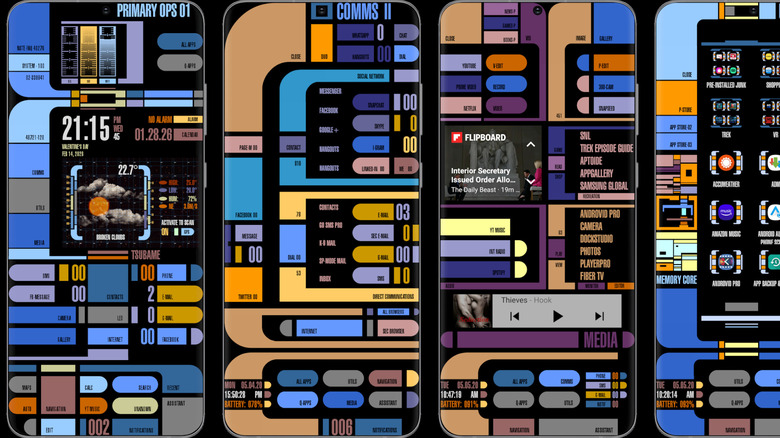
KWGT sur un appareil Samsung Galaxy est l’endroit où la personnalisation Android fait monter le cadran jusqu’à 11, sans limites sauf votre propre imagination (et de nombreux préréglages disponibles dans le Play Store si vous ne voulez pas passer plusieurs heures à peaufiner les choses). Vous voulez que votre Galaxy ressemble à un iPhone ? Que diriez-vous d’un téléphone Windows de 2010 ? Ou peut-être êtes-vous un fan de « Star Trek » et souhaitez-vous utiliser le célèbre système d’exploitation LCARS de la série dans la vraie vie. Tout cela et bien plus encore est possible. Pour plus d’idées, vous pouvez consulter le forum du subreddit Kustom, où les utilisateurs présentent leurs créations.
Personnellement, j’ai entièrement relooké Monty, mais ces jours-ci, je me contente d’un seul widget d’horloge multifonctionnel sur mon Galaxy S25 Ultra. Appuyer sur l’heure m’amène à l’application Horloge, tandis qu’appuyer sur la météo ouvre l’application Météo.
Utilisez des piles et des dossiers agrandis pour superposer l’écran d’accueil de votre Galaxy
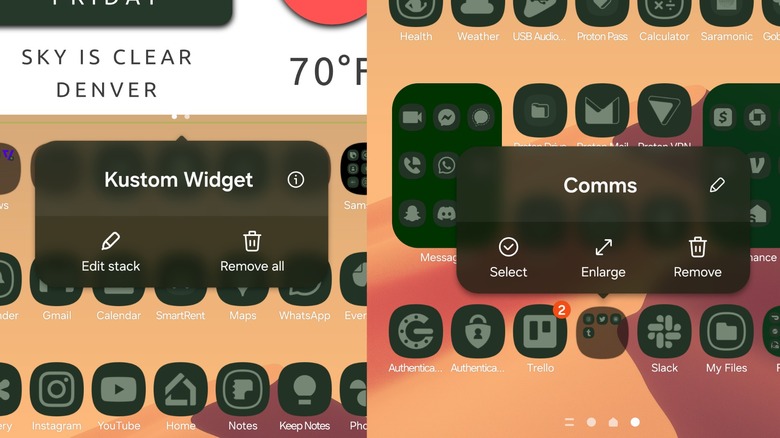
Dans le dernier logiciel One UI Home de Samsung, une fonctionnalité appelée Stacks vous permet de placer plusieurs widgets de l’écran d’accueil dans le même espace, où vous pouvez ensuite faire défiler entre eux. Comme beaucoup d’autres fonctionnalités de personnalisation de Samsung, vous pouvez utiliser Stacks avec une légère touche ou aller au mur avec. Par exemple, j’ai actuellement deux piles sur mon écran d’accueil principal, dont l’une glisse entre la barre de recherche Google et les commandes du lecteur Apple Music, et une autre glisse entre un widget d’horloge et ma liste de tâches. Cependant, ma deuxième page d’écran d’accueil est un seul widget géant avec des notes Google Keep, mon calendrier, Google Actualités et plusieurs autres widgets. Étant donné que chacun de ces widgets peut occuper tout l’écran, ils peuvent me montrer une grande quantité d’informations, ce qui signifie que je n’ai pas besoin d’ouvrir aucune des applications individuelles, sauf si je souhaite prendre un contrôle plus granulaire.
Une autre fonctionnalité utile est les dossiers agrandis. Si vous disposez d’un dossier d’écran d’accueil contenant plusieurs applications, vous pouvez le maintenir enfoncé et appuyer sur Agrandir pour qu’il occupe une plus grande zone de l’écran d’accueil avec toutes les applications affichées. Cela vous permet de sélectionner une application dans le dossier sans appuyer au préalable sur le dossier. J’ai utilisé cette fonctionnalité pour transformer la troisième page de mon écran d’accueil en une sorte de tiroir d’applications personnalisé pour les applications que j’utilise fréquemment, mais pas suffisamment pour justifier de leur accorder un espace sur l’écran principal. Contrairement au véritable tiroir d’applications de mon téléphone, cette page n’est pas encombrée d’applications que j’utilise rarement, ce qui permet de trouver plus facilement ce dont j’ai besoin en un coup d’œil.
Remplacez le lanceur de stock de Samsung par quelque chose de nouveau
Comme nous l’avons vu, le One UI Home de Samsung, installé par défaut sur les téléphones Galaxy, fait partie des lanceurs Android les plus personnalisables du marché. Mais peut-être n’êtes-vous toujours pas satisfait. Si tel est le cas, vous pouvez remplacer One UI Home par un lanceur tiers du Play Store ou ailleurs. Un lanceur est simplement la terminologie Android pour votre écran d’accueil. Contrairement à la façon dont les choses fonctionnent sur un iPhone ou un ordinateur Windows, l’écran d’accueil d’Android est simplement une application comme les autres et peut être remplacé à tout moment par un lanceur différent. Il existe de nombreux excellents lanceurs, mais voici quelques-uns de mes favoris.
Nova Launcher a été la référence pendant de nombreuses années, restant fidèle à l’ambiance Android d’origine, mais avec une approche « tout et l’évier de la cuisine » en matière de paramètres et de personnalisation. Selon DroidLife, il a depuis été racheté par une entreprise qui a licencié la plupart des employés de Nova et prévoit de remplir le lanceur de ce qui pourrait être considéré comme du matériel d’IA. C’est toujours génial pour le moment, mais cela vaut la peine d’être évité à long terme.
Niagara Launcher est un lanceur minimaliste (mais hautement personnalisable) conçu pour vous garder sans distraction. Vous pouvez placer quelques widgets et applications préférées en haut, mais la principale façon d’utiliser Niagara est de faire glisser votre pouce le long du bord extérieur de l’écran pour trouver les applications dont vous avez besoin. C’est simple mais efficace, surtout si vous souhaitez réduire le doomscrolling.
Total Launcher fait appel aux malades de la personnalisation Android les plus inconditionnels qui sont prêts à passer une journée de travail entière à personnaliser leurs écrans d’accueil. C’est incroyable et j’en ai peur. Il propose cependant des thèmes prédéfinis incroyables disponibles à l’achat, tels que ce thème Star Trek LCARS qui fait honte aux thèmes KWGT similaires.