5 paramètres Android Auto avancés utiles que vous ne connaissez peut-être pas

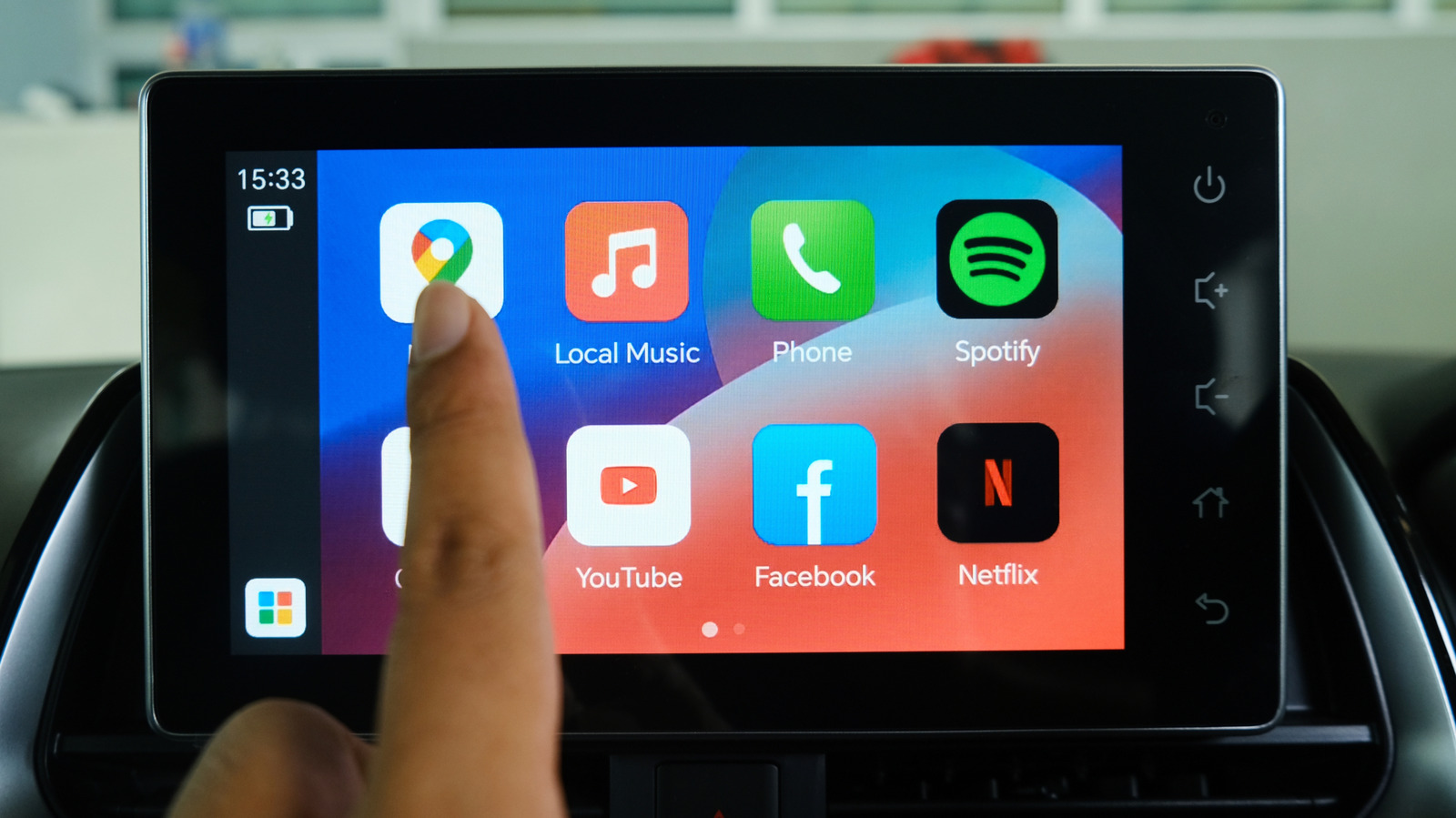
Quiconque a déjà utilisé Android Auto sait que la plateforme ajoute une multitude de fonctionnalités à l’interface de votre voiture. Ce n’est pas seulement un système de contrôle GPS et multimédia. La plate-forme permet aux conducteurs d’ajouter une large gamme d’applications et de fonctionnalités de connectivité directement diffusées depuis leur smartphone Android sur l’écran de la voiture. Cela facilite l’utilisation d’une large gamme de logiciels de navigation, de communication et multimédia à partir d’une interface unique qui peut être utilisée en toute sécurité pendant la conduite.
Il existe plusieurs applications dont vous ne réalisez peut-être pas qu’elles sont compatibles avec Android Auto, ainsi qu’une gamme d’options vous permettant de configurer les choses comme vous les souhaitez. Les paramètres par défaut sont conçus pour être faciles à naviguer pour tous, mais ils ne sont pas optimisés pour chaque utilisateur. L’étendue des fonctionnalités et de la personnalisation offertes par la plate-forme permet au conducteur de configurer les choses d’une manière qui répond à ses besoins et à ses goûts individuels.
Il existe de nombreuses astuces de base sur Android Auto que tout conducteur devrait connaître, mais il existe également des paramètres avancés dont vous êtes peut-être moins conscient. Ces paramètres vous permettent de personnaliser l’affichage d’infodivertissement de votre voiture et vous offrent plus d’options sur la manière dont vous interagirez avec celui-ci la prochaine fois que vous conduirez. En apprenant quels sont ces paramètres, comment ils fonctionnent et comment les activer, vous pouvez interagir plus facilement avec votre logiciel. De cette façon, vous pouvez passer moins de temps à regarder l’écran et plus de temps les yeux rivés sur la route.
Activer les widgets de la barre des tâches
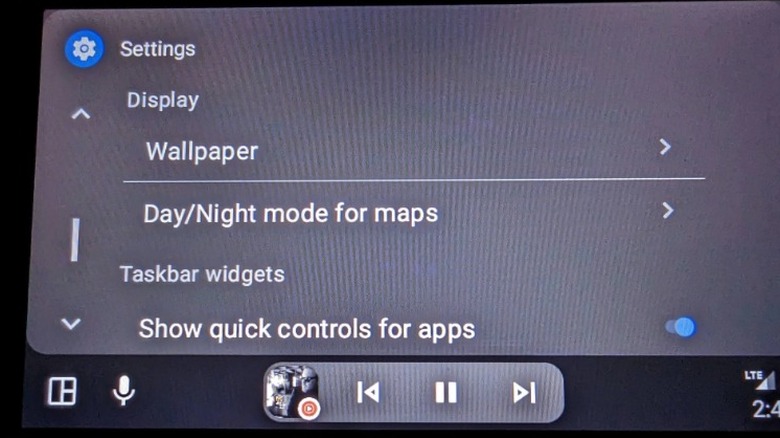
L’un des aspects les plus importants d’Android Auto est qu’il vous permet de contrôler les applications de votre téléphone tout en conduisant en toute sécurité, mais il n’est pas nécessairement optimisé pour cela dès la sortie de la boîte. Par défaut, Android Auto configure le bas de l’écran comme barre des tâches d’application. Cela facilite le basculement entre les applications, mais vous ne pouvez contrôler chaque application qu’à partir de sa propre fenêtre dédiée. Vous souhaiterez peut-être le laisser configuré de cette façon si vous échangez fréquemment entre de nombreuses applications différentes, car cela vous évitera d’avoir à accéder au menu d’accueil, mais certaines personnes préféreront peut-être l’échanger contre une barre des tâches de widgets.
Cela échangerait la ligne de raccourci de l’application contre une rangée de widgets miniatures qui vous permettent de contrôler les fonctions de l’application sans passer à l’écran dédié de l’application. Par exemple, vous pouvez conserver un affichage Google Maps en plein écran tout en conservant un mini widget de contrôle audio en bas, plutôt que de diviser l’espace visuel. Cela vous donne une vue compacte des fonctionnalités les plus importantes d’une application, afin que vous puissiez la contrôler sans quitter la route des yeux lorsque vous passez à une autre application.
Pour activer cette option, ouvrez l’application Paramètres de votre téléphone, appuyez sur Appareils connectés et sélectionnez Android Auto. Si vous ne le trouvez pas, recherchez « Android Auto » dans le coin supérieur droit de l’application Paramètres. Faites défiler jusqu’à la section Affichage. Ici, vous trouverez un interrupteur à bascule marqué Widgets de la barre des tâches. Appuyez simplement sur l’interrupteur et une barre des tâches de widget devrait apparaître en bas de l’écran de votre véhicule la prochaine fois que vous connecterez votre téléphone.
Échanger les écrans multimédias et de navigation
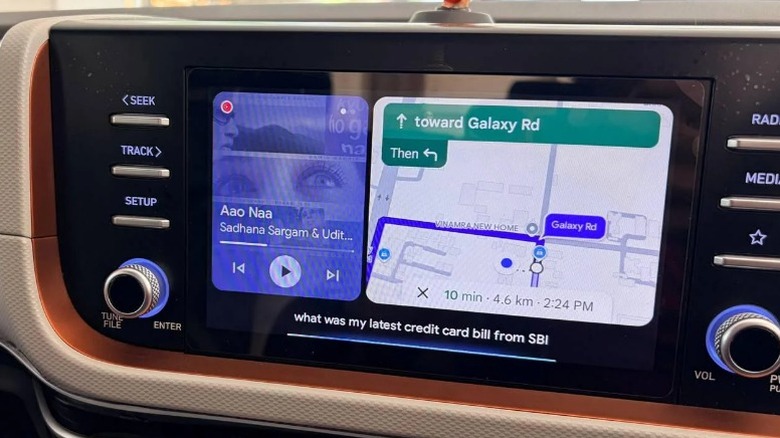
Les paramètres par défaut d’Android Auto placent généralement la fenêtre de navigation du côté conducteur du véhicule et les commandes multimédias du côté droit. Cela a du sens à certains égards, puisque la plupart des conducteurs regardent probablement l’écran plus souvent pour vérifier les directions que pour jouer avec leur musique. Cela dit, ce paramètre vous permet d’atteindre l’autre côté de l’écran chaque fois que vous souhaitez ignorer une chanson surchargée ou passer à une autre liste de lecture. De nombreux conducteurs préféreront peut-être échanger ces écrans afin que la partie qu’ils touchent soit un peu plus proche du volant. Heureusement, c’est facile.
Il existe en fait deux façons de personnaliser votre affichage Android Auto et de déplacer les commandes multimédias vers le pilote. Accédez à la même page Android Auto dans l’application Paramètres sur votre smartphone qu’avant, faites défiler jusqu’à la section Avancé et sélectionnez Modifier la mise en page. Cela ouvre une fenêtre contextuelle avec deux options : Média plus proche du conducteur ou Navigation plus proche du conducteur. Comme vous l’avez probablement deviné, le fait de basculer Media Closer to Driver placera les commandes multimédias du côté conducteur de l’écran. Sélectionnez la disposition que vous préférez et elle s’activera la prochaine fois que vous vous connecterez à votre écran.
L’autre option consiste à le faire directement sur l’écran de la voiture. Ouvrez l’application Paramètres dans le tiroir de l’application Android Auto, sélectionnez Modifier la mise en page et choisissez votre préférence, comme vous le feriez sur votre téléphone. Si vous décidez que vous l’aimiez mieux avant, répétez simplement le processus et choisissez Navigation plus proche du conducteur.
Créer des raccourcis Gemini personnalisés
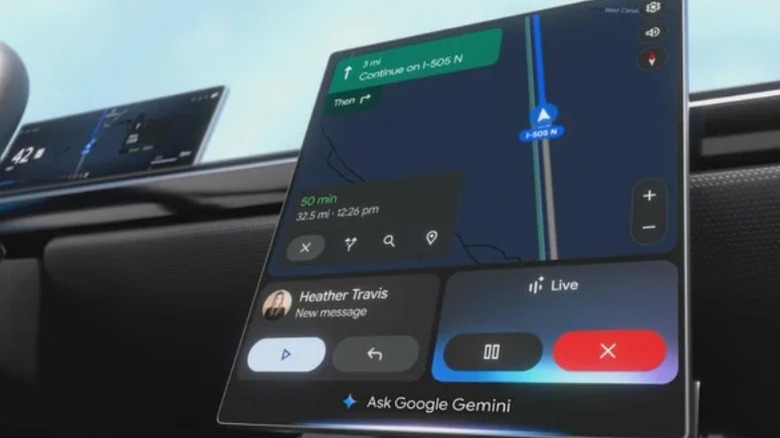
Si vous souhaitez aller encore plus loin dans la personnalisation de votre interface Android Auto, vous pouvez mettre en œuvre quelques astuces basées sur l’IA qui peuvent vraiment rationaliser la façon dont vous interagissez avec la plate-forme. L’une des fonctionnalités les plus pratiques de Gemini est sa capacité à contrôler plusieurs systèmes à la fois. Android Auto dispose d’un paramètre qui vous permet de configurer des raccourcis alimentés par Gemini qui peuvent exécuter plusieurs fonctions en appuyant sur un seul bouton. Vous pouvez en configurer des simples, comme demander à votre application de navigation préférée d’afficher les directions vers la station-service la plus proche, ou vous pouvez configurer des raccourcis plus complexes qui enchaînent plusieurs commandes. Par exemple, vous pouvez configurer un raccourci Daily Commute qui vous montrera le bulletin météo quotidien, lancera la navigation vers votre lieu de travail et démarrera votre liste de lecture préférée en appuyant simplement sur un seul bouton.
La configuration de ces routines n’est pas trop difficile, mais les paramètres ne sont pas vraiment intuitifs. Commencez par accéder à cette même page Android Auto dans l’application Paramètres. Faites défiler jusqu’à Affichage, puis sélectionnez Personnaliser le lanceur. En haut de cet écran, sélectionnez Ajouter un raccourci au lanceur. Cela ouvrira une petite fenêtre pop-up. Sélectionnez Une action d’assistant. Cela vous mènera à l’écran où vous pourrez configurer votre raccourci.
Dans la zone de texte supérieure intitulée « Commande Assistant », vous devrez saisir une commande de la même manière que vous la saisiriez dans Google Assistant ou Gemini. Par exemple, vous pouvez saisir « ramenez-moi à la maison » ou « montrez-moi la météo ». La case ci-dessous porte la mention Étiquette d’icône du lanceur. Tapez le nom du lanceur de raccourcis que vous souhaitez afficher sur l’interface Android Auto. Ensuite, appuyez simplement sur le bouton Créer un raccourci.
Ajuster les notifications
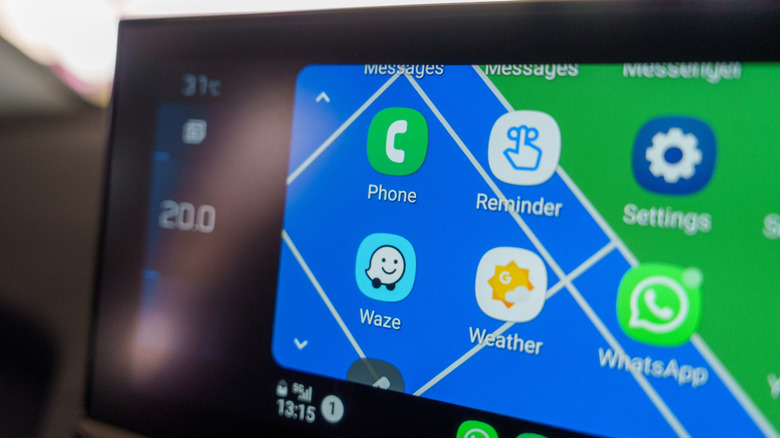
Certaines des fonctionnalités actives par défaut peuvent ne pas favoriser une conduite sûre. Alors que certains pourraient apprécier la commodité des aperçus de texte apparaissant sur l’écran d’infodivertissement de leur véhicule, d’autres pourraient les trouver distrayants et difficiles à ignorer pendant la conduite. Vous ne souhaitez peut-être pas non plus que tous les messages apparaissent sur l’écran devant vos passagers. Il serait parfaitement compréhensible que vous craigniez que les membres de votre covoiturage voient des messages entrants concernant votre dernier examen médical. Cela ressemble à un simple commutateur, mais ce qui en fait un paramètre plus avancé est qu’il existe différentes manières de personnaliser la façon dont les messages s’affichent ou non.
Accédez à la page Android Auto dans l’application Paramètres, puis faites défiler jusqu’à la section Messagerie et vous verrez plusieurs options différentes pour contrôler la façon dont vos messages sont affichés. La bascule supérieure marquée Afficher les notifications de messages est essentiellement l’interrupteur marche/arrêt pour tous les affichages de messages. En désactivant cette option, vous ne recevrez aucune notification de message sur l’écran de votre voiture.
Vous pouvez également ajuster quelques autres options si vous souhaitez conserver certaines notifications de messages. La désactivation de l’affichage des conversations de groupe permet de transmettre des SMS en tête-à-tête, mais désactive les discussions de groupe trop actives. Afficher la première ligne de message affiche un aperçu des messages entrants. La désactivation de Play Message Chime conserve les notifications de messages à l’écran, mais arrête les interruptions audio constantes. Enfin, il existe un paramètre Notifications avec Assistant. Cet ajout plus récent permet à Android Auto de partager des notifications avec Google pour des fonctionnalités supplémentaires, telles que la lecture à haute voix de vos messages texte.
Ajuster la mise à l’échelle de la résolution vidéo
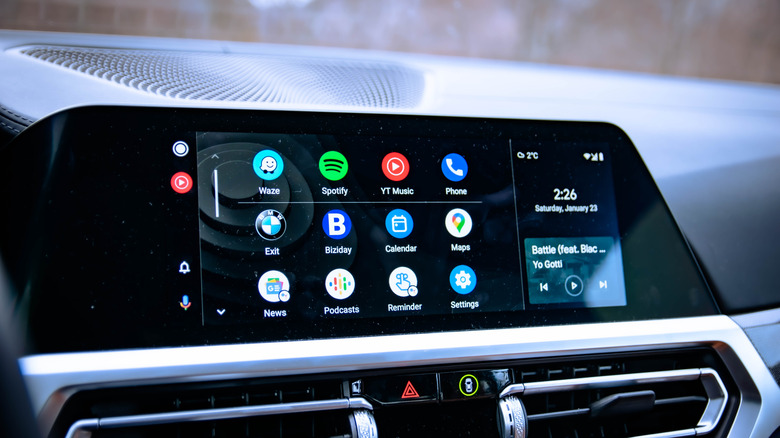
Android Auto fait un très bon travail en s’adaptant à l’écran de votre voiture, mais ce n’est pas toujours parfait. Certains écrans peuvent paraître un peu tronqués ou étirés, car la résolution du logiciel est forcée de s’adapter aux dimensions de l’écran. Cela peut paraître inesthétique dans le meilleur des cas, mais dans certains cas, cela peut même nuire à votre capacité à utiliser correctement les commandes. Heureusement, il existe un moyen de résoudre ce problème.
Il existe une poignée de paramètres Android Auto qui sont enfouis dans les paramètres cachés du développeur, et le réglage de la mise à l’échelle de la résolution en fait partie. Pour accéder au menu développeur, faites défiler vers le bas de la page Android Auto dans l’application Paramètres. En bas, vous verrez une section intitulée Version. Appuyez dessus plusieurs fois (environ 10) jusqu’à ce qu’une fenêtre contextuelle apparaisse vous demandant si vous souhaitez accéder aux paramètres du développeur. Sélectionnez OK, puis appuyez sur les trois points dans le coin supérieur droit de l’écran et sélectionnez Paramètres du développeur.
Une fois que vous êtes dans les paramètres du développeur, faites défiler jusqu’à Résolution vidéo et sélectionnez-la. Cela ouvrira une fenêtre qui vous proposera plusieurs options différentes pour choisir la résolution qui apparaît sur votre écran. Vous pouvez essayer l’option Autoriser la voiture et le téléphone à négocier en haut, ou vous pouvez jouer avec les autres options et voir laquelle fonctionne le mieux pour votre écran.