MapQuest fonctionne désormais avec Android Auto – Voici comment l’utiliser

Lorsqu’il s’agit de services logiciels, il existe souvent une bonne variété, quelle que soit la plate-forme que vous utilisez. Certains produits jouissent cependant d’une sorte de monopole et deviennent l’option par défaut pour beaucoup. Google Maps est un bon exemple de service devenu synonyme de navigation, malgré la présence d’alternatives intéressantes comme Apple Maps et Waze. MapQuest est un service de navigation peut-être sous-estimé, qui a une longue histoire et est antérieur à Google Maps de plus d’une décennie.
MapQuest a été lancé en 1996 et a été le premier service de cartographie Web disponible dans le commerce. Sa décision en septembre 2026 de conserver le nom du lac Ontario l’a remis sous les projecteurs, avec un regain de popularité le poussant au numéro un sur l’App Store. L’application est également disponible sur Android, mais elle n’a commencé à prendre en charge Android Auto qu’à la suite de sa popularité virale. Si le manque de prise en charge d’Android Auto vous a empêché de l’utiliser pour la navigation, c’est peut-être exactement ce que vous attendiez.
La version Android Auto est toujours en version bêta, alors attendez-vous à quelques bugs et problèmes visuels. Le rapport d’incidents est également présent et la fonctionnalité vous permet de signaler et d’afficher des alertes en cas de fermetures de routes, d’accidents et d’autres incidents. Tout ce que vous avez à faire est de télécharger MapQuest depuis le Google Play Store. Si vous l’avez déjà installé, assurez-vous que vous utilisez la dernière version et vous devriez être prêt à partir.
Utiliser MapQuest sur Android Auto
Si Android Auto est déjà configuré et exécuté, vous n’avez rien d’autre à faire pour que l’application MapQuest apparaisse sur l’écran d’infodivertissement de votre voiture. Si vous n’avez jamais utilisé Android Auto auparavant, sa configuration est assez simple. C’est un excellent moyen d’utiliser les applications de navigation et de musique sur la route sans jeter un coup d’œil à votre téléphone et sans mettre potentiellement en danger vous-même et les autres usagers de la route.
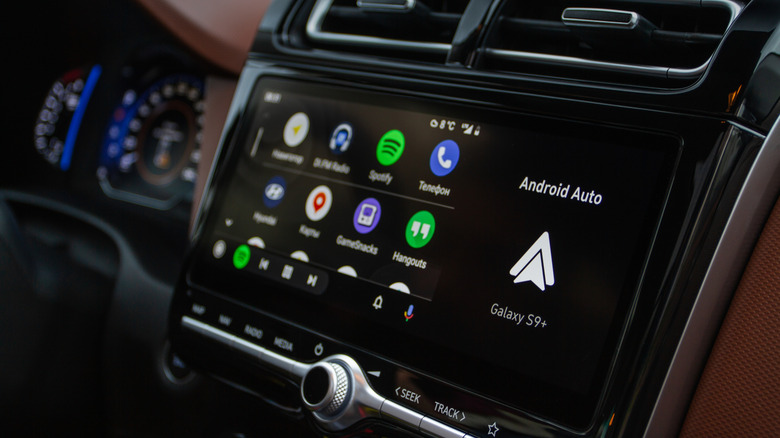
Vous pouvez vous connecter à Android Auto à l’aide d’un câble USB ou sans fil si votre voiture le prend en charge. Si vous utilisez un câble, branchez votre téléphone et vous devriez voir les instructions pour configurer Android Auto. Pour Android Auto sans fil, vous devrez d’abord coupler votre téléphone à votre voiture via Bluetooth. Les applications prises en charge s’afficheront automatiquement sur l’écran d’infodivertissement de votre voiture. Tant que vous avez mis à jour MapQuest, vous devriez voir son icône d’application apparaître sur Android Auto.
Avec une destination définie, vous devriez voir la navigation étape par étape, les données de trafic en direct et d’autres informations utiles sur l’écran de votre voiture. Si vous ne trouvez pas MapQuest sur Android Auto, il est peut-être masqué. Sur votre téléphone Android, accédez à Paramètres > Appareils connectés > Android Auto > Personnaliser le lanceur. Ici, assurez-vous que l’application MapQuest est cochée.
Autres applications de navigation sur Android Auto
L’ensemble de fonctionnalités de MapQuest n’est pas aussi riche que Google Maps, mais il possède une interface utilisateur assez moderne. Les premiers utilisateurs de la version Android Auto ont noté que l’expérience avait encore besoin d’être peaufinée ; Plus particulièrement, l’interface mentionne parfois « CarPlay », ce qui suggère que MapQuest a peut-être précipité la version Android Auto pour capitaliser sur sa popularité croissante.
Les bugs d’interface devraient être corrigés à terme, mais le plus gros problème est que les services de navigation de MapQuest sont actuellement limités aux États-Unis et au Canada, ce n’est donc pas vraiment une option pour les conducteurs étrangers. Les utilisateurs d’Android qui souhaitent une alternative à Google Maps devront probablement se tourner vers Waze, qui est souvent considéré comme la meilleure alternative à Google Maps. Il dispose d’une gamme de fonctionnalités utiles qui rendent son expérience de navigation supérieure à certains égards : vous pouvez personnaliser votre avatar, choisir différentes voix de navigation et même bénéficier de données collaboratives qui vous avertissent des dangers, des dos d’âne et des feux rouges.
D’autres applications de cartographie Android Auto populaires incluent Sygic et TomTom Go. Bien que vous puissiez utiliser Apple Maps sur un téléphone Android en utilisant la version Web dans un navigateur, cela ne s’étend malheureusement pas à l’expérience Android Auto.