5 fonctionnalités cachées du bouton d’alimentation de votre téléphone Android

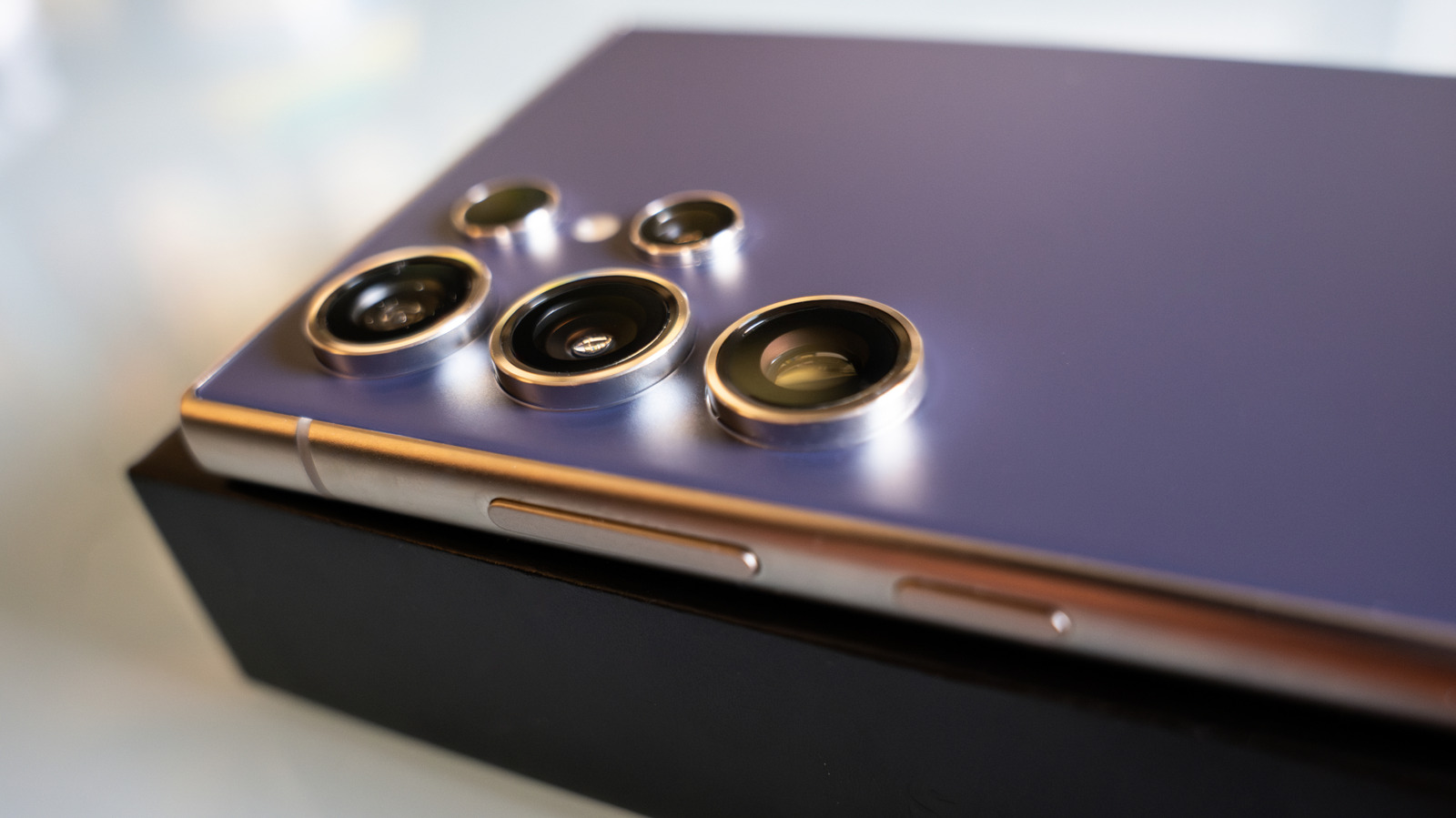
Le bouton d’alimentation de nos appareils Android est le plus souvent utilisé pour allumer et éteindre l’écran, ainsi que pour redémarrer ou éteindre l’appareil. Nous appuyons sur ce bouton des dizaines de fois par jour, sans jamais y penser comme autre chose. Mais le fait est que de nombreuses entreprises, dont Samsung, ne l’appellent même plus « le bouton d’alimentation ». Samsung l’appelle désormais « la touche latérale », et il y a une raison à cela : la maintenir enfoncée sur un téléphone Galaxy moderne n’affiche pas du tout le menu d’alimentation. Dans les nouveaux paramètres par défaut d’Android, cela déclenche Gemini.
La bonne nouvelle est que vous pouvez désormais le configurer pour activer différentes actions avec un nombre de pressions différent. Appuyez dessus une fois, puis cinq fois rapidement, puis deux fois de suite, et vous obtiendrez à chaque fois un résultat complètement différent. Certains d’entre eux sont beaucoup plus utiles qu’un simple menu de mise hors tension, nous avons donc fouillé dans les paramètres pour les rechercher et avons trouvé quelques astuces Android cachées qui valent la peine d’être connues et cinq façons de les déclencher en utilisant la touche latérale.
Le meilleur, c’est que toutes ces fonctions fonctionnent avec les téléphones Samsung Galaxy modernes et que certaines sont disponibles sur la plupart des téléphones Android. Les cinq combinaisons suivantes valent la peine d’être mémorisées, car il y a de fortes chances que vous en ayez besoin au moins une assez souvent. Voici de quoi le bouton d’alimentation Android, ou la touche latérale, est capable.
Cinq pressions rapides activent le SOS d’urgence
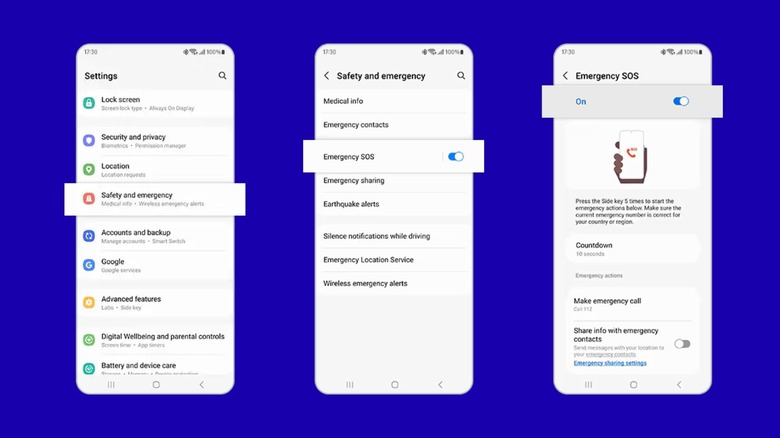
Lorsque vous appuyez cinq fois de suite sur le bouton d’alimentation, votre téléphone Android déclenche un SOS d’urgence. Cette fonction, même lorsque l’écran est verrouillé, peut déclencher une alarme, prendre quelques photos, partager votre position en direct et alerter les contacts d’urgence que vous avez configurés à l’avance. Il continue de partager votre position mise à jour avec vos contacts d’urgence toutes les 15 minutes pendant les prochaines 24 heures. Vous pouvez également activer des options telles que Exiger un balayage pour appeler pour vous assurer qu’aucun appel d’urgence n’est passé par accident.
En plus de cela, il y a aussi une option pour définir un compte à rebours, de sorte qu’une pression accidentelle ne passe aucun appel par erreur. Pour configurer le SOS d’urgence, il vous suffit d’accéder à Paramètres > Sécurité et urgence > SOS d’urgence. Vous pouvez activer l’option Envoyer SOS aux contacts d’urgence pour envoyer une alerte aux contacts choisis en cas d’urgence. Vous pouvez ajouter vos contacts d’urgence dans l’option Contacts d’urgence dans la page d’accueil Sécurité et urgence.
La détection de chute de la Samsung Galaxy Watch fonctionne sur le même principe : une chute brutale déclenche un compte à rebours de 60 secondes avant qu’une alerte SOS ne soit automatiquement envoyée aux contacts d’urgence de votre choix. Pour la plus grande sécurité, vous devez prendre le temps de configurer ces fonctions à l’avance. Les téléphones Samsung vous permettent également d’ajouter des informations médicales dans l’option Sécurité et urgence, afin que les personnes qui vous aident disposent de toutes les informations dont elles ont besoin, telles que les conditions médicales connues, les allergies et les groupes sanguins.
Un appui long lance votre assistant
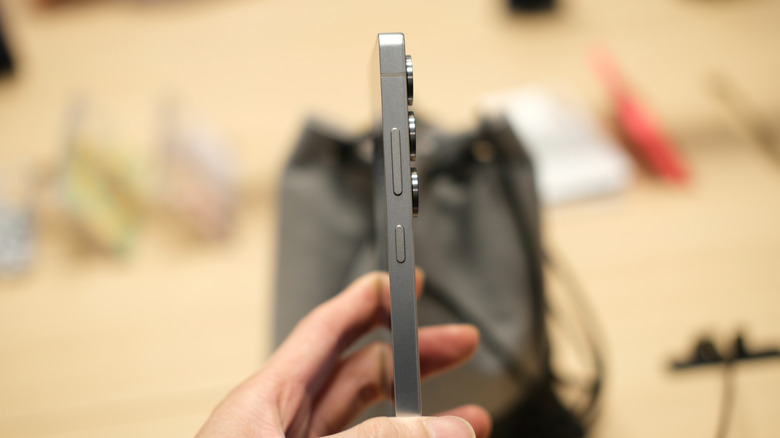
Lorsque vous achetez un nouveau téléphone Samsung Galaxy, l’un des points frustrants pour tout utilisateur est le fait qu’un appui long sur le bouton d’alimentation n’affiche plus le menu d’alimentation par défaut. Au lieu de cela, il lance Gemini, l’assistant IA de Google, prêt à répondre à vos questions, rédiger un message ou rechercher des fichiers à l’intérieur du téléphone, le tout en mains libres. Si vous souhaitez récupérer le menu d’alimentation classique, vous devez modifier manuellement le comportement de la touche latérale.
Vous devez accéder à Paramètres > Fonctionnalités avancées > Bouton latéral > Appui long. Dans le menu, vous pouvez modifier la fonction de l’assistant numérique au menu de mise hors tension. Définir le bouton latéral sur un assistant numérique peut être bénéfique ou fastidieux, selon la façon dont vous utilisez votre téléphone.
Personnellement, j’utilise souvent Gemini et j’ai réglé la touche latérale pour déclencher l’assistant au lieu du menu d’alimentation. C’est beaucoup plus rapide que de rechercher l’icône Gemini dans la longue liste d’applications que j’ai sur mon téléphone. Vous pouvez toujours éteindre votre téléphone en faisant glisser le panneau Paramètres rapides vers le bas et en appuyant sur le bouton d’arrêt, et soyons honnêtes, ce n’est pas quelque chose que vous faites plus de deux fois par jour.
Appuyez sur le bouton d’alimentation et de volume pour prendre une capture d’écran instantanée
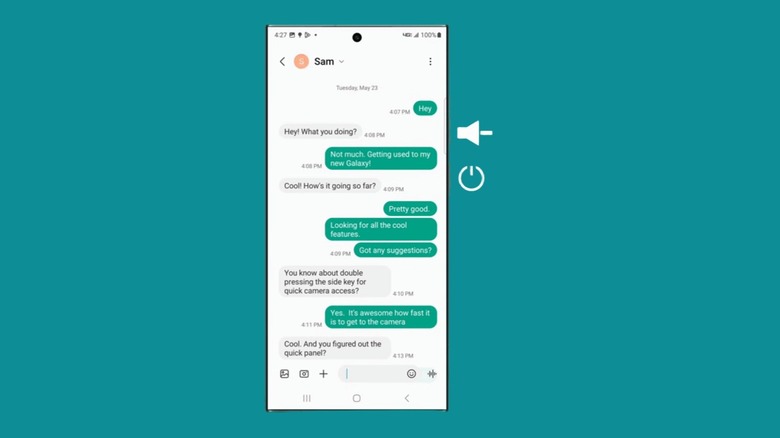
Eh bien, c’est un classique, et beaucoup d’entre vous l’utilisent probablement déjà. Une pression rapide et simultanée sur les boutons d’alimentation et de réduction du volume permet de capturer une capture d’écran sur pratiquement n’importe quel téléphone Samsung. Cela fonctionne également sur les téléphones d’autres marques, mais au lieu de la touche de réduction du volume, il peut s’agir du bouton d’augmentation du volume et du bouton latéral. Maintenir la même combinaison un peu plus longtemps peut déclencher un redémarrage forcé au lieu d’une capture d’écran. Le timing compte donc vraiment ici.
Notez qu’il n’y a aucun moyen dans le menu des paramètres d’empêcher cette combinaison de déclencher une capture d’écran. Mais vous pouvez trouver d’autres moyens de prendre des captures d’écran en vous rendant dans Paramètres > Fonctionnalités avancées > Mouvements et gestes. Ici, vous avez la possibilité d’activer Palm Swipe pour capturer une capture d’écran. Honnêtement, même si j’ai activé cette option, je l’ai à peine utilisée, car le bon vieux bouton de réduction du volume et latéral fonctionne très bien.
Une combinaison de boutons est un moyen rapide de capturer un écran, et pour moi, le geste de la paume a été trop capricieux. Très souvent, j’entendais le téléphone prendre accidentellement une capture d’écran parce qu’il confondait quelque chose recouvrant l’écran – comme l’intérieur de ma poche ou d’un sac – avec un coup de paume.
Appuyez deux fois sur le bouton latéral pour ouvrir n’importe quelle application
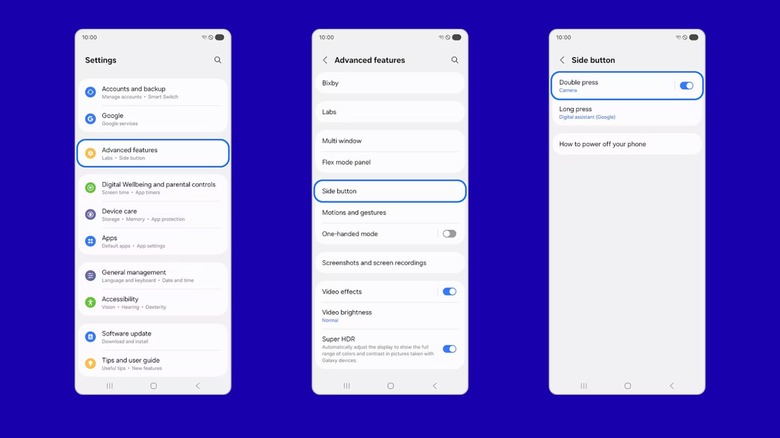
La touche latérale est hautement personnalisable, notamment sur un téléphone Samsung Galaxy. La plupart des gens ne prennent jamais la peine de le modifier, et tout ce qu’ils font est de le faire passer du lancement de l’assistant à l’ouverture du menu d’alimentation. Cependant, vous pouvez également attribuer la touche latérale pour lancer une application spécifique ou effectuer une tâche spécifique. Pour modifier les paramètres du bouton latéral, accédez à Paramètres > Fonctionnalités avancées > Bouton latéral > Double-pression.
Tout d’abord, activez l’option Double pression et vous verrez une liste d’applications et de fonctions prédéfinies que vous pouvez attribuer. Ceux-ci incluent l’appareil photo, la lampe de poche, la loupe, Samsung Notes, Samsung Capture (capture d’écran) et les modes et routines, mais vous pouvez également le configurer pour ouvrir n’importe quelle application spécifique. En appuyant sur l’icône de roue dentée qui apparaît lors de l’utilisation de certaines options, telles que Appareil photo, Samsung Notes et Capture Samsung, vous permet de personnaliser l’option. Par exemple, appuyer sur l’icône de roue dentée pour Samsung Notes vous permet d’appuyer deux fois sur la touche latérale pour ouvrir Samsung Notes, peindre, enregistrer une note vocale, saisir une note ou écrire avec le S-Pen.
Appuyez deux fois pour cliquer sur une photo, une vidéo ou un selfie
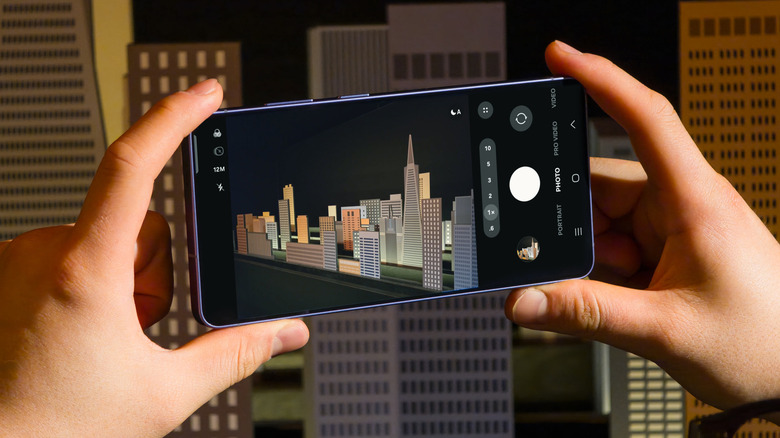
Vous pouvez configurer la touche latérale de votre téléphone pour ouvrir directement l’application appareil photo, une fonctionnalité que Samsung appelle Quick Launch Camera. Cela fonctionne même si votre écran est verrouillé ou si vous utilisez une autre application. Cette configuration prend le temps nécessaire pour déverrouiller votre téléphone, localiser l’application appareil photo dans le tiroir de votre application et l’ouvrir. Cela peut prendre seulement quelques secondes, mais quelques secondes suffisent lorsque vous avez besoin de capturer une nouvelle étape importante d’un tout-petit ou un acte amusant de votre animal de compagnie.
Rendez-vous simplement sur Paramètres > Fonctionnalités avancées > Bouton latéral > Double-pression et configurez-le pour ouvrir l’application Appareil photo. La meilleure partie est que, en plus de simplement lancer l’application appareil photo, Samsung vous offre des options pour enregistrer une vidéo, prendre un portrait ou même prendre un selfie. De cette façon, si vous souhaitez capturer un moment instantanément, vous pouvez appuyer deux fois sur le bouton latéral et lancer l’enregistrement. J’ai ce réglage pour démarrer l’enregistrement, car j’ai un enfant en bas âge à la maison et j’appelle souvent l’application appareil photo pour capturer ses expressions mignonnes et ses premières promenades.
Dans l’application Appareil photo, vous pouvez définir les boutons de volume pour prendre des photos ou enregistrer des vidéos. Vous pouvez le faire en accédant à Appareil photo > Paramètres > Méthodes de prise de vue. De cette façon, vous pouvez lancer instantanément l’application appareil photo en appuyant deux fois sur la touche latérale et démarrer rapidement l’enregistrement ou prendre une photo à l’aide des touches de volume physiques ; une configuration parfaite pour ne jamais manquer un moment important.