Voici pourquoi votre iPhone brille sur les bords

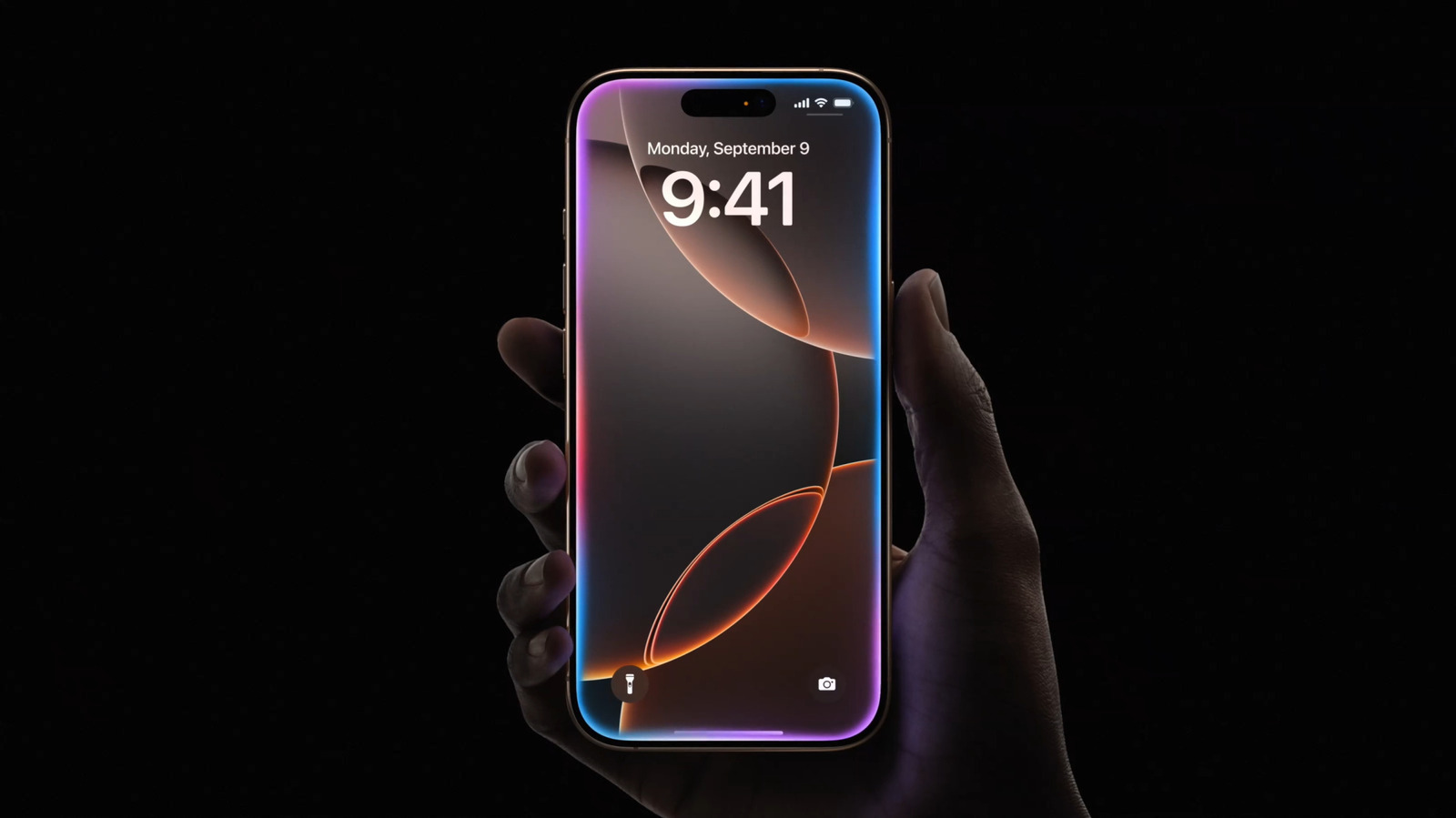
Même si vous utilisez un iPhone depuis des années et que vous le savez à l'envers, cela peut toujours vous surprendre parfois. La plupart du temps, c'est à cause d'une fonctionnalité que vous ne saviez pas qu'il y avait ou une pomme ajoutée dans une récente mise à jour. Par exemple, si vous voyez soudainement l'écran de votre iPhone briller sur les bords, ce n'est pas un problème. Cela fait partie des nouvelles fonctionnalités d'Apple Intelligence déployées avec la mise à jour iOS 18 sur votre appareil.
L'effet Glow n'apparaît que sur les iPhones qui prennent en charge l'Apple Intelligence et exécutent iOS 18.1 ou version ultérieure. C'est un signal visuel qu'Apple Intelligence a fait entrer dans Siri. L'effet Glow peut sembler un peu différent selon la façon dont vous déclenchez Siri. Si vous appuyez sur le bouton latéral de votre iPhone, vous verrez des lignes colorées rayonnant de ce côté à votre écran. Si vous activez Siri à l'aide de votre voix, vous remarquerez que la lueur apparaissant en bas de l'écran.
Pouvez-vous désactiver l'effet Glow sur votre iPhone?
Étant donné qu'Apple Intelligence n'est disponible que sur les modèles iPhone 15 Pro et iPhone 16, seuls les appareils affichent la lueur arc-en-ciel lorsque vous activez Siri. Sur les iPhones plus anciens, même ceux qui exécutent iOS 18, vous verrez toujours l'orbe Siri classique en bas de l'écran. Si vous n'êtes pas fan de la nouvelle animation, la seule façon de s'en débarrasser est de désactiver l'Apple Intelligence sur votre iPhone.
Cela signifie que vous perdrez toutes les fonctionnalités utiles d'Apple Intelligence, y compris les outils d'écriture, les résumés de notification, l'intelligence visuelle ou le support ChatGpt intégré dans Siri. Si vous êtes d'accord avec cela, voici comment empêcher l'écran de votre iPhone de briller sur les bords:
- Ouvrez l'application Paramètres sur votre iPhone.
- Faites défiler vers le bas pour appuyer sur Apple Intelligence & Siri.
- Éteignez la bascule à côté de l'Apple Intelligence.
- Sélectionnez Éteindre Apple Intelligence pour confirmer.
C'est à peu près tout. Une fois que vous avez désactivé l'Apple Intelligence sur votre iPhone, l'effet brillant devrait disparaître. Cela ne désactivera pas Siri sur votre iPhone, vous pouvez donc toujours l'utiliser. Cependant, avec Apple Intelligence Disabled, vous ne pourrez plus taper pour Siri. Vous devrez parler à Siri, comme les versions précédentes.