5 correctifs possibles à essayer si votre application YouTube cesse de fonctionner

YouTube a été créé en 2005 et est rapidement passé d'une poignée de vidéos téléchargées à des centaines de milliers, soit des milliards d'heures de contenu. YouTube est devenu la plate-forme d'hébergement vidéo la plus populaire, au point où la plupart des gens n'ont même pas de compte Vimeo. Et pourtant, malgré ce succès, tous les changements des premiers jours n'ont pas été accueillis par les utilisateurs. Des décisions controversées comme YouTube cachant la vidéo détestent les dénombrements et verrouiller les débits de binaire de meilleure qualité derrière un mur payant ne leur ont certainement pas gagné. Le plus grand coup de mémoire récente, cependant, a été la répression mondiale de YouTube contre les bloqueurs d'annonces.
Il est clair que la plate-forme fait une poussée agressive pour YouTube Premium, obligeant les utilisateurs à payer ou à regarder un slog sans fin d'annonces. Nous ne serions pas surpris si Google ferait de la fin de toutes les lacunes et tués les fronts YouTube tiers, comme NewPipe et Freetube. Bientôt, vous pourriez être coincé à l'aide de l'application YouTube, mais que se passe-t-il si cela cesse de fonctionner aussi? Cette application est loin d'être parfaite et j'ai moi-même connu certains de ses bugs. L'application YouTube perd constamment la trace des vidéos que je regarde et tend à par défaut des résolutions faibles même sur une connexion forte. Il gâche souvent les légendes, ajoute du dubing automatique indésirable et cesse parfois de fonctionner complètement. Bien que nous ne sachions pas ce qui a cassé votre application YouTube, nous savons qu'il y a cinq correctifs possibles que vous devriez essayer.
Redémarrer l'application et redémarrer
C'est fatigant, et peut-être même un peu condescendant, à vous demander si vous avez essayé de désactiver quelque chose. Quoi qu'il en soit, les redémarrages sont la première chose que le support technologique recommande pour une bonne raison. Vous devriez redémarrer votre iPhone plus en plus de votre tablette et de votre ordinateur, et vous voudrez peut-être même redémarrer votre routeur, mais nous nous écartons. Pour quitter YouTube complètement sur iPhone, accédez au commutateur de l'application et balayez sur l'application pour le retirer du carrousel. Sur Android, ouvrez le commutateur de l'application et glissez-le pour le fermer. YouTube recommande également de redémarrer votre appareil. Si votre appareil a une mise à jour en attente, essayez également. Si cela ne fonctionne pas, essayez de basculer entre vos données mobiles et le Wi-Fi, pour vérifier s'il s'agit d'un problème spécifique à la connexion. Basculez le Wi-Fi et les données sur et désactiver individuellement pour voir si quelque chose change.
Une autre alternative consiste à activer le mode avion, à attendre 10 secondes, puis à l'éteindre. Si vous remarquez également des problèmes pour d'autres applications, vous pouvez essayer de modifier les paramètres du réseau de votre appareil en valeurs par défaut. Pour iPhone, accédez à Paramètres> Général> Transférer ou réinitialiser l'iPhone> Réinitialiser> Réinitialiser les paramètres réseau. Pour Android, cela dépendra de votre fabricant, bien que sur Android d'origine, il se trouve dans les paramètres> Système> Réinitialiser les options. Si rien ne change, essayez d'ouvrir l'application YouTube sur un autre appareil. Si cela ne fonctionne pas non plus sur votre iPad, alors cela pourrait être un problème à la fin de YouTube. Vérifiez downdetector.com/status/youtube/ pour voir si les serveurs de YouTube connaissent des pannes dans votre région.
Vérifiez votre Internet
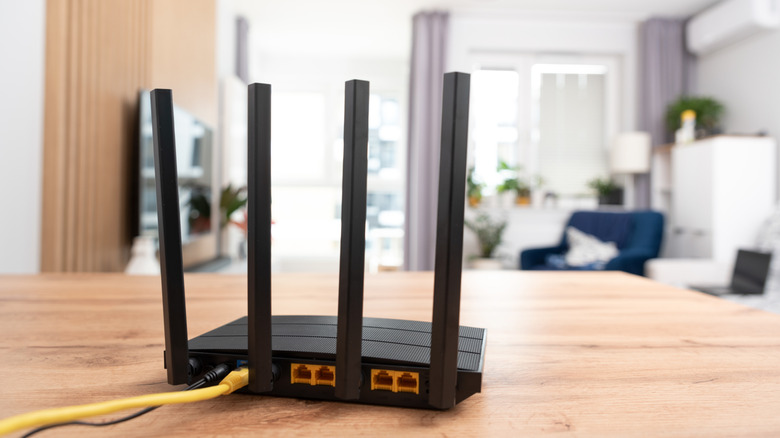
Si ce n'est pas l'application ou l'appareil, c'est probablement juste vous. Les problèmes de connectivité sont probablement le résultat de quelque chose qui ne va pas avec votre connexion Internet. Tout d'abord, essayez de vous déplacer dans un endroit différent de votre maison où le Wi-Fi a une connexion plus forte, en particulier s'il y a plusieurs obstructions (murs, réservoirs de poisson, décoration métallique et autres objets de blocage du signal) entre vous et le routeur. Les appareils électroniques à proximité, comme les moniteurs de bébé et les micro-ondes, peuvent produire des interférences. Cela ne fait jamais de mal d'essayer un autre réseau Wi-Fi, en supposant qu'il y en a un disponible. Cela dit, vous devez savoir que votre université ou votre Wi-Fi au travail pourrait bloquer YouTube intentionnellement, ainsi que d'autres sites Web et applications.
Envisagez d'utiliser des outils d'analyse Wi-Fi pour diagnostiquer vos problèmes Internet à domicile, surtout si ce n'est pas seulement l'application YouTube qui se comporte mal. Essayez un test de vitesse Internet comme SpeedTest.net et gardez à l'esprit que vous avez besoin d'au moins 0,7 Mbps pour regarder une vidéo YouTube à basse qualité. Essayez de redémarrer complètement votre routeur en le débranchant du mur, en attendant 30 secondes et en le branchant. Qui sait, cela pourrait être quelque chose de simple comme votre antenne de routeur Wi-Fi a pointé dans le mauvais sens.
Si la poussée vient à pousser, contactez votre FAI et voyez s'ils peuvent diagnostiquer les problèmes de leur côté. Votre FAI peut étrangler votre connexion, surtout comme si vous utilisez beaucoup de bande passante, ou si vous avez dépassé votre plafond de données mensuel. Gardez à l'esprit que votre FAI peut vous exercer pour d'autres raisons, comme utiliser un VPN.
Mettre à jour l'application YouTube
Bien que cela puisse être vous, il y a toujours une chance que le problème soit avec YouTube. S'il ne s'agit pas d'une panne de serveur, dans certaines situations rares, ce peut être un bogue dans l'application. L'une des recommandations de dépannage de Google est de mettre à jour l'application. Les paramètres de mise à jour automatique de votre téléphone peuvent ne pas pousser les mises à jour dès qu'ils sortent, même les critiques, alors voici comment mettre à jour manuellement YouTube pour exclure les bogues.
Sur l'iPhone, accédez à l'App Store et appuyez sur l'image de votre compte en haut à droite de l'écran. Tirez vers le bas jusqu'à ce que vous obteniez la roue de rafraîchissement, puis faites défiler vers la section qui indique «les prochaines mises à jour automatiques». S'il y a une mise à jour pour YouTube, il apparaîtra ici. Appuyez sur le bouton « Mise à jour » pour mettre à jour l'application. Remarque, vous pouvez également rechercher YouTube sur l'App Store. S'il y a une mise à jour, le bouton « Ouvrir » passera à un bouton « Mise à jour ».
Sur Android, ouvrez le Google Play Store. Trouvez votre photo de profil en haut à droite. Ensuite, accédez à la section appelée Gérer les applications et l'appareil et cliquez sur les mises à jour disponibles. Recherchez l'icône YouTube et, si elle est présente, appuyez sur « Mise à jour ». Google suggère de redémarrer votre téléphone après une mise à jour si cette mise à jour ne résout pas immédiatement le problème. Alternativement, vous pouvez essayer d'effacer les données d'application de YouTube en allant dans Paramètres> Applications> Stockage et en choisissant « Clear Cache » et / ou « Données claires ». En tant que dernier effort, dans le cas où la mise à jour de l'application ne fonctionne pas, essayez de désinstaller et de réinstaller l'application. Google dit que cela pourrait éliminer les problèmes persistants qui ne peuvent pas être résolus avec les méthodes précédentes.
Connectez-vous et revenez
Un autre correctif de dépannage simple pourrait être de se déconnecter et de revenir à nouveau. Google le recommande, surtout si vous n'utilisez pas l'application YouTube avec un compte. Selon leur page d'assistance, « certaines fonctionnalités peuvent ne pas fonctionner correctement si vous n'êtes pas connecté. » Par exemple, le contenu restreint de l'âge peut ne pas être visible sans un compte qui a l'âge fixé à 18 ans ou plus.
Pour vous connecter sur iPhone, appuyez sur votre photo de profil, puis changez le compte> Utilisez YouTube. Ou, vous pouvez supprimer entièrement votre compte en accédant à votre photo de profil, puis commuter le compte> Gérer les comptes sur cet appareil> Supprimer de cet appareil. Pour vous connecter à l'application YouTube (si vous avez utilisé sans compte), appuyez sur le bouton du compte, alors connectez-vous. Tout compte auquel vous avez précédemment signé sur cet appareil apparaîtra sur une liste.
Sur Android, le processus est similaire. Appuyez sur votre photo de profil, puis le nom de votre compte, puis gérez les comptes. Choisissez le compte dont vous souhaitez vous déconnecter, puis appuyez sur Supprimer le compte. Google avertit que sur Android, la signature de l'application YouTube vous signe automatiquement de toutes vos applications Google. Gardez cela à l'esprit si vous utilisez généralement des invites Google sur Android pour vous connecter à vos comptes, car vous devrez peut-être maintenant compter sur une méthode de secours d'authentification à deux facteurs. Si vous utilisez simplement un mot de passe, Google dit que votre compte peut ne pas être suffisamment sécurisé, alors prenez ceci comme indice pour ajouter une authentification à deux facteurs.
Éteignez les bloqueurs d'annonces DNS et VPN
Des rapports en ligne récents dans la guerre de Google contre les bloqueurs d'annonces peuvent expliquer les problèmes que vous rencontrez avec un compte YouTube non préremium. L'une des nouvelles tactiques punitives de YouTube contre les utilisateurs de blocs d'annonces a été de ralentir leurs vidéos. Maintenant, ces rapports proviennent des utilisateurs de bureau qui utilisent un bloqueur d'annonces dans leur navigateur, pas de l'application YouTube. Comme vous ne pouvez pas installer des bloqueurs d'annonces dans l'application, il semblerait que YouTube n'ait pas à s'inquiéter des revenus publicitaires perdus sur mobile. Cependant, il existe des méthodes pour bloquer les annonces sur les smartphones – et ces méthodes pourraient devenir une cible pour plus de mesures punitives de Google.
AdGuard, un bloqueur d'annonces Safari, l'une des meilleures applications MAC qui améliorera votre expérience Apple est Adguard, un bloqueur d'annonces Safari. Sa version mobile est excellente et utilise une méthode intelligente pour bloquer les publicités: les refuser au niveau DNS. Fondamentalement, Adguard fonctionne en tant que VPN sur votre téléphone et filtre les domaines publicitaires indésirables de votre connexion mobile et Wi-Fi. Les applications, qui sont autrement libres de vous servir toutes les annonces qu'ils aiment, sont souvent impuissantes contre cette technique. Le même effet peut être réalisé avec les meilleurs services VPN disponibles; NordVPN, ProtonVPN et plus ont une bascule de bloqueur d'annonces intégré.
Alors, que les bloqueurs d'annonces DNS et VPN ont-ils à voir avec les problèmes d'application YouTube? Il est possible que YouTube puisse punir les utilisateurs non prémémiques de l'application YouTube qui déploient ces services de blocage d'annonces. Pour être clair, il n'y a aucune preuve que cela se produit. Compte tenu des antécédents de Google, cependant, c'est quelque chose à essayer si vous rencontrez des problèmes YouTube qui ne peuvent être expliqués par autre chose sur cette liste.