Pourquoi votre contrôleur PS5 clignote du bleu (et comment le réparer)

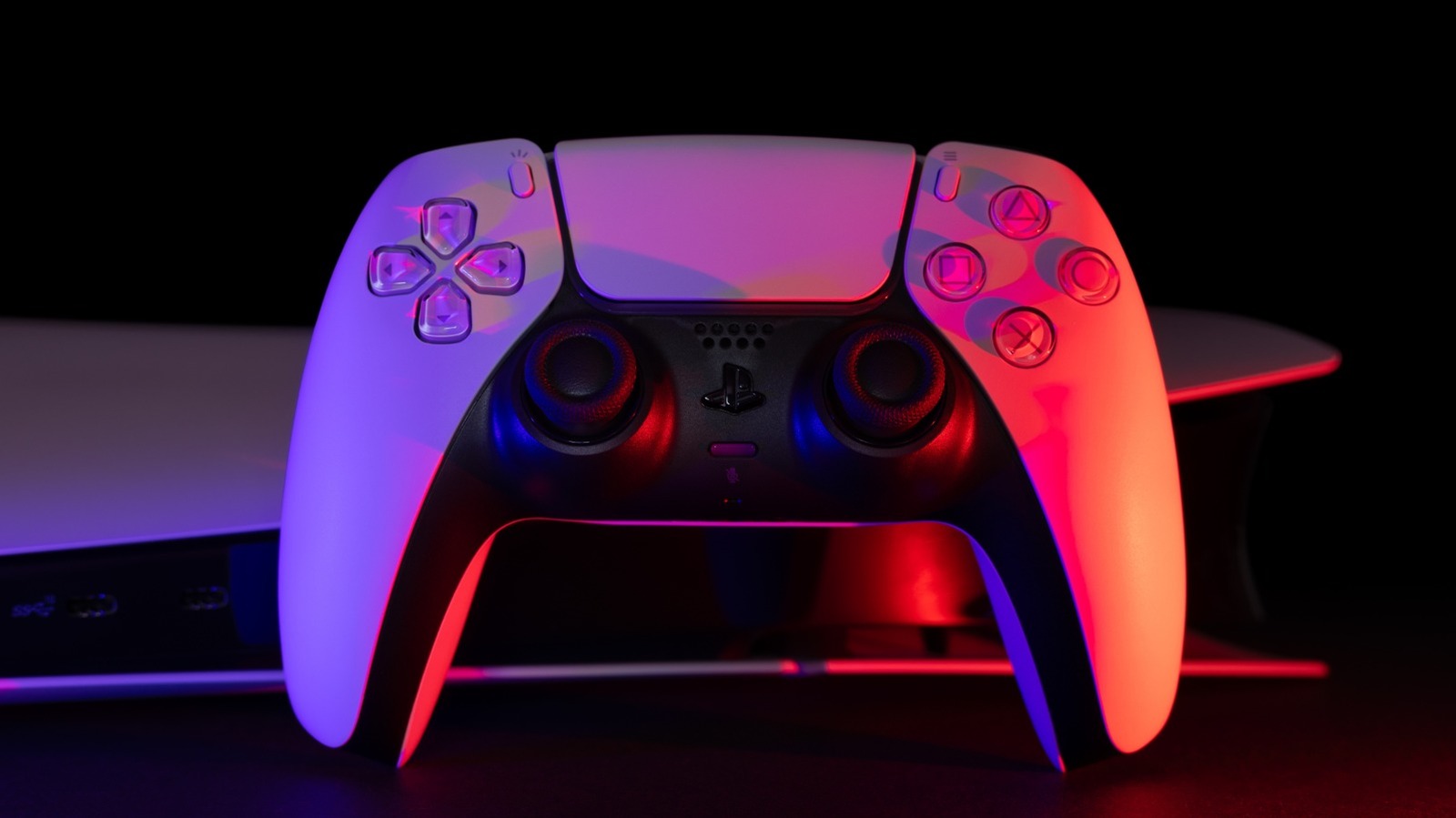
DualSense de PlayStation 5 est l'un des meilleurs contrôleurs de jeu de tous les temps – grâce à son ergonomie, son pavé tactile, ses déclencheurs adaptatifs et ses haptiques serrés. Vous pouvez l'utiliser sans fil ou sur USB-C, et il existe un indicateur LED pratique qui peut fournir des notifications visuelles lorsque votre contrôleur est à faible batterie ou charge. Une lumière bleue clignotante est un autre indicateur commun, mais c'est quelque chose qui ne devrait pas se produire trop souvent.
Heureusement, les lumières bleues clignotantes sur le contrôleur PS5 sont un indicateur qu'il est en mode d'appariement. C'est un comportement normal si prévu – par exemple, lorsque vous cherchez à associer votre propre contrôleur DualSense à la console PS5 de votre ami. Pour saisir le mode d'appariement, vous devez appuyer sur les boutons PS et créer – cela vous empêche de déconnecter accidentellement votre contrôleur au milieu du gameplay. Les lumières bleues clignotantes disparaissent une fois que vous avez réussi votre contrôleur à une console ou à un PC.
Dans le cas où vous êtes confronté à un problème où votre contrôleur DualSense n'arrête pas de clignoter la lumière bleue, cela indique probablement des problèmes de connectivité – et le moyen le plus rapide d'essayer de résoudre ceci est de reconnecter le contrôleur à votre PS5. Tout d'abord, essayez de le jumeler via Bluetooth. Allumez votre PS5 et appuyez sur le PS et créez des boutons sur votre contrôleur DualSense. À l'aide d'un autre contrôleur, accédez à Paramètres> Accessoires> Général> Bluetooth et sélectionnez le nom de votre contrôleur lorsqu'il apparaît. J'espère que cela devrait établir une connexion entre votre contrôleur et la PS5.
D'autres façons de réparer un contrôleur DualSense gênant
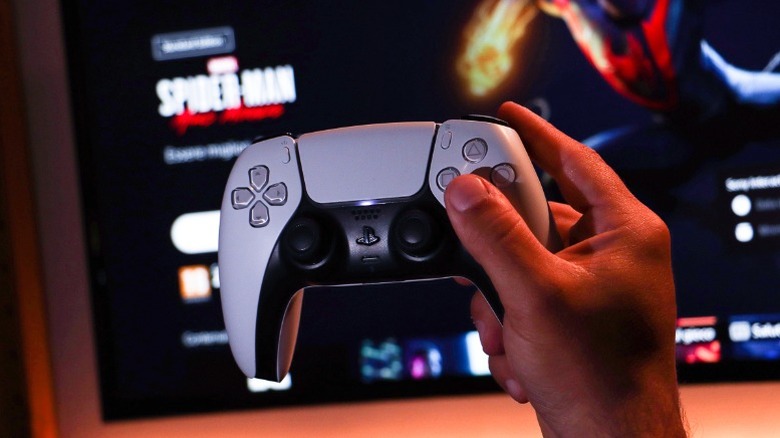
La connectivité sans fil ne fonctionne que si vous avez déjà un autre contrôleur DualSense associé à votre PS5 – car vous devez naviguer vers les paramètres Bluetooth afin de coupler le contrôleur qui vous cause des problèmes. Dans le cas où vous n'avez pas un autre contrôleur associé à votre console, vous devrez utiliser un câble USB-C pour connecter votre contrôleur DualSense à votre PS5 – il y en a un inclus dans la boîte.
Une fois physiquement connecté, appuyez sur le bouton PS et vous devriez voir l'éclat de l'indicateur du joueur. Le même processus s'applique si vous essayez de connecter votre contrôleur à d'autres appareils comme un ordinateur Windows ou Mac. Bien que vous puissiez connecter votre contrôleur PS5 à votre PC, la mesure dans laquelle toutes ses fonctionnalités seront disponibles dépendra fortement des titres pris en charge.
Si tout le reste échoue et que vous ne pouvez pas l'associer avec succès à votre PS5 ou PC, vous pouvez essayer de réinitialiser l'usine de votre contrôleur DualSense. Effectuer une réinitialisation dure sur le contrôleur est facile – il suffit de le retourner et de chercher le petit trou. Utilisez un mince outil comme un trombone pour appuyer sur ce bouton en bas pendant au moins cinq secondes, puis essayez de connecter votre contrôleur à votre PS5 avec un câble USB. Lorsque vous êtes connecté avec succès, assurez-vous de naviguer vers les paramètres> Accessoires> Contrôleur> DualSense Wireless Controller Device Device et vérifiez toutes les mises à jour disponibles.