Voici la meilleure façon d'optimiser votre ordinateur portable de jeu pour une batterie durable

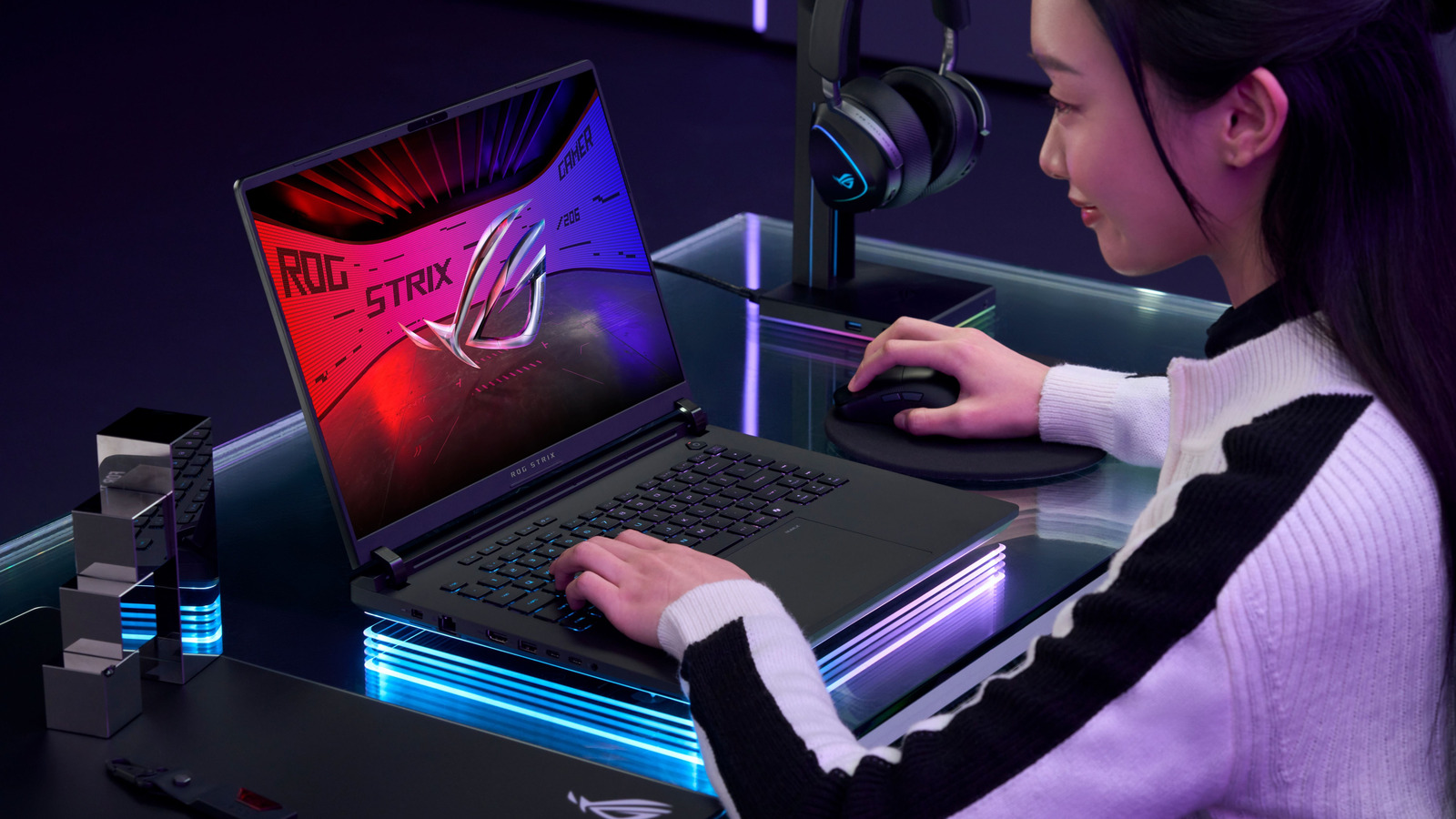
Les ordinateurs portables de jeu modernes peuvent emballer beaucoup de puissance en packages étonnamment minces et légers, permettant aux utilisateurs de jouer à des jeux exigeants en déplacement. Mais leur plus grande force est également leur faiblesse la plus courante. Il y a des ordinateurs portables Windows avec une autonomie incroyable, mais les ordinateurs portables de jeu sont rarement parmi eux. Comme une voiture de course de rue modifiée pour augmenter la puissance, les ordinateurs portables de jeu sont souvent optimisés pour alimenter autant de puissance que possible aux composants tels que la carte graphique afin d'augmenter les performances de jeu. (C'est aussi pourquoi ils ont souvent des briques de puissance de taille ridicule.) Si vous n'avez pas de sortie disponible, il est courant qu'un ordinateur portable de jeu meure après seulement quelques heures, même lorsque vous ne jouez pas.
Heureusement, il y a un certain nombre de réglages que vous pouvez apporter pour prolonger la durée de vie de la batterie d'un ordinateur portable de jeu pour les tâches non-jeu. Cependant, vous voulez toujours que l'ordinateur portable se produise à son meilleur quand il est temps de se détendre avec le dernier jeu vidéo. Bien qu'il ne soit pas possible de faire les deux en même temps, vous pouvez faciliter la commutation entre les deux modes en personnalisant les paramètres de votre ordinateur portable. Ceci est mieux accompli en utilisant les paramètres du plan d'alimentation dans Windows, mais il y a aussi un certain nombre de réglages plus petits que vous pouvez faire pour éliminer encore plus de temps avant de commencer à chercher une prise.
Les conseils de cet article sont spécifiques à Windows 11, maintenant que Windows 10 est en route vers le pâturage. Cependant, vous pouvez également trouver ces paramètres sur l'ancienne version du système d'exploitation. Voici donc la meilleure façon d'optimiser votre ordinateur portable de jeu pour une batterie durable.
Les paramètres du plan électrique peuvent étendre la batterie de votre ordinateur portable
La plus grande augmentation de la batterie de votre ordinateur portable de jeu provient de l'ajustement des paramètres du plan électrique dans Windows, ainsi que de ceux trouvés dans tous les outils de gestion du système du fabricant de votre ordinateur portable, tels que Asus Armory Crate ou MSI Dragon Center. Ces applications ont leurs propres profils de performances, ce qui peut réduire le processeur et la puissance du GPU pour une meilleure durée de vie de la batterie et des thermiques. Comme indiqué ci-dessus, les ordinateurs portables de jeu ont des plans d'alimentation modifiés pour hiérarchiser les performances plutôt que l'efficacité, mais vous pouvez facilement échanger vers un plan efficace – ou même mettre en place un plan personnalisé. Pour ce faire, ouvrez les paramètres, puis accédez à Système> Alimentation et batterie.
À côté de chaque paramètre, vous verrez deux boîtes déroulantes, dont l'une détermine le fonctionnement du paramètre lorsque l'ordinateur portable est branché, tandis que l'autre affecte la façon dont il se comporte lorsqu'il est débranché. La meilleure façon de vous assurer que vous ne basculez pas constamment entre les jeux et les plans d'alimentation généraux est de mettre en place un plan qui augmente l'alimentation lorsque l'ordinateur portable est branché et le réduit lorsqu'il est débranché. Étant donné que la plupart des ordinateurs portables de jeu ne durent pas très longtemps lors du jeu, vous brancherez probablement le vôtre avant de tirer un titre.
En mode Power, choisissez les « meilleures performances » pour le profil branché et « recommandée » pour le profil sur batterie. Vous pouvez également ajuster les paramètres d'écran, de sommeil et d'hibernate de temps mort juste en dessous. De plus, vous pouvez basculer en mode d'économie d'énergie à partir de cette page, ou le définir pour s'activer lorsque la batterie se draine à un niveau choisi. Il peut fournir des gains importants pour la durée de vie de votre batterie au prix de certaines fonctionnalités, tels que la luminosité de l'écran réduite et l'activité de fond restreinte.
Gagner plus de longévité en modifiant le comportement de démarrage, les paramètres d'écran et plus
Les coteaux des grandes marques d'ordinateurs portables de jeu sont souvent livrés avec des écrans de taux de rafraîchissement élevés, qui semblent incroyables lors de l'exécution de jeux, mais peuvent taxer la batterie. Lorsque vous ne jouez pas, vous pouvez extraire un peu plus de durée de vie de la batterie de votre ordinateur en définissant le taux de rafraîchissement sur un 60 Hz plus standard. Pour ce faire, ouvrez les paramètres et cliquez sur Système, puis affichez, puis paramètres d'affichage avancé. Trouvez le menu déroulant intitulé « Choisissez un taux de rafraîchissement » et sélectionnez 60 Hz. Votre écran d'ordinateur portable peut scintiller brièvement ou s'assombrir tout en faisant le changement. Lorsque vous voulez jouer, passez simplement le taux de rafraîchissement à son paramètre le plus élevé disponible. Pendant que vous y êtes, baissez votre luminosité de l'écran en utilisant le curseur dans des paramètres rapides pour encore plus d'économies de batterie.
Les applications ouvertes peuvent également avoir un impact sur la durée de vie de la batterie, en particulier celles qui commencent en arrière-plan lorsque vous allumez votre ordinateur portable. Utilisez le raccourci clavier Ctrl + Shift + ESC pour ouvrir Windows Task Manager, puis cliquez sur l'onglet Startup. Ici, vous verrez une liste d'applications qui peuvent commencer automatiquement en arrière-plan lorsque vous démarrez votre ordinateur. Triez-les par statut, ce qui facilitera que les applications soient activées au démarrage. À l'aide de votre propre jugement, décidez quelles applications vous avez absolument besoin de fonctionner à tout moment (par exemple, des applications de synchronisation antivirus ou de stockage cloud). Pour empêcher les applications d'exécuter au démarrage, cliquez avec le bouton droit sur chacun, puis cliquez sur Désactiver. Vous pourrez toujours exécuter ces applications manuellement, mais elles ne démarreront pas elles-mêmes lorsque Windows sera lancée. Si vous recherchez toujours une meilleure durée de vie de la batterie, consultez des moyens faciles de résoudre les problèmes de vidange de la batterie de Windows 11.