Comment créer un album privé dans la bibliothèque photo de votre iPhone

L'une des principales raisons pour obtenir un iPhone est les superbes caméras sur le smartphone Apple. Cela signifie naturellement que vous cliquez sur beaucoup de photos avec et remplissez rapidement l'espace de la galerie avec toutes sortes de clics. Mais comme les experts de Proton l'ont dit, la dernière chose que vous voulez tout en montrant des vacances amusantes et des photos d'animaux est le coup de publicité qui expose également des photos sensibles ou privées. La meilleure voie à suivre pour éviter cette gaffe embarrassante est de s'assurer que ces photos restent en toute sécurité verrouillées, cachées de la vue directe dans votre application de photos.
Heureusement, vous n'avez pas à passer par trop de cerceaux techniques ou à acheter une application de saut coûteuse coûteuse pour garder ces photos cachées dans un conteneur numérique verrouillé. Avec l'arrivée d'iOS 8 il y a plus d'une décennie, Apple a introduit un système natif dans l'application de photos préinstallée sur l'iPhone qui permet aux utilisateurs de masquer des photos. Suivez simplement ces étapes sur votre téléphone pour masquer un téléphone:
- Ouvrez l'application Photos.
- Trouvez la photo que vous souhaitez cacher.
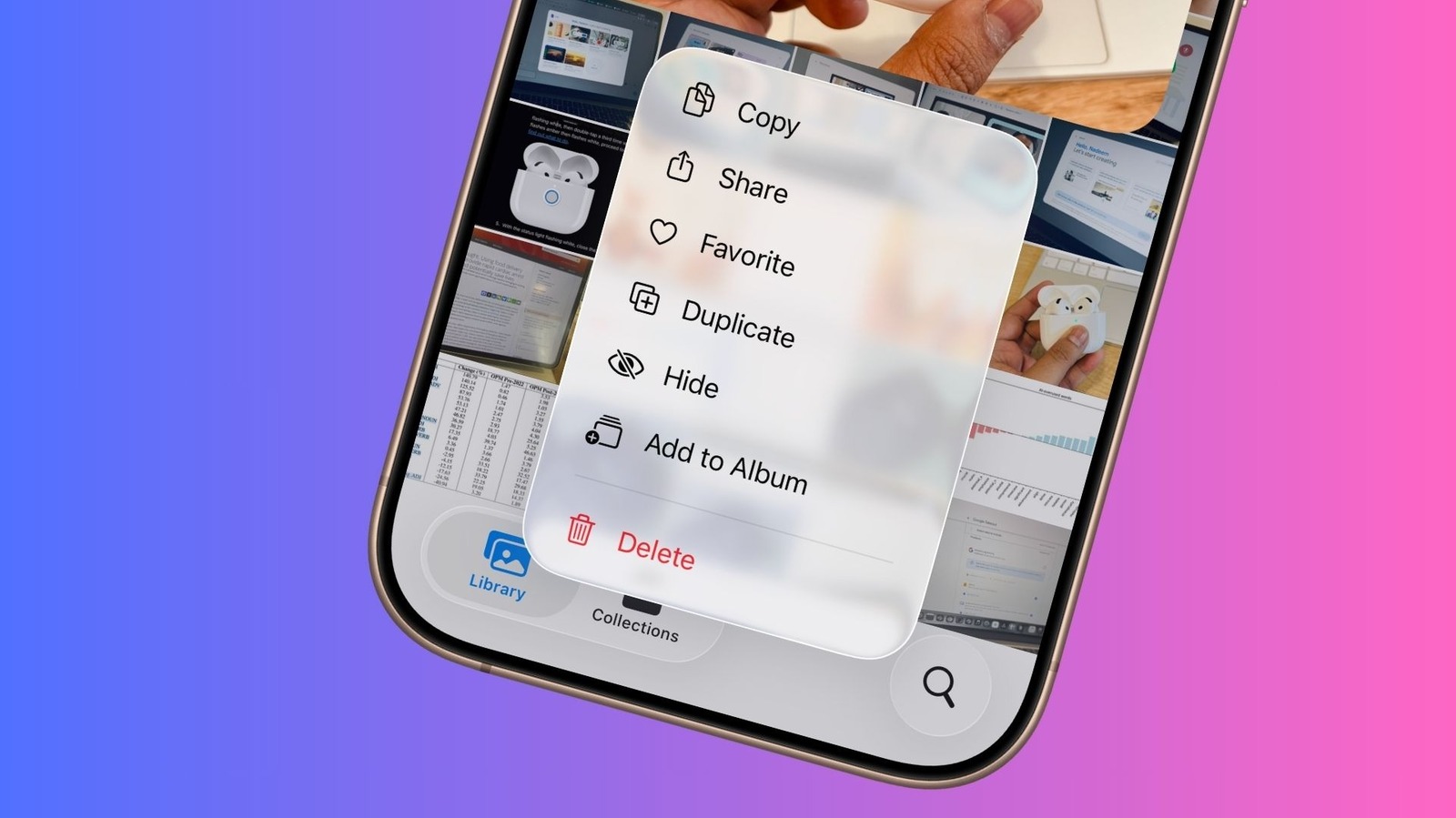
- Appuyez et maintenez sur la photo jusqu'à ce qu'un menu d'action apparaisse.
- Dans le menu Action, appuyez sur l'option « Masquer » correspondant à l'icône des yeux.
- Confirmez l'action et la vidéo ou la photo sélectionnée sera garée dans le dossier caché dans l'application Photos. Si votre iPhone exécute iOS 16 ou une version ultérieure, le dossier caché est verrouillé par défaut.
Ce que vous devez savoir sur les photos cachées
Dans le cas où vous avez l'intention de masquer plusieurs photos et vidéos en une seule fois, vous pouvez tous les sélectionner, puis appuyer sur le bouton du menu à trois points. Dans le tiroir qui s'ouvre, appuyez sur l'option « Masquer » et vous êtes prêt à partir. Une fois ces photos cachées, elles nécessitent une authentification biométrique pour ouvrir le support caché. Selon le téléphone dans votre main, il peut s'agir d'un verrouillage biométrique d'identité de visage ou d'identification. De plus, une fois que vous aurez masqué certaines images et vidéos sur votre iPhone, elles seront cachées sur tous les autres appareils sur lesquels l'application Photos est installée et liée au même compte Apple.
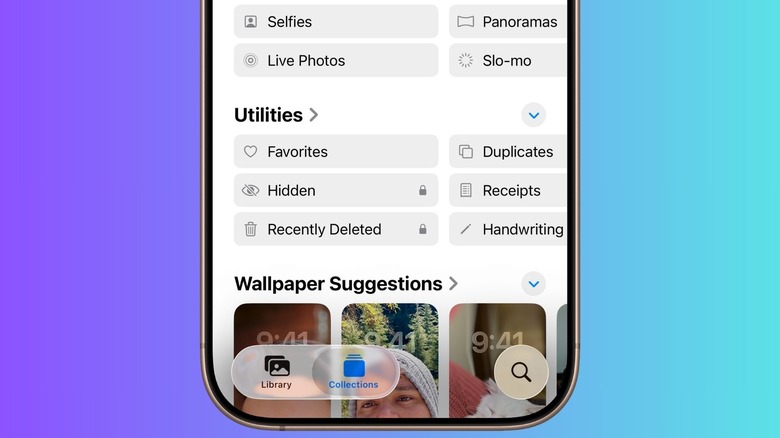
Afin d'accéder à ce coffre-fort de photos dissimulées, ouvrez l'application Photos sur votre iPhone et faites défiler jusqu'à ce que vous trouviez la bannière des services publics. Une fois que vous avez appuyé dessus, il vous sera demandé de vérifier votre identité via un mot de passe ou une biométrie (ID Touch ou ID de face). Dans iOS 26, vous devrez visiter la nouvelle option « Collection » en bas de l'écran. Afin de faire un média un peu, appuyez sur la photo souhaitée jusqu'à ce que le menu d'action apparaisse et sélectionnez l'option « un peu ».
Apple propose également une option pour cacher l'album caché dans l'application Photos. Pour ce faire, rendez-vous sur l'application Paramètres sur votre iPhone, appuyez sur les applications, suivie de photos. Sur la page des photos, faites défiler vers le bas et trouvez l'option d'album Hidden Show. Une fois que vous avez désactivé cette option, la galerie cachée ne sera plus visible dans l'application Photos. Gardez à l'esprit que si vous accédez à iCloud sur un bureau, ces photos cachées apparaîtront dans le catalogue.