iOS 26 ralentit votre iPhone ? Voici comment vous pouvez y remédier

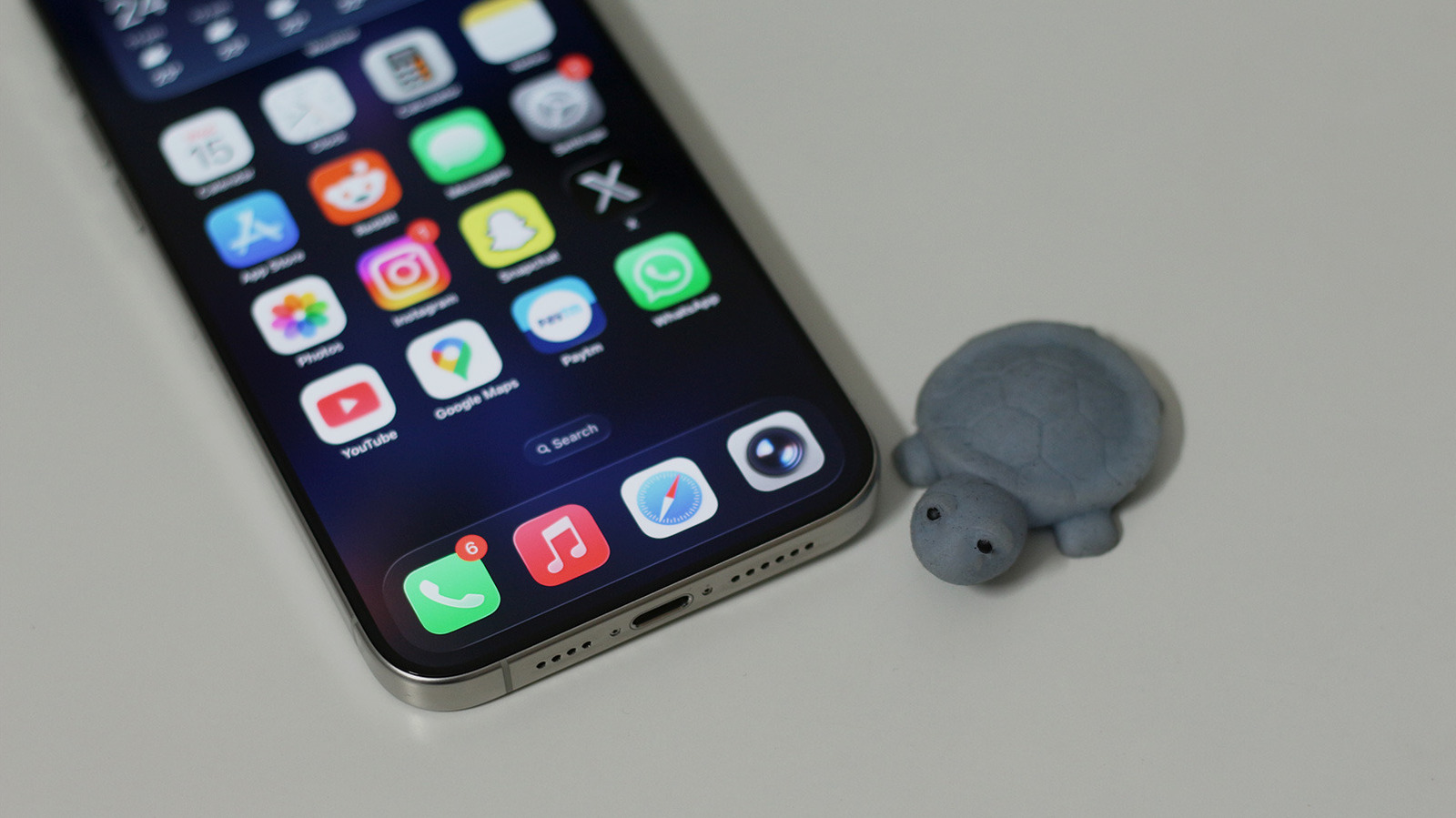
Le passage d’Apple de son design skeuomorphique classique à un look plus moderne, plat et vitreux dans iOS 7 a façonné l’apparence du système d’exploitation pendant la majeure partie d’une décennie. Ce n’est qu’avec le lancement d’iOS 26 que nous avons constaté un changement majeur dans l’apparence et la convivialité de l’expérience logicielle. Bien qu’il existe plusieurs fonctionnalités nouvelles et utiles dans iOS 26, tout le monde s’est naturellement concentré principalement sur l’esthétique du verre liquide. Avec iOS 26 hors version bêta, toute personne possédant un iPhone 11 ou une version plus récente peut accéder aux paramètres et installer la nouvelle mise à jour.
Si vous l’avez déjà fait, vous êtes probablement dans l’un des deux camps suivants : ceux qui aiment les nouvelles animations et l’interface utilisateur, ou ceux qui en ont assez de faire face à des performances lentes, une faible autonomie de la batterie et divers bugs. La dernière partie est quelque chose qui est continuellement abordé par Apple sous la forme de correctifs – alors assurez-vous de garder votre iPhone à jour.
En ce qui concerne les problèmes de performances, si vous avez récemment mis à niveau votre iPhone vers iOS 26, il est courant de constater des chutes d’images et des opérations sensiblement plus lentes. En effet, votre iPhone travaille dur pour indexer vos données en arrière-plan, ce qui est normal à chaque mise à jour majeure. Votre iPhone devrait revenir à des niveaux de performances optimaux dans quelques heures ou quelques jours, mais si ce n’est pas déjà fait, vous n’êtes pas seul. Plusieurs utilisateurs ont signalé des performances médiocres après la mise à jour. Voici comment vous pouvez y remédier.
Le verre liquide peut être pénible sur les anciens iPhones
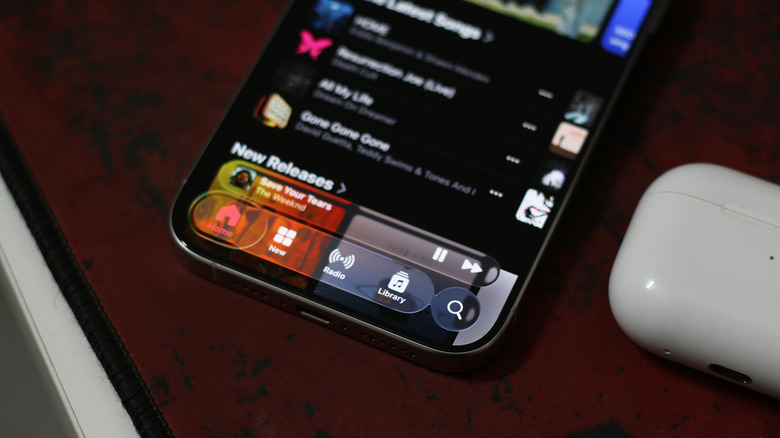
L’actualisation de l’interface utilisateur est probablement l’une des principales raisons pour lesquelles votre iPhone a ralenti après la mise à jour vers iOS 26. Il ne s’agit pas simplement d’une nouvelle couche de peinture ; Liquid Glass obtient ses reflets et reflets fluides et dynamiques grâce au rendu en temps réel. C’est ce qui rend le nouveau langage de conception « expressif », comme l’appelle Apple. Les composants du verre liquide sont influencés par d’autres éléments qui les entourent, ce qui nécessite une puissance considérable pour y parvenir.
Bien que les iPhones les plus récents soient bien équipés pour gérer l’interface utilisateur exigeante, les modèles plus anciens sont susceptibles de souffrir de chutes d’images occasionnelles ou de performances lentes. Étant donné qu’Apple a déployé iOS 26 sur les iPhones dès 2019, il est compréhensible que ces appareils aient du mal à maintenir une expérience logicielle fluide. De plus, en jetant un coup d’œil au déploiement d’iOS 26, on peut dire sans se tromper qu’Apple n’a toujours pas fini de trouver le bon équilibre entre forme et fonction. Les premières versions bêta, par exemple, avaient des effets de transparence exagérés mais des performances extrêmement lentes.
Les effets de transparence dans la version publique ont été relativement édulcorés, mais Liquid Glass continuera à mettre à rude épreuve le matériel de votre iPhone pour afficher toutes ces réflexions et animations en temps réel. Si vous utilisez du matériel vieillissant, vous pouvez essayer de réduire les effets de Liquid Glass, ce qui pourrait améliorer les performances et la lisibilité. Pour ce faire, accédez à Paramètres > Accessibilité > Affichage et taille du texte et activez la bascule « Transparence réduite ».
Modifications d’iOS 26 pour rendre votre iPhone plus fluide
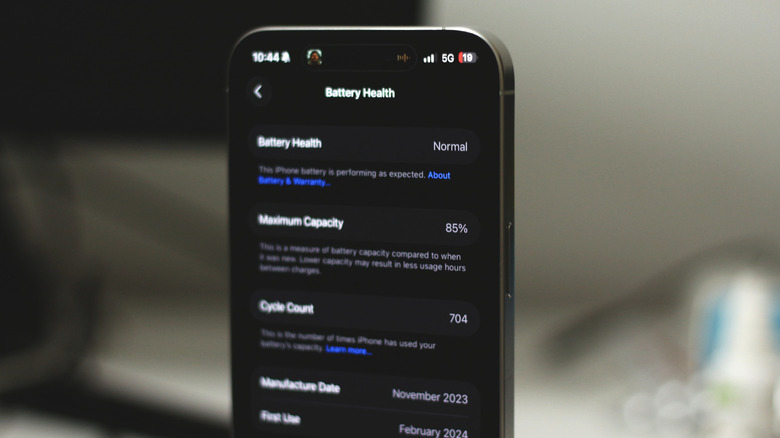
Une dégradation importante de la batterie peut également être en cause et avoir amplifié les problèmes de performances après la mise à jour. Si l’état de la batterie de votre iPhone descend en dessous d’un certain niveau, iOS ajuste automatiquement les performances pour s’assurer que vous ne subissez pas d’arrêts inattendus. Vous pouvez vérifier l’état de la batterie de votre iPhone en accédant à Paramètres > Batterie > État de la batterie. Vous remarquerez un message de maintenance si la batterie de votre iPhone doit être remplacée, et le suivi de cette opération peut également améliorer considérablement les performances.
Un stockage dangereusement faible peut également entraîner un ralentissement des opérations iOS. Vous pouvez vérifier la quantité d’espace de stockage restant sur votre iPhone en accédant à Paramètres > Général > Stockage iPhone. Bien que vous ne puissiez pas étendre le stockage interne sur un iPhone, vous pouvez passer à iCloud+ pour décharger la plupart de vos médias, ce qui ouvrira de l’espace pour que d’autres applications et fonctionnalités fonctionnent de manière optimale sur votre appareil. Vous pouvez également télécharger sur iOS des applications que vous n’utilisez pas régulièrement.
Si vous rencontrez des performances lentes ainsi que d’autres problèmes tels qu’une décharge plus rapide de la batterie et une surchauffe de l’appareil, vous pouvez également essayer de réinitialiser votre iPhone. Souvent, les problèmes après des mises à jour logicielles majeures entraînent des améliorations après une réinitialisation complète des paramètres d’usine. Cependant, cela effacera toutes les applications, photos et vidéos de votre iPhone, alors assurez-vous de les sauvegarder au préalable. En dernier recours, vous pouvez essayer de rétrograder votre iPhone vers iOS 18 tant que vous le pouvez encore, bien que le processus ne soit pas vraiment convivial ni simple.