5 choses que vous n’aviez aucune idée que la barre de navigation de votre Samsung pouvait faire

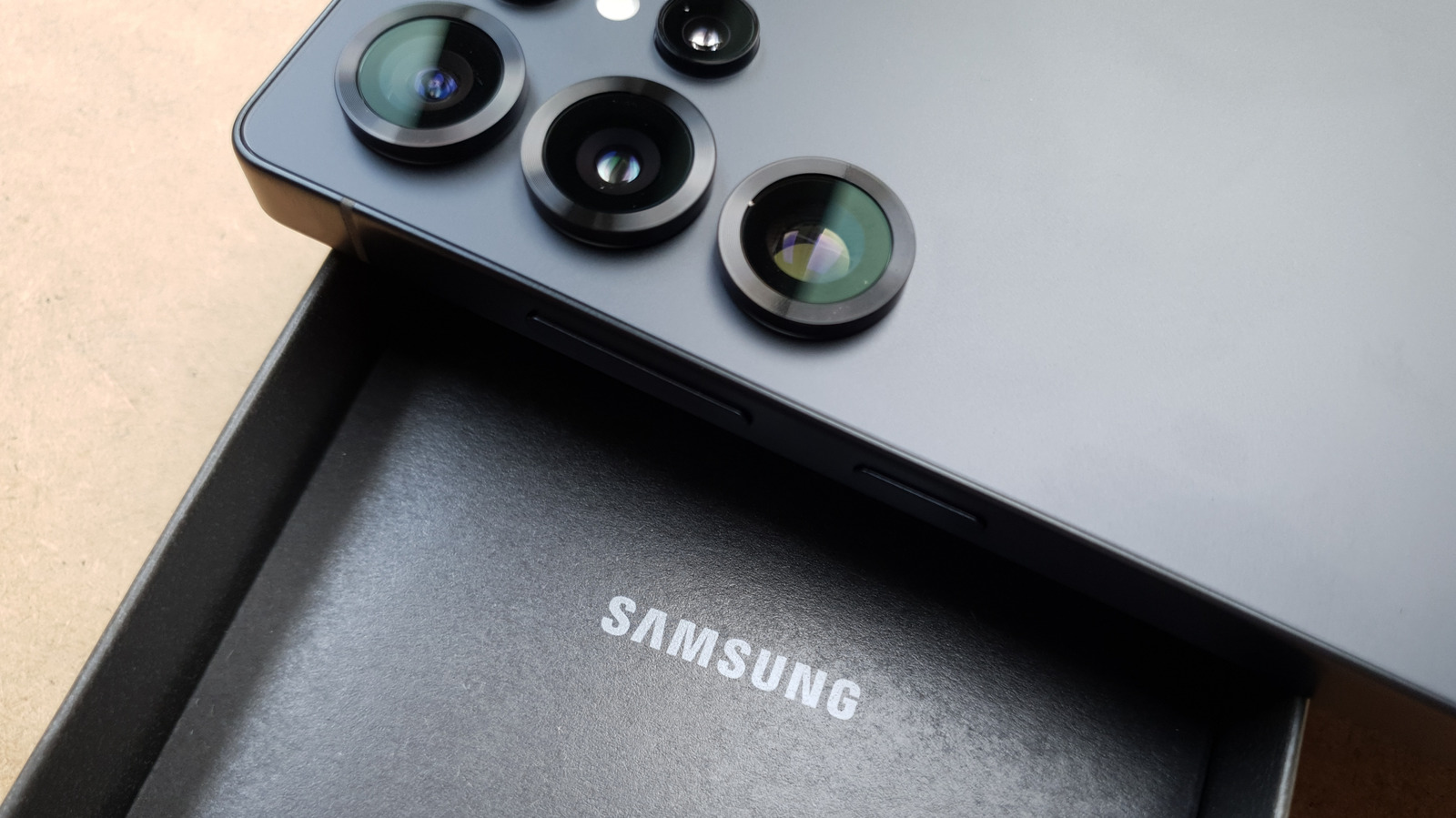
Je suis propriétaire de longue date de la série Samsung Galaxy S, ayant commencé avec le Galaxy S original lors de son annonce, il y a 16 ans. Entre-temps, je suis également passé à la série Note, qui fait désormais partie de la série S, à commencer par le Galaxy S22 Ultra. Le problème avec les modèles Samsung S, c’est qu’ils sont dotés d’une quantité impressionnante de fonctionnalités que la plupart des utilisateurs ne connaîtront jamais. La plupart des options de personnalisation sur les téléphones Samsung sont disponibles via l’application Good Lock, qui dispose de différents modules pour personnaliser divers éléments de l’interface.
L’une des zones les plus négligées de ces appareils est la barre de navigation. Oui, la petite bande tout en bas de votre écran sur laquelle vous appuyez des centaines de fois par jour pour revenir en arrière, vérifier les applications récentes ou revenir à l’écran d’accueil. Cela semble si basique, mais si vous possédez un téléphone Samsung Galaxy, vous pouvez débloquer une véritable magie. Par défaut, la barre de navigation peut accomplir des tâches de base, mais grâce au module NavStar de l’application Good Lock, vous pouvez la transformer en un puissant outil de raccourci. Vous n’avez plus à vous contenter des trois boutons standard ou des gestes de balayage par défaut que vous obtenez dès la sortie de la boîte.
Dans ce guide, nous avons compilé une liste de cinq choses que vous pouvez faire avec la barre de navigation de Samsung, qui non seulement ajoutent un peu de plaisir à votre routine numérique, mais facilitent également la navigation sur votre téléphone.
Ramenez Faites glisser votre doigt depuis le bas
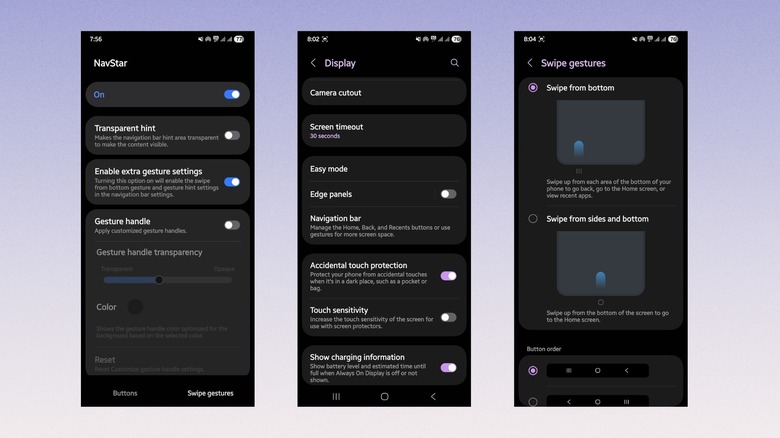
Après qu’Apple ait popularisé le balayage depuis le bas avec l’iPhone X en 2017, les smartphones Android ont rapidement commencé à les adopter sur tous leurs modèles, en commençant par Android 9 Pie et en les perfectionnant avec Android 10. Cependant, Samsung a récemment supprimé les gestes de balayage à trois barres du bas de l’écran et a introduit la navigation par balayage depuis les côtés d’Android. Pendant des années, de nombreux utilisateurs se sont appuyés sur ces simples gestes de balayage depuis le bas, et ils doivent désormais apprendre quelque chose de nouveau rien que pour utiliser leur téléphone. Heureusement, il existe une solution de contournement géniale que peu de propriétaires de Samsung Galaxy connaissent et qui ramène les gestes de balayage à trois barres depuis l’écran inférieur.
Afin de récupérer les anciens gestes de balayage, vous devez d’abord télécharger l’application Good Lock, puis installer le module NavStar dans l’application. Une fois que vous avez le module NavStar, ouvrez-le et recherchez l’option « Paramètres gestuels supplémentaires ». Comme l’option l’indique clairement, cela ajoutera le « balayage depuis le bas » et les « paramètres d’indication gestuelle » aux paramètres de la barre de navigation.
Maintenant, vous pouvez accéder au menu Paramètres, appuyer sur Affichage, puis sur la barre de navigation et sélectionner l’icône des gestes de balayage. En appuyant sur Plus d’options, vous pourrez choisir l’option Glisser depuis le bas. Si vous le souhaitez, vous pouvez désactiver les indications gestuelles, qui sont censées vous aider à voir où vous êtes censé glisser, mais peuvent être distrayantes.
Ajouter un bouton de capture d’écran
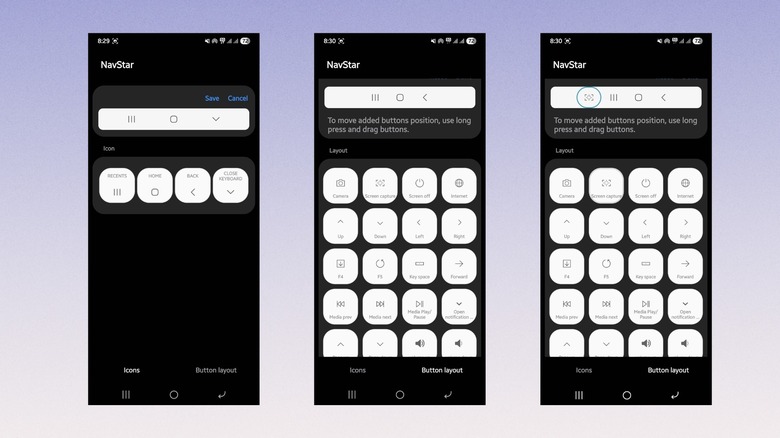
Prendre une capture d’écran sur la plupart des téléphones modernes nécessite une combinaison de boutons. Habituellement, cela implique le bouton d’augmentation ou de diminution du volume ainsi que le bouton d’alimentation. Cette tâche simple vous demande de réaliser une gymnastique des doigts, ce qui n’est pas évident si vos mains sont occupées. Parfois, nous finissons par verrouiller accidentellement l’écran ou baisser la musique au lieu de capturer ce mème amusant que nous voulions réellement enregistrer. Mais pour les propriétaires de téléphones Samsung Galaxy, il existe un moyen beaucoup plus simple de prendre une capture d’écran.
Ajuster la barre de navigation inférieure vous permet d’ajouter un bouton de capture d’écran astucieux et d’éviter l’étirement du doigt. Pour ce faire, vous n’avez besoin que du module NavStar sur l’application Good Lock.
Pour ajouter un bouton de capture d’écran, ouvrez l’application NavStar et appuyez sur l’option « Boutons » en bas et activez-la. À partir de là, appuyez sur Nouvelle configuration, appuyez sur Disposition des boutons en bas, puis sur le bouton Ajouter. Vous verrez une grille d’actions. Dans la grille, choisissez l’option Capture d’écran. Vous disposez désormais d’un bouton de capture d’écran dédié sur la barre de navigation.
Icônes emoji personnalisées
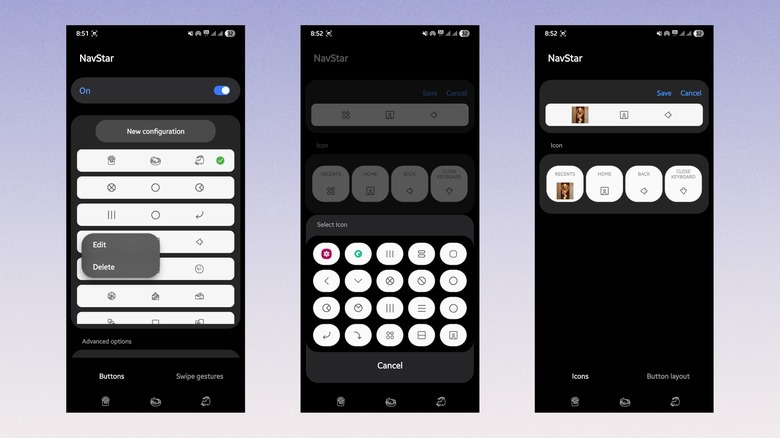
Par défaut, les icônes de navigation inférieures sur les appareils Android vous donnent soit un triangle, un cercle et un carré, soit des icônes minimales. Il manque toute sorte de plaisir ou de personnalité. Imaginez : vous avez déjà personnalisé votre maison avec une application de fond d’écran soignée, appliqué des sonneries sympas et organisé les applications et les widgets, mais les boutons de navigation sont ennuyeux comme l’enfer. Cela ne devrait pas être le cas, grâce à l’application NavStar, vous pouvez également personnaliser ces boutons.
Ces formes géométriques ternes peuvent être remplacées par tout ce que vous voulez, y compris des émojis personnalisés, des animaux mignons et des autocollants amusants. Cela ajoute un peu de caractère à votre téléphone et l’aide à se démarquer du standard. En prime, vous pouvez même faire disparaître toute la barre de navigation en appuyant sur cette même page, afin qu’elle cesse de bloquer la partie inférieure du fond d’écran.
Pour personnaliser la barre de navigation, lancez le module NavStar, appuyez sur l’option Boutons en bas, sur n’importe quelle configuration de bouton, appuyez longuement et sélectionnez Modifier. Appuyez maintenant sur le bouton sous la section Icône et vous aurez la possibilité de changer l’icône en n’importe quoi. La première icône de la grille vous montre une icône Galerie, ce qui signifie que vous pouvez choisir n’importe quelle image de votre choix et la définir comme icône du bouton de navigation. Cette astuce de personnalisation est l’une des meilleures façons de rendre votre téléphone Samsung Galaxy vraiment unique.
Contrôle du volume à une main
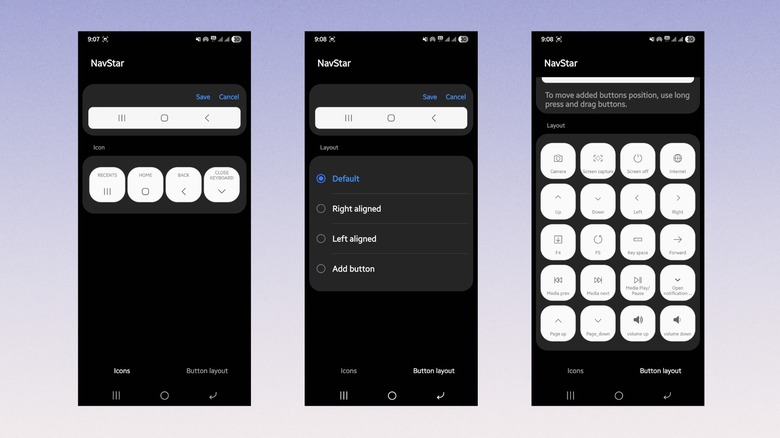
Comme tous les autres smartphones modernes, les téléphones Samsung Galaxy sont de plus en plus gros. Au-delà du coin supérieur de l’écran, toucher les boutons physiques situés sur les côtés du téléphone est désormais devenu difficile. Si vous avez des mains plus petites, il peut être impossible d’étirer vos doigts pour atteindre les boutons d’un téléphone massif. Vous risquez constamment de laisser tomber votre téléphone coûteux juste pour changer le volume. Ce problème peut être résolu facilement avec l’application Good Lock.
Samsung permet à ses utilisateurs de faire passer la personnalisation au niveau supérieur en ajoutant des boutons d’augmentation et de diminution du volume directement dans la barre de navigation elle-même. Cela vous permet de contrôler facilement le volume même si vous ne pouvez pas atteindre les boutons physiques, ce qui rend l’utilisation pratique à une seule main.
Pour configurer cela, ouvrez le module NavStar, puis appuyez sur Nouvelle configuration ou appuyez longuement sur une disposition de boutons préexistante et cliquez sur Modifier. Sélectionnez Disposition des boutons dans la barre inférieure, puis choisissez Ajouter un bouton. Vous verrez une grille de boutons. Descendez jusqu’en bas et vous verrez les boutons d’augmentation et de diminution du volume. La seule étape restante consiste à cliquer sur les boutons que vous souhaitez ajouter.
Ombre de notification instantanée
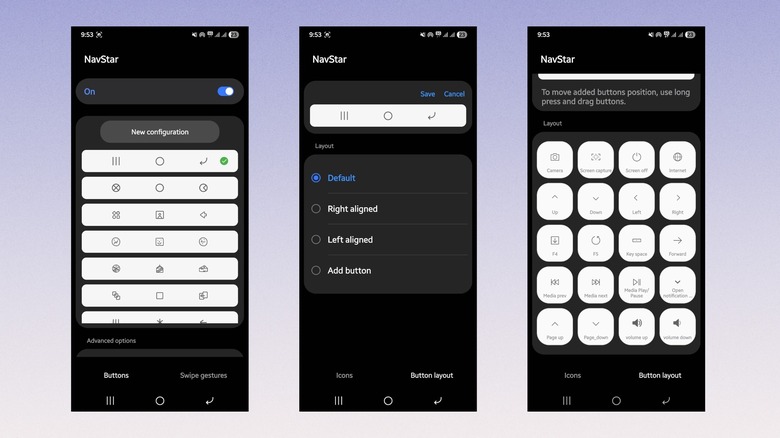
Nous recevons de nombreuses notifications chaque jour. Que ce soit depuis WhatsApp, les DM sur Instagram, Facebook Messenger et même les SMS traditionnels, vous devez dérouler le panneau de notifications pour y accéder rapidement. Mais avec les gros téléphones, le panneau de notifications n’est pas facile d’accès. Il faut soit faire de la gymnastique des mains, soit utiliser ses deux mains pour y accéder, ce qui n’est pas du tout pratique.
Si vous possédez un téléphone Samsung Galaxy, il existe une option qui vous donne un accès instantané à la nuance de notification. Placez simplement une flèche vers le bas de notification dédiée sur la barre de navigation. De cette façon, tout ce que vous avez à faire est d’appuyer sur le bouton de notifications dans la barre de navigation, et vous aurez le panneau de notifications devant vous, complètement développé.
Pour que cette chose soit opérationnelle et prête, ouvrez l’application NavStar. Dans le paramètre de disposition des boutons, appuyez longuement sur la configuration d’un bouton et choisissez Ajouter un bouton. Ensuite, dans la grille de boutons, choisissez le bouton Ouvrir les notifications. C’est ça. En appuyant sur cette petite icône dans la barre de navigation inférieure, vous développerez le panneau de notification.