Qu'est-ce que cela signifie si votre iPhone continue de clignoter le logo Apple?

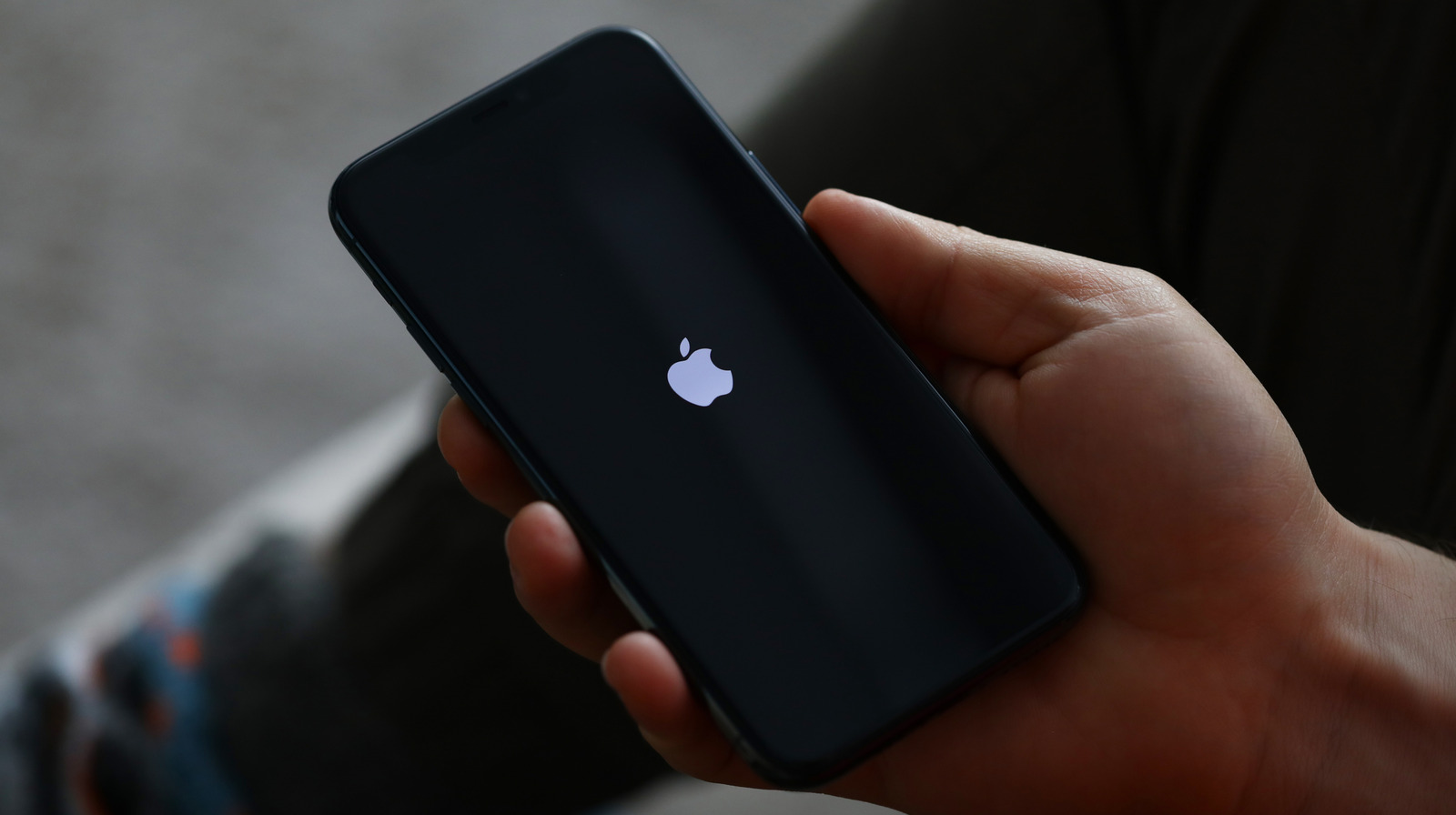
Les iPhones sont généralement fiables, mais ils peuvent toujours rencontrer des problèmes de temps à autre. Parfois, c'est quelque chose de mineur, comme l'écran refusant de tourner ou la congélation du clavier. À d'autres moments, le problème est plus grave, comme l'iPhone qui se cache en mode SOS. Vous pouvez également rencontrer une situation où le logo Apple continue de clignoter sur l'écran, et l'appareil ne s'allume pas. Cela se produit souvent après l'installation d'une mise à jour ou une restauration à partir d'une sauvegarde. Dans certains cas, même une simple baisse peut conduire à ce type de problème.
L'une des premières choses que vous devriez essayer dans de tels cas est un redémarrage de la force. Cela peut souvent s'occuper de tout problème temporaire qui peut causer le problème. Selon votre modèle d'iPhone, les étapes pour forcer le redémarrage peuvent varier. Pour un iPhone 8 ou version ultérieure, appuyez rapidement sur le bouton Volume Up, puis faites de même avec le bouton Volume Down. Ensuite, appuyez et maintenez le bouton latéral jusqu'à ce que votre écran devienne vide et que le logo Apple apparaisse.
Si vous utilisez un iPhone 7, appuyez et maintenez les boutons du bouton du volume vers le bas et de latéraux jusqu'à ce que vous voyiez le logo Apple sur l'écran. Pour un modèle iPhone 6s ou antérieur, appuyez et maintenez le bouton d'accueil avec le bouton latéral ou le haut jusqu'à ce que le logo Apple apparaisse. Après cela, attendez que votre appareil démarre normalement.
Mettez à jour votre iPhone à l'aide du mode de récupération
Le redémarrage de force aide généralement, mais pas toujours – surtout si le problème a commencé lors de la restauration de votre iPhone à partir d'une sauvegarde ou du transfert de données à partir d'un autre appareil. Si tel est le cas, essayez de connecter votre iPhone à un PC ou Mac et à le mettre à jour vers la dernière version d'iOS. Ce processus ne effacera aucune de vos données, il n'est donc pas nécessaire de s'inquiéter.
Tout d'abord, connectez votre iPhone à un ordinateur à l'aide d'un câble. Ensuite, mettez l'iPhone en mode de récupération en suivant les mêmes étapes utilisées pour un redémarrage de Force. Lorsque l'écran de récupération apparaît, ouvrez Finder si vous utilisez un Mac exécutant MacOS Catalina 10.15 ou version ultérieure. Sur un Mac exécutant MacOS Mojave 10.14 ou plus tôt, ou sur un PC Windows, ouvrez iTunes ou l'application Apple Devices. Assurez-vous simplement que l'application est à jour et que votre ordinateur est connecté à Internet.
Sur votre PC ou Mac, vous verrez une option pour mettre à jour l'iPhone. Cliquez dessus, puis suivez les invites à l'écran pour télécharger et installer la dernière version d'iOS sur votre iPhone. Vous devrez peut-être revoir et accepter quelques termes et conditions en cours de route. Lorsque cela est fait, gardez simplement votre iPhone connecté et attendez que la mise à jour se termine. Assurez-vous également que vous n'interrompez en aucune façon le processus. Si tout se passe bien, votre iPhone redémarrera et affichera l'écran de verrouillage.
Utilisez le mode DFU
Si la mise à jour de l'iPhone en mode de récupération ne fonctionne pas et que vous voyez toujours le logo Apple clignoter, essayez de le restaurer à l'aide du mode de mise à jour du firmware de périphérique (DFU). Ce processus réinstalle à la fois le logiciel et le firmware, qui peuvent souvent résoudre le problème. Voici comment le faire:
- Connectez votre iPhone à votre ordinateur et ouvrez Finder ou iTunes.
- Sur l'iPhone 8 ou version ultérieure, appuyez sur le bouton Volume Up, puis faites de même avec le bouton Volume Down.
- Appuyez et maintenez le bouton latéral jusqu'à ce que l'écran devienne noir. Ensuite, maintenez les boutons à la fois sur le côté et le volume pendant 5 secondes.
- Maintenant, relâchez le bouton latéral mais continuez à maintenir le volume jusqu'à ce que votre ordinateur le détecte.
- Si vous utilisez un iPhone 7, appuyez et maintenez les boutons latéraux et le volume de volume pendant 8 secondes. Ensuite, relâchez le bouton latéral mais continuez à maintenir le bouton de volume en bas. Sur un iPhone plus ancien, appuyez et maintenez les boutons à domicile et latéraux pendant 8 secondes, puis relâchez le bouton latéral tout en continuant à maintenir le bouton d'accueil.
- L'écran de votre iPhone restera noir pendant qu'il est en mode DFU. Si vous voyez le logo Apple, cela signifie que l'appareil a plutôt entré le mode de récupération, vous devrez donc répéter les étapes ci-dessus.
- Lorsque le PC ou le Mac affiche l'option Restore, cliquez dessus.
Si vous avez tout essayé et que le problème persiste, il peut être lié au matériel. Dans ce cas, il est probablement préférable de prendre rendez-vous sur le bar de génie.