La façon la plus simple de diffuser votre écran PS5 sur Discord

Il n'y a absolument pas de pénurie d'applications de messagerie et d'appel instantanées – certaines des plus populaires incluent WhatsApp, Facebook Messenger et IMessage. Discord, bien que techniquement une option qui offre des services similaires, bénéficie d'une base d'utilisateurs plus petite mais plus fidèle – en particulier dans les communautés de jeux et de technologie. Cela est probablement grâce aux nombreuses fonctionnalités puissantes que Discord propose, qui l'ont épinglée comme l'étalon-or pour créer et s'engager dans des chats de groupe en ligne.
En tant que joueur, j'apprécie fortement les fonctionnalités sur mesure telles que l'état d'activité et la détection de jeu sur la plate-forme. La fonctionnalité la plus utile de Discord est peut-être la possibilité de partager votre écran avec les autres. Sur un PC, vous pouvez choisir si vous souhaitez diffuser votre écran entier ou des applications particulières – et même avoir la possibilité de choisir la bonne source si vous avez plusieurs moniteurs.
L'un des partenariats les plus intéressants de la société est avec Sony, qui vous permet d'utiliser Discord sur votre PS5. Vous devrez d'abord lier votre compte Discord à PlayStation Network et accorder quelques autorisations. Malheureusement, de nombreuses fonctionnalités de Discord manquent à l'interface de la console – y compris une façon native de partager votre écran. Si vous êtes prêt à sauter dans quelques cerceaux, vous pouvez en effet diffuser votre gameplay PS5 à l'aide de Discord sur un ordinateur.
Diffusez le gameplay PS5 sur Discord
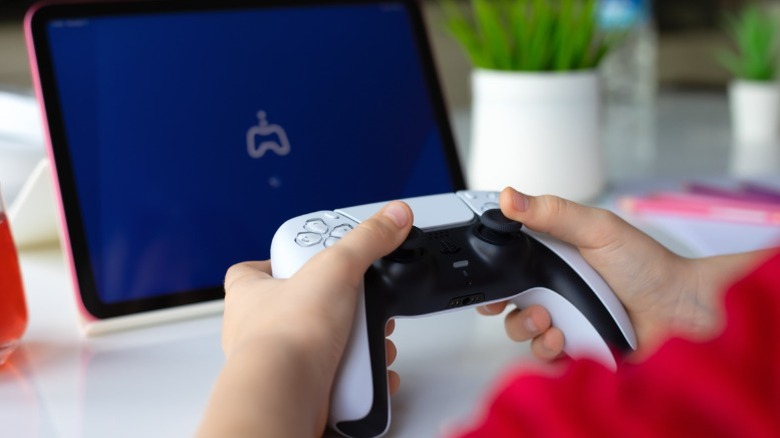
Pour partager votre gameplay PS5 avec d'autres dans un appel Discord, nous utiliserons l'un des propres services de Sony à notre avantage. L'application PS Remote Play est destinée à profiter de vos jeux PS5 sur n'importe quel appareil que vous possédez – tout en utilisant les prouesses matérielles de la console. C'est essentiellement comme le jeu cloud mais privé pour vous – diffuser votre écran PS5 à votre PC Windows ou Mac. En fait, vous pouvez utiliser PS Remote Play pour transformer votre téléphone en portail PlayStation.
Nous allons d'abord configurer PS Remote Play sur un appareil comme un téléphone Android ou iOS, ou un ordinateur Windows ou MacOS – qui vous accordent tous la possibilité de partager votre écran. Suivez ces étapes pour d'abord activer le jeu à distance, puis diffuser l'écran de votre PS5 à l'aide de Discord sur un PC ou un smartphone:
- Sur votre PS5, accédez à Paramètres> Système> Play à distance.
- Allumez « Activer la lecture distante », puis sélectionnez l'option « Link Device ». Cela affichera un code à huit chiffres.
- Sur votre PC ou votre smartphone, téléchargez l'application PS Remote Play.
- Connectez-vous à votre compte PSN sur l'application associée à votre PS5. Si vous êtes demandé, utilisez le code unique pour relier les deux appareils ensemble.
- Ouvrez la discorde sur votre appareil, rejoignez une chaîne vocale et commencez à partager votre écran ou l'application PS Remote Play.
Vous pouvez également connecter votre contrôleur PS5 à votre PC pour une meilleure expérience.