Le visage ID ne fonctionne pas sur votre iPhone? Voici quelques correctifs pour essayer


L'ID de visage d'Apple est l'une de ces fonctionnalités que vous n'appréciez pas pleinement jusqu'à ce qu'elle cesse de fonctionner. Quand il se comporte, il se sent sans effort; Vous jetez un coup d'œil à votre iPhone et il est instantanément déverrouillé. Mais lorsque le visage d'identification se termine, vous revenez soudainement à frapper des codes de passe comme si c'était en 2010.
Le problème peut se présenter à bien des égards. Peut-être que votre iPhone demande plusieurs tentatives pour vous reconnaître ou refuse carrément. Vous pourriez même voir le message redouté « ID de face n'est pas disponible ». Ou peut-être que cela fonctionne parfois, mais échoue assez souvent pour être frustrant. La bonne nouvelle est que la plupart des problèmes d'identification de la face sont liés à de petites choses – les bizarreries, les hoquets logiciels ou les vieux taches et la poussière. Dans de nombreux cas, vous pouvez résoudre le problème vous-même sans avoir besoin de courir vers la barre de génie.
Commencez par vous assurer que votre protecteur d'écran ou votre étui n'obstruent pas partiellement la caméra frontale. Face ID repose sur le système de caméra Tredepth, qui projette et lit un tableau de minuscules points infrarouges pour cartographier votre visage. Si quelque chose interfère avec ces poutres ou la capacité de votre téléphone à les voir, la précision prend un nez. Même un bord en plastique mince peut provoquer des erreurs de lecture, en particulier avec des protecteurs d'écran bon marché qui dispersent la lumière. Si vous soupçonnez que votre protecteur d'écran est à blâmer, retirez-le et testez l'identifiant de la face nue.
Nettoyez votre écran et vérifiez les fissures
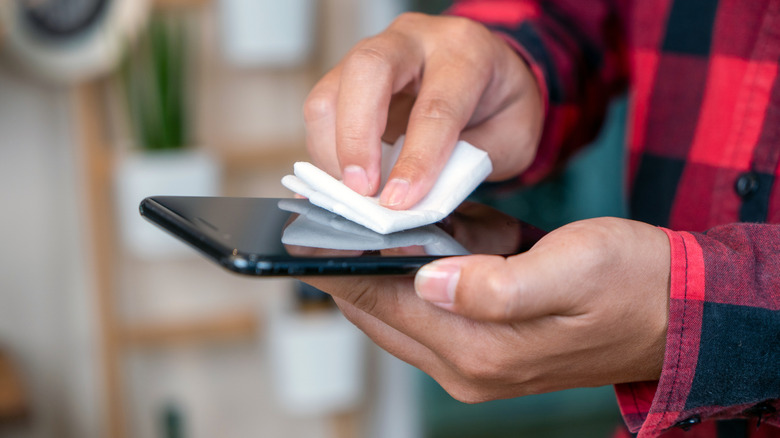
Si cela n'aide pas, prenez ces articles ménagers pour nettoyer votre iPhone et rafraîchir la zone de la caméra. Le capteur Truedepth vit dans l'encoche (ou l'île dynamique sur les nouveaux modèles), et il peut facilement collecter les empreintes digitales, la poussière ou les taches. En raison de son placement à l'écran, il n'est pas toujours évident lorsque ces zones se salissent. Utilisez un chiffon en microfibre sans peluche (pas des serviettes en papier ou des tissus rugueux) et essuyez doucement avec un mouvement circulaire. Pendant que vous faites cela, vérifiez les fissures ou les rayures près de la caméra. Même les dommages mineurs peuvent disperser la lumière infrarouge et gâcher la détection. Si vous trouvez des dommages physiques ici, vous devrez peut-être prendre votre iPhone pour réparer.
L'éclairage joue également un rôle. L'ID du visage s'adapte généralement aux conditions, mais un mauvais éclairage ou des angles extrêmes le rendent moins fiable. Essayez de déverrouiller votre iPhone en naturel, voire léger, pour voir si les performances s'améliorent. Et oui, le visage ID se débat si votre visage est couvert. Face ID a un support de masque depuis 2022, mais les lunettes de soleil et le maquillage lourd peuvent être problématiques à moins d'avoir mis en place une apparence alternative qui les inclut. Parfois, les problèmes d'identification des faces ne sont pas une question de saleté ou d'éclairage – ce sont de bons vieux problèmes logiciels. Apple publie régulièrement des mises à jour iOS qui corrigent ces bogues, et les pépins d'identification face ne sont que l'un des nombreux problèmes auxquels vous pourriez rencontrer lorsque vous ne mettez pas à jour votre iPhone. Tout d'abord, vérifiez si vous exécutez la dernière version d'iOS dans Paramètres> Général> Mise à jour logicielle. Si une mise à jour est disponible, installez-la. Le processus prend quelques minutes et pourrait résoudre le problème sans plus de bricolage.
Comment corriger l'ID de face via les boutons et les paramètres
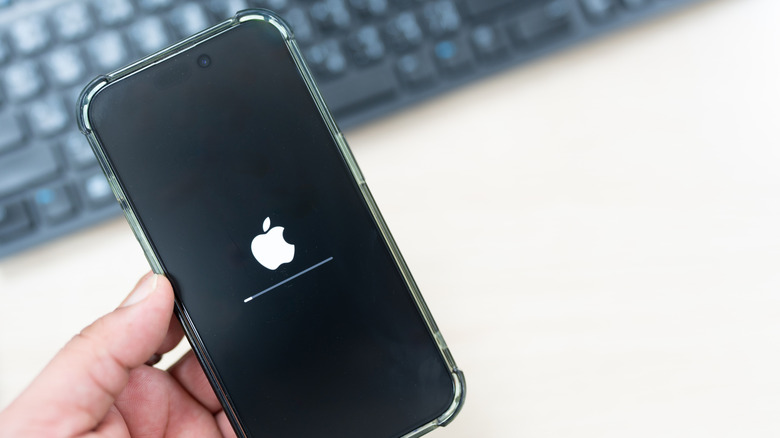
Si vous êtes déjà à jour, essayez un redémarrage rapide avant de continuer. Face ID s'appuie sur plusieurs processus d'arrière-plan et ceux-ci peuvent rester coincés, consommant des ressources sans faire de travail ou répondre à de nouvelles commandes. Éteignez votre iPhone et sur force ces processus pour s'arrêter et démarrer proprement. Pour redémarrer un modèle compatible avec ID comme l'iPhone 16 Pro puissant et cher, appuyez et maintenez le bouton latéral et l'un ou l'autre bouton de volume jusqu'à ce que le curseur d'alimentation apparaisse. Faites-le glisser vers la droite, attendez 30 secondes, puis appuyez et maintenez à nouveau le bouton latéral jusqu'à ce que le logo Apple affiche. Touchez ID que les utilisateurs d'iPhone n'ont besoin que de maintenir le bouton latéral jusqu'à ce que le logo Apple apparaisse. Pour les pépins obstinés, un redémarrage de la force peut aider. Pour ce faire sur un iPhone avec un ID de visage, appuyez rapidement et relâchez le volume de haut en bas, puis appuyez et maintenez le bouton latéral jusqu'à ce que vous voyiez le logo Apple. Certains iPhones plus anciens peuvent être redémarrés en tenue en tenant les boutons latéraux et de la maison jusqu'à ce que le logo Apple apparaisse.
Si Face ID ne fonctionne pas pour des applications ou des fonctions spécifiques, vérifiez qu'elle est activée à ces fins. Accédez à Paramètres> Face ID & Passcode, entrez votre mot de passe et confirmez que l'ID face est activé pour tous vos processus préférés. Si le problème persiste, sauvegardez votre iPhone, revenez à ce menu et sélectionnez «Réinitialiser l'ID de face» pour effacer les paramètres existants et recommencer. En dernier recours, vous pouvez accéder aux paramètres> Général> Réinitialiser l'iPhone> Réinitialiser> Réinitialiser tous les paramètres. Il ne sera pas pratique de revenir en arrière et de réinitialiser le téléphone à votre goût, mais cette action rapide peut éliminer certains dysfonctionnements obstinés.