Si Google Search est noir sur votre iPhone, modifiez ce paramètre

Le moteur de recherche de Google et l'iPhone d'Apple ont changé le jeu technologique d'une manière que le monde n'a pas encore entièrement quantifié. Google est désormais couramment utilisé comme sujet et verbe en termes grammaticaux, tandis que l'iPhone continue de se classer comme le smartphone le plus vendu sur le marché, un titre que l'appareil a rarement cédé à travers les différentes étapes de l'évolution qu'elle a endurées depuis son introduction en 2007.
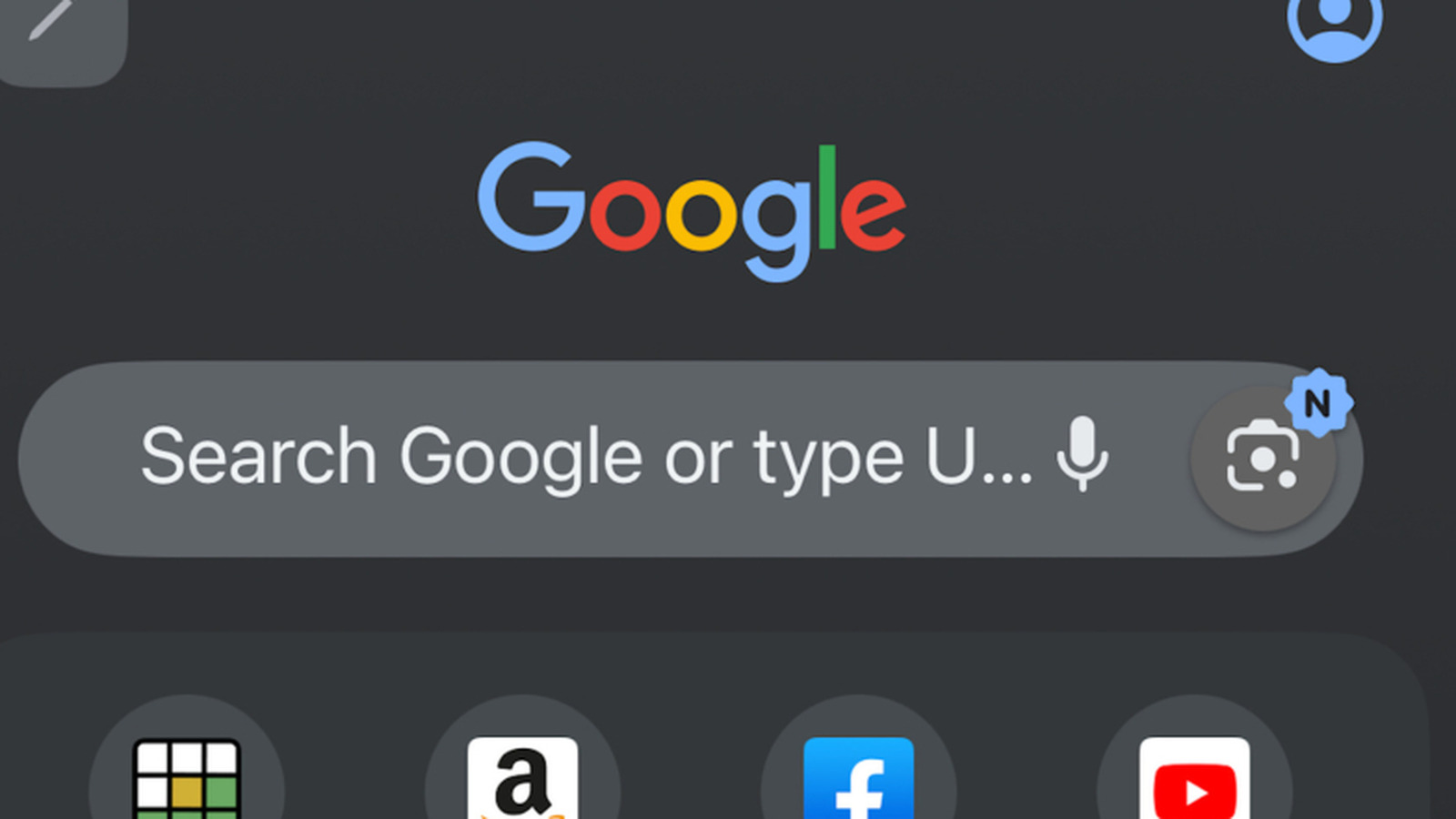
Compte tenu de ces faits, il n'est pas surprenant que de nombreux utilisateurs d'iPhone utilisent Google comme moteur de recherche incontournable pour leurs appareils respectifs. À certaines occasions, cependant, l'iPhone Googler peut se retrouver à regarder une fenêtre de recherche qui possède un fond noir plutôt que le blanc qui a longtemps été le paramètre par défaut pour le moteur de recherche en ligne de l'entreprise. Si vous vous êtes retrouvé à regarder un écran de recherche Google noir récemment, il peut y avoir quelques raisons pour le changement. Premièrement, il est possible que vous ayez engagé la fonction de recherche de mode incognito axée sur la confidentialité de Google, qui utilise un arrière-plan noir pour se différencier de la page de recherche standard.
Si tel est le cas, vous devrez peut-être simplement basculer vers la fenêtre de recherche normale via les sélections en haut de votre écran d'accueil. Si, cependant, vous avez entré le mode sombre sur votre iPhone, quelques étapes supplémentaires sont nécessaires.
Comment désactiver le mode sombre sur Google
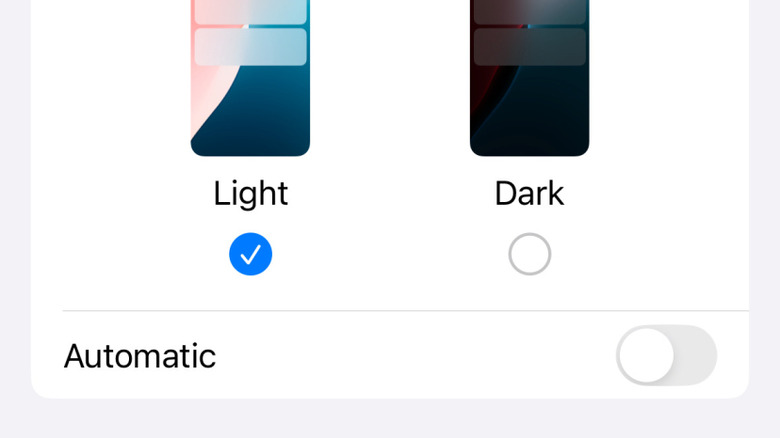
Si la fenêtre de recherche Google de votre iPhone se présente en mode sombre – ce qui ne doit pas être confondu avec Night Shift – vous pourriez croire que vous avez engagé un paramètre Google. Cependant, si votre fond Google est actuellement noir, il est plus probable que vous ayez réellement activé le mode Dark dans les paramètres de votre iPhone. Si tel est le cas, vous devrez commencer là-bas si vous souhaitez le changer à la lumière. Suivez ces étapes pour désactiver le mode sombre sur votre iPhone.
- Déverrouillez votre iPhone à l'aide de votre code d'accès personnel.
- Trouvez et cliquez sur Paramètres de l'appareil.
- Faites défiler jusqu'à l'onglet Affichage et luminosité et sélectionnez-le.
- Dans la fenêtre qui a suivi, vous verrez des options de réglage clair et sombre. Cliquez sur l'option Light pour désengager le mode sombre.
Pour l'enregistrement, vous pouvez également désactiver le mode sombre sur iPhone dans le centre de contrôle de votre appareil. Voici comment.
- Déverrouillez votre iPhone à l'aide de votre code d'accès personnel.
- Entrez le centre de commande de l'appareil en glissant dans le coin supérieur droit.
- Appuyez et maintenez la barre de luminosité au milieu de l'écran.
- Dans la fenêtre pop-up qui en résulte, le bouton Mode Dark dans le coin inférieur gauche vous permettra d'éteindre le réglage ou la fonction comme vous le souhaitez.
En supposant que la fonction de centre de contrôle de votre appareil fonctionne comme elle est destinée, vous pouvez également ajouter un raccourci en mode sombre en appuyant sur l'espace vide sur la page pour activer l'option Edit d'écran. À partir de là, sélectionnez Ajouter un contrôle en bas de l'écran, puis cliquez sur Mode Dark pour ajouter le bouton.