Vous ne trouvez pas l'App Store sur votre iPhone? Voici comment le récupérer


Comme cela a été le cas pour pratiquement chaque génération d'iPhone depuis l'avènement de l'App Store, c'est l'une des différentes applications qui sont préchargées sur les appareils Apple lorsque vous les achetez. C'est également l'une des quelques applications que vous ne pouvez pas supprimer ou décharger de l'appareil, même lorsque l'espace de stockage est nécessaire. Malgré cela, l'App Store peut toujours être supprimé ou caché à l'écran d'accueil de votre iPhone. Cela pourrait être utile si vous préférez ne pas l'avoir présent à tout moment ou essayez de limiter l'accès aux téléchargements.
Bien que la cachette ou la suppression de l'application App Store de votre écran d'accueil limite l'accès comme vous le souhaitez, il y aura sûrement des occasions où vous aurez encore besoin de trouver et d'accéder à l'application. Vous devriez être en mesure de faire exactement cela en suivant l'App Store dans la bibliothèque d'applications de votre iPhone. Voici une amorce rapide sur la façon de masquer et de réadapter l'App Store sur l'écran d'accueil de votre iPhone.
Comment trouver et un inconvénient l'application App Store sur iPhone
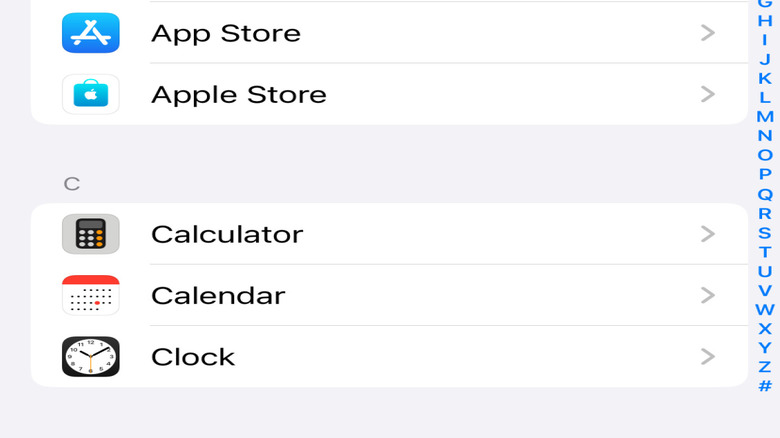
Que vous ayez caché l'App Store par accident ou exprès, il existe quelques façons de la trouver et de la réadapter lorsque vous en avez besoin. Voici un guide étape par étape pour ramener votre App Store.
- Déverrouillez votre appareil.
- Swipe à gauche autant de fois que nécessaire jusqu'à ce que la bibliothèque de l'application apparaisse.
- Trouvez le bouton de l'App Store.
- Si tout ce que vous voulez, c'est ouvrir l'application, appuyez simplement sur le bouton.
- Si vous souhaitez le réadapter sur votre écran d'accueil, appuyez et maintenez le bouton jusqu'à ce qu'une fenêtre contextuelle apparaisse.
- Dans cette fenêtre, sélectionnez Ajouter à l'écran d'accueil.
Vous pouvez également réadapter l'App Store en appuyant et en maintenant l'application dans la page de la bibliothèque, puis en la faisant glisser directement dans votre écran d'accueil. Si l'application n'est toujours pas visible après avoir pris ces mesures, elle est probablement cachée par d'autres paramètres. Dans ce cas, suivez ces étapes pour la rendre visible:
- Déverrouillez votre appareil.
- Sélectionnez Paramètres sur l'écran d'accueil.
- Faites défiler vers le bas et sélectionnez l'option Time Time.
- Dans la fenêtre suivante, trouvez le bouton Restrictions Content & Privacy Restrictions et appuyez dessus.
- De là, cliquez sur les achats iTunes et App Store.
- Si l'option d'installation des applications est définie pour ne pas autoriser, cliquez sur la sélection et modifiez-la pour l'autoriser.
Il peut prendre un moment ou deux pour que l'application App Store réapparaît sur l'écran d'accueil de votre iPhone. Dans le pire des cas, une réinitialisation d'usine devrait le ramener, mais ce n'est pas une solution idéale.
Comment masquer l'App Store sur votre iPhone
L'App Store d'Apple a peut-être changé de jeu pour smartphone, mais il y a quelques bonnes raisons pour lesquelles vous avez peut-être choisi de limiter l'accès. D'abord et avant tout, c'est toujours une bonne idée de limiter l'accès aux téléchargements si vous autorisez régulièrement à un enfant un accès à l'appareil – vous pouvez l'ajouter à la liste des autres commandes parentales pour les appareils Apple.
Donc, maintenant que nous vous avons montré comment trouver l'application sur votre iPhone, il semble prudent de vous montrer également comment le cacher. Suivez ces étapes pour supprimer l'App Store de votre écran d'accueil.
- Déverrouillez votre appareil.
- Faites glisser vers l'écran où se trouve l'App Store sur votre appareil Apple.
- Appuyez et maintenez le bouton de l'App Store jusqu'à ce qu'une fenêtre contextuelle devienne visible.
- Dans la première fenêtre contextuelle, sélectionnez l'option de suppression de l'application surlignée en rouge en bas.
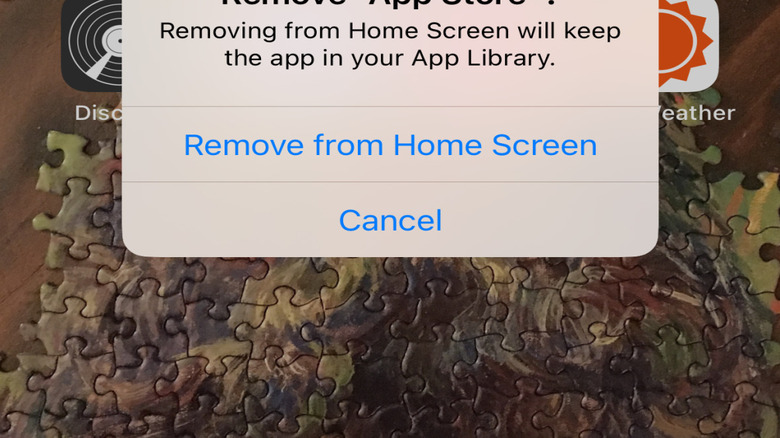
- Dans la fenêtre contextuelle qui en résulte, cliquez sur Retirer de l'écran d'accueil.
L'application doit être immédiatement supprimée de l'affichage de l'écran d'accueil de votre iPhone. Vous pouvez également masquer l'App Store en sélectionnant Edit Home Screen dans la fenêtre contextuelle que vous voyez dans la quatrième étape de notre guide. Dans ce scénario, une fois que vous avez sélectionné l'édition de l'écran d'accueil, vous devriez être en mesure de maintenir et de faire glisser l'application directement dans la page de la bibliothèque de votre application, en le supprimant de votre écran d'accueil jusqu'à ce que vous choisissiez de l'ajouter.