Comment installer des polices personnalisées sur votre appareil Android

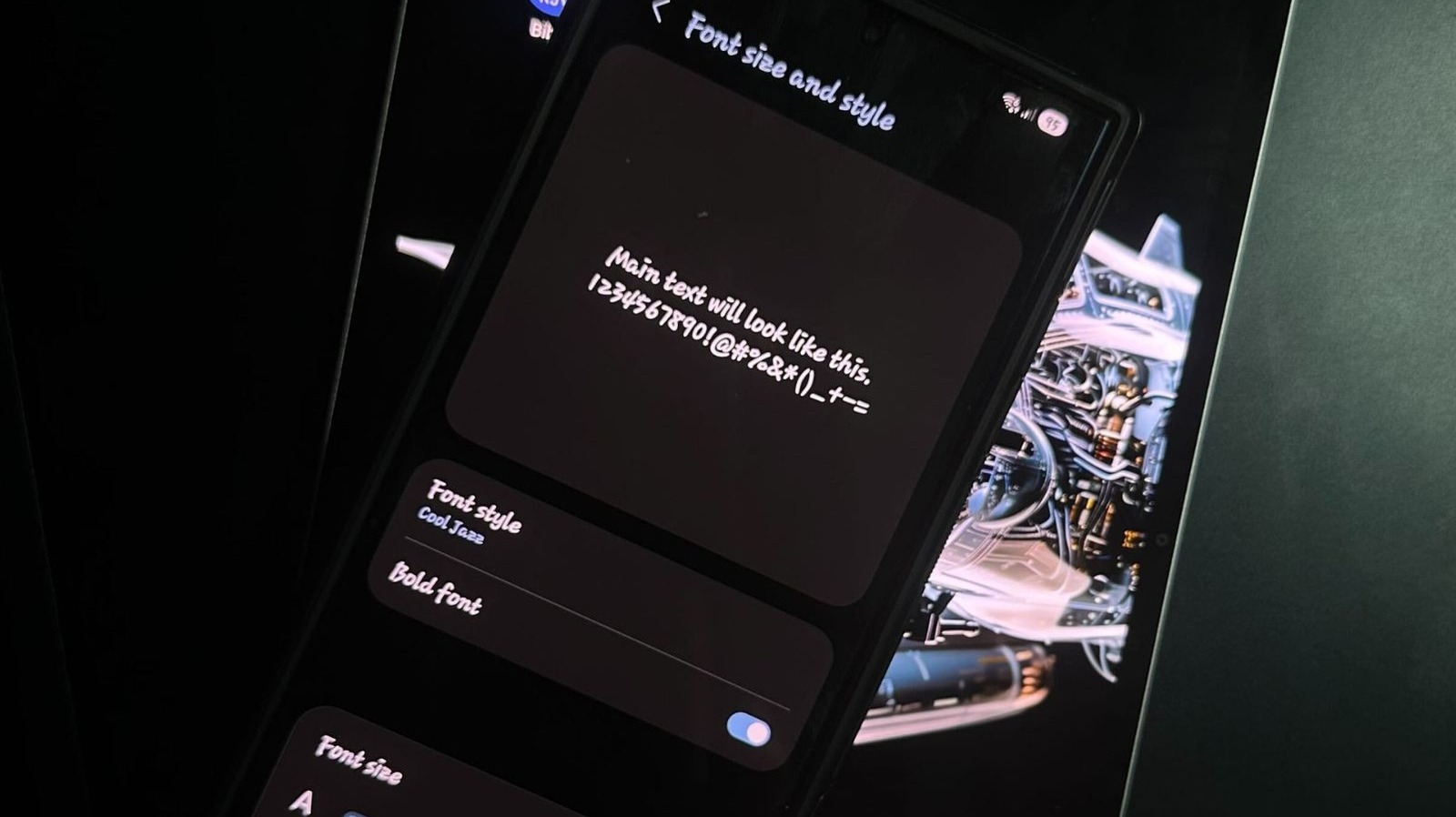
Les appareils Android offrent de nombreuses options de personnalisation à leurs utilisateurs, ce qui est l’une des raisons pour lesquelles certaines personnes les préfèrent aux iPhones. Par exemple, vous pouvez trouver de nombreux lanceurs personnalisés sur le Google Play Store, vous permettant de modifier l’apparence et l’apparence de l’écran d’accueil de votre téléphone.
Mais outre la modification du fond d’écran et du thème de couleur de votre écran d’accueil, une autre façon de personnaliser votre téléphone consiste à télécharger et à installer des polices personnalisées. C’est également une procédure assez simple, même si elle peut varier un peu en fonction de votre appareil.
Si vous utilisez un Samsung, il vous suffit d’ouvrir l’application Paramètres, puis d’accéder à Affichage > Taille et style de police > Style de police. À partir de là, vous pouvez choisir parmi un ensemble par défaut de polices intégrées. Si vous n’êtes pas satisfait de ces options, appuyez sur Télécharger les polices pour ouvrir le Galaxy Store, et à partir de là, vous pouvez rechercher les polices que vous aimez.
Différents téléphones ont des procédures différentes, mais la majorité des marques proposent cette fonctionnalité, alors vérifiez les informations concernant votre modèle de téléphone spécifique.
Vous pouvez également modifier l’apparence du clavier de votre téléphone Android

Bien que changer la police de votre téléphone vous aide à personnaliser l’apparence de votre téléphone Android, une autre modification que vous pouvez effectuer pour ajuster à la fois l’apparence de votre appareil et la façon dont vous l’utilisez consiste à modifier votre clavier. Si vous possédez un téléphone Samsung et utilisez le clavier par défaut, vous pouvez modifier sa taille et sa couleur en accédant à Paramètres > Gestion générale > Paramètres du clavier Samsung.
Vous pouvez également modifier le clavier sur d’autres appareils Android qui utilisent le Gboard par défaut en accédant à Paramètres > Système et mise à jour > Clavier à l’écran, puis en appuyant sur Gboard. Cela offre beaucoup plus de personnalisations, comme le choix de différentes couleurs et arrière-plans de photos, l’ajout d’une ligne numérique par défaut et même la modification de la police utilisée pour le clavier lui-même.
Mais si vous n’êtes pas satisfait des options du clavier par défaut, vous pouvez même installer un clavier tiers qui répondrait à vos besoins. Par exemple, Microsoft SwiftKey vous permet de créer vos propres arrière-plans personnalisés, de modifier la disposition de vos symboles et touches fléchées et même d’ajouter des touches fléchées en bas.
Cependant, vous devez être prudent lorsque vous recherchez un clavier et n’installer que ceux du Google Play Store qui ont été créés par des développeurs de confiance. Après tout, vous utilisez le clavier pour tout taper sur votre téléphone, notamment vos informations privées comme les mots de passe et votre numéro de sécurité sociale.