5 widgets iPhone intégrés qui sont plus utiles que vous ne le pensez

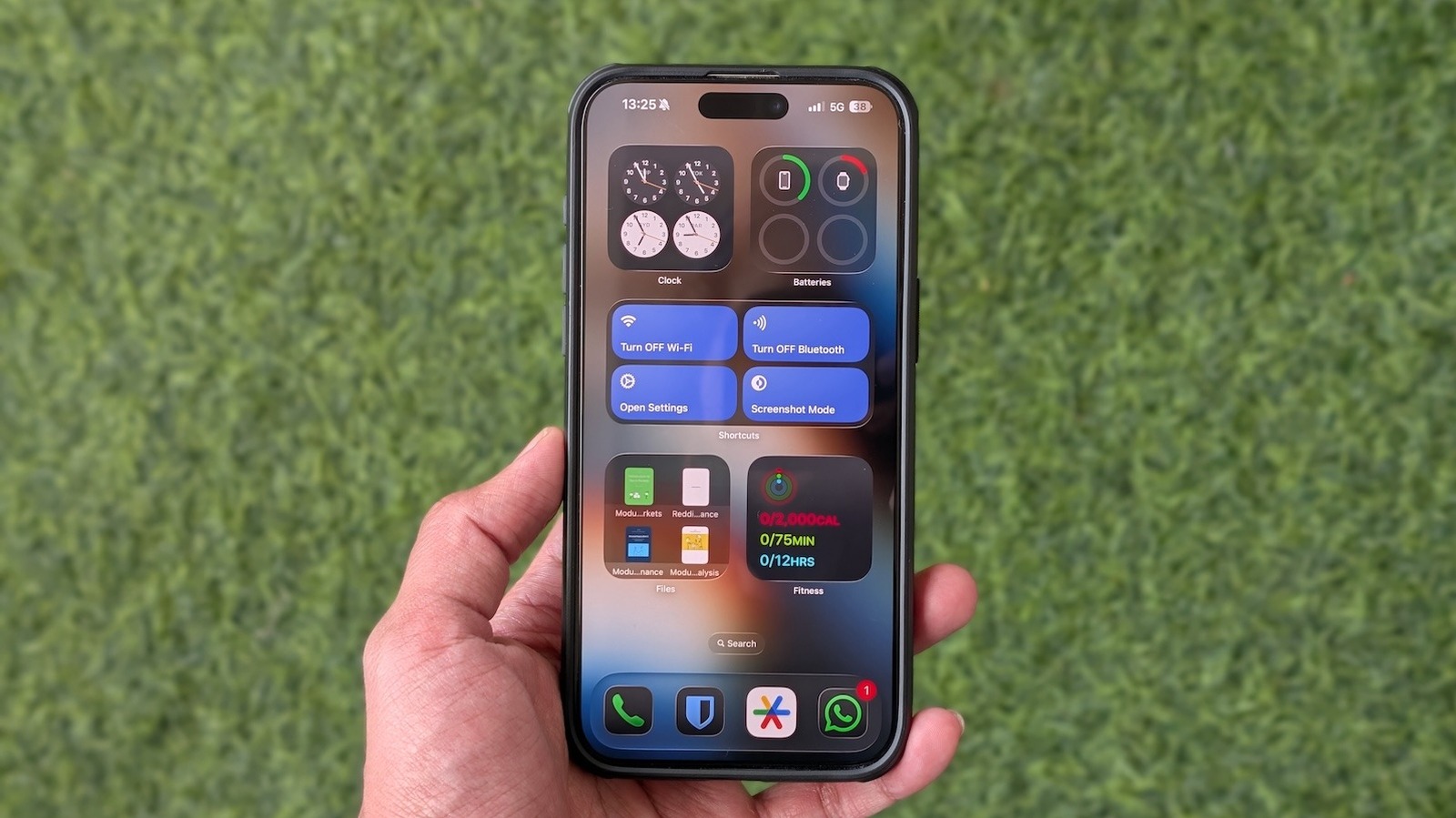
Apple a introduit les widgets d’écran d’accueil sur les iPhones avec iOS 14 en 2020. L’idée était de placer des informations visibles sur les applications directement sur l’écran d’accueil, vous permettant ainsi d’économiser du temps et des efforts liés à l’ouverture constante d’applications. Par la suite, de nombreuses applications iPhone tierces ont commencé à proposer des widgets d’écran d’accueil. En plus d’afficher des informations, certaines applications ont même introduit des widgets prenant en charge les actions de base, telles que la coche des tâches terminées dans le cas des applications à faire. Récemment, avec la mise à jour iOS 26, les widgets de l’écran d’accueil ont reçu des mises à niveau notables. En plus du nouveau traitement Liquid Glass et des nouvelles options d’apparence, cela inclut la possibilité de redimensionner les widgets sur l’écran d’accueil, ce qui vous permet de basculer facilement entre différentes tailles de widgets sans avoir besoin de les supprimer et de les rajouter.
En tant qu’utilisateur d’iPhone, vous connaissez peut-être déjà ou utilisez les widgets de l’écran d’accueil sur votre appareil. Nous avons déjà couvert certains des widgets indispensables pour l’écran d’accueil de l’iPhone, qui sont idéaux pour tous ceux qui souhaitent commencer. Cela dit, il existe de nombreux widgets utiles proposés par les applications iPhone intégrées que vous avez peut-être manquées ou que vous n’avez pas pris la peine de consulter car ils semblaient trop basiques. Nous explorerons cinq de ces widgets iPhone intégrés qui valent la peine d’être ajoutés à votre écran d’accueil. Vous pouvez placer ces widgets individuellement sur votre écran d’accueil ou créer une pile de widgets (plusieurs widgets placés les uns sur les autres) pour utiliser efficacement l’espace de l’écran. Dans ce dernier cas, vous pouvez même activer Smart Rotate, qui affichera des widgets pertinents tout au long de la journée en fonction de votre utilisation.
Piles

Vérifier la charge de la batterie de vos AirPod, de vos écouteurs/écouteurs non Apple ou de tout autre accessoire implique généralement d’accéder à la page des paramètres Bluetooth de votre iPhone ou d’utiliser l’application compagnon d’un appareil. Cependant, l’une ou l’autre méthode peut sembler fastidieuse si vous devez vérifier fréquemment la charge de la batterie de votre appareil. C’est là que le widget Batteries est utile. Apple propose le widget Batteries en trois tailles : petite, moyenne et grande. Le petit widget utilise des icônes pour identifier l’appareil et affiche le niveau de la batterie à l’aide d’un anneau. De même, le widget Batteries de taille moyenne affiche également les icônes des appareils mais affiche la charge en pourcentage. Pendant ce temps, le grand widget Batteries affiche les noms des appareils ainsi que la charge de leur batterie en pourcentage. D’une manière générale, le widget moyen est une bonne option car il offre un moyen simple de vérifier la charge de la batterie sans utiliser beaucoup d’espace sur l’écran.
Pour ajouter un widget Batteries à l’écran d’accueil de votre iPhone, appuyez longuement sur une zone vide de l’écran jusqu’à ce que les icônes des applications commencent à trembler. Appuyez sur le bouton Modifier dans le coin supérieur gauche et sélectionnez Ajouter un widget. Faites défiler vers le bas ou utilisez la barre de recherche pour rechercher le widget Batteries. Appuyez dessus. Faites glisser votre doigt vers la gauche sur le widget pour afficher les deux autres widgets. Appuyez sur le bouton Ajouter un widget sous celui que vous souhaitez ajouter. Vous pouvez déplacer le widget et le placer n’importe où sur l’écran. Si vous souhaitez le redimensionner, passez en mode édition, puis utilisez la poignée de redimensionnement située dans le coin inférieur droit du widget pour augmenter ou diminuer sa taille.
Horloge
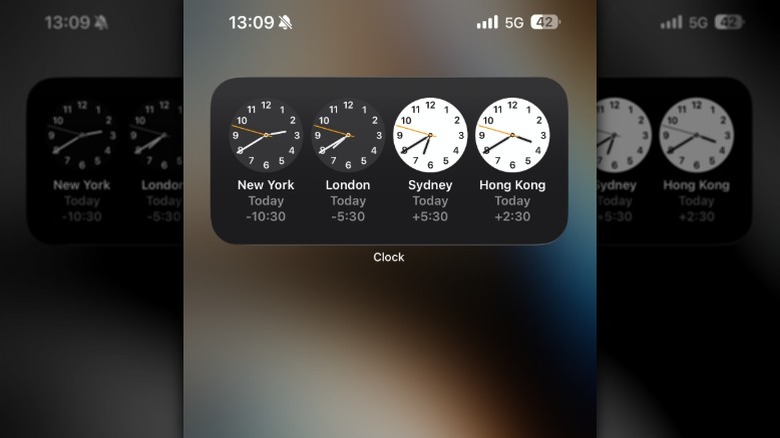
Vous pouvez vérifier l’heure actuelle sur votre iPhone à partir de l’écran de verrouillage ou de la barre d’état. Mais que se passe-t-il si vous vivez dans un autre pays loin de votre famille ou si vous travaillez avec des clients dans des fuseaux horaires différents et que vous avez besoin de rester informé de leur heure locale ? Bien que vous puissiez utiliser l’application Horloge pour ce faire, il existe une méthode plus simple et plus rapide qui vous évite plusieurs clics. Cela implique d’ajouter le widget de l’application Horloge à l’écran d’accueil de votre iPhone. La meilleure partie ? Vous n’avez pas besoin d’appuyer n’importe où ni d’ouvrir une application ; il suffit de jeter un coup d’œil au widget chaque fois que vous souhaitez connaître l’heure d’un pays ou d’une ville.
Au moment de la rédaction de cet article, l’application Clock propose 10 widgets : quatre widgets Horloge pour vérifier l’heure actuelle, quatre widgets Ville pour afficher l’heure dans les villes sélectionnées et deux widgets Horloge mondiale. Celui que nous voulons, cependant, est le widget Horloge mondiale, disponible en deux tailles : petite et moyenne. Avec le petit widget, vous obtenez les initiales de la ville au centre du cadran de l’horloge, tandis que le widget moyen affiche les noms des villes en bas de l’horloge. Vous pouvez prévisualiser à quoi ressemble chaque widget avant de l’ajouter pour avoir une meilleure idée. Une fois que vous avez ajouté votre widget Horloge mondiale préféré, appuyez longuement dessus et sélectionnez Modifier le widget. Appuyez sur le nom d’une ville et remplacez-le par celui pour lequel vous souhaitez conserver l’heure. Faites cela pour toutes les villes. Utilisez la poignée à droite des villes pour modifier leur ordre d’apparition.
Aptitude
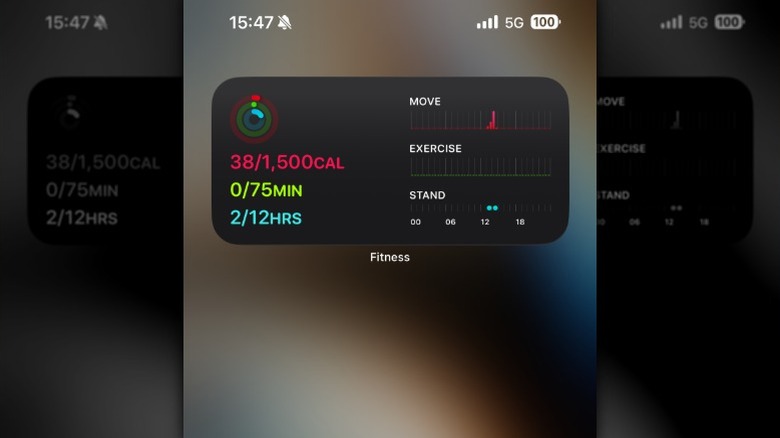
Si vous avez un style de vie actif ou si vous aspirez à en adopter un, l’application Fitness est l’une des meilleures applications d’entraînement pour suivre vos objectifs de remise en forme, surtout si vous utilisez une Apple Watch. Vous pouvez également utiliser un autre tracker et synchroniser les données avec Fitness. Cependant, peu d’utilisateurs savent que, comme d’autres applications Apple, Fitness propose également des widgets, qui vous permettent de vérifier votre activité ou de démarrer une séance d’entraînement, entre autres choses, directement depuis l’écran d’accueil de votre iPhone.
Vous avez le choix entre cinq widgets Fitness. Ceux-ci incluent deux widgets d’activité pour suivre vos mouvements quotidiens, deux widgets d’entraînement pour démarrer vos entraînements préférés et un widget de charge d’entraînement pour vérifier votre charge de travail. Nous vous recommandons d’ajouter le widget Activité, disponible en petites et moyennes tailles, pour suivre votre activité tout au long de la journée. Sur le petit widget Activité, vous voyez les anneaux d’activité principaux pour vos mesures quotidiennes de déplacement, d’exercice et de position debout. Pendant ce temps, le widget de taille moyenne affiche l’ampleur et le calendrier de ces activités ainsi que les anneaux d’activité. À tout moment, vous pouvez appuyer sur un widget et il vous mènera à la page correspondante dans l’application Fitness.
Fichiers
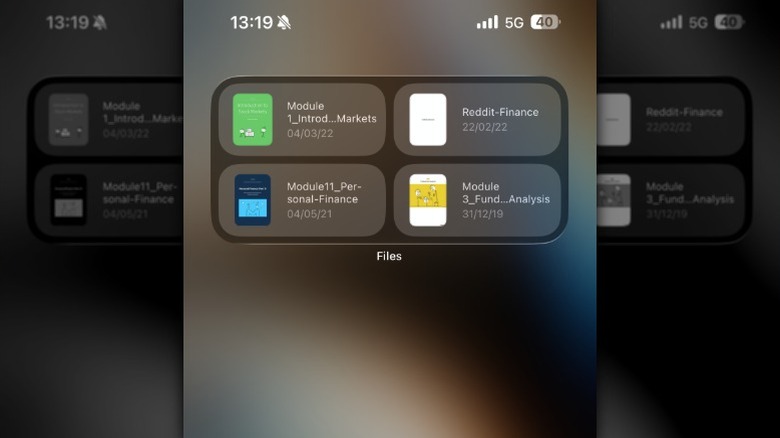
Apple regroupe l’application Fichiers avec iOS pour simplifier de nombreuses opérations de gestion et de manipulation de fichiers sur un iPhone. Par exemple, Fichiers vous permet de numériser des documents, de compresser des fichiers et de gérer des fichiers sur un disque externe. De même, vous pouvez utiliser Fichiers pour compresser et décompresser des fichiers sur votre iPhone. De plus, avec la mise à jour iOS 26, Apple a introduit des mises à jour importantes de Fichiers – intégration avec la toute nouvelle application Aperçu, personnalisation des dossiers, navigation améliorée – ainsi que quelques modifications subtiles de l’interface utilisateur, qui le rendent encore plus utile. Cependant, il existe une fonctionnalité sous-estimée de l’application Fichiers que de nombreux utilisateurs ne connaissent pas ou n’utilisent pas : le widget qui met vos fichiers récemment ouverts à portée de main.
Fichiers ne propose qu’un seul widget : Récents. Vous pouvez le choisir en taille petite, moyenne ou grande. La seule différence entre les trois widgets est le nombre de fichiers qu’ils affichent. Alors que les widgets petits et moyens affichent quatre fichiers à la fois, ils l’abordent différemment. Avec le petit widget, vous voyez les vignettes des fichiers ainsi que les noms de fichiers, tandis que le widget de taille moyenne affiche également la date de leur dernière modification. D’un autre côté, le grand widget Fichiers affiche neuf fichiers avec leurs noms et des icônes de fichiers légèrement plus grandes. Ajoutez un widget Fichiers selon vos préférences. Une fois que vous avez terminé, appuyez sur l’icône d’un fichier dans le widget pour ouvrir le fichier dans l’application Aperçu, où vous pourrez prévisualiser, modifier ou apporter d’autres modifications selon vos besoins. Si vous souhaitez afficher des fichiers à partir des téléchargements ou d’un autre emplacement, modifiez le widget et changez l’emplacement.
Raccourcis
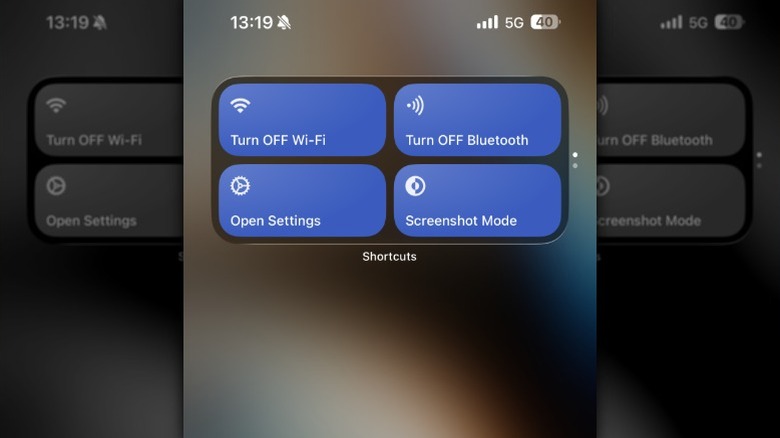
Shortcuts est une application iOS sous-estimée qui permet d’automatiser des actions triviales et de débloquer de nouvelles fonctionnalités sur votre iPhone. Par exemple, vous pouvez créer des raccourcis dans l’application Raccourcis pour calculer le temps de charge et calculer un pourboire. De même, il vous permet de créer des raccourcis pour désactiver le Wi-Fi ou le Bluetooth, accéder aux paramètres du système ou partager votre mot de passe Wi-Fi, entre autres. Même si vous connaissez peut-être les raccourcis ou que vous les utilisez probablement tous les jours, vous serez surpris de savoir qu’il propose également un widget qui offre un accès rapide à vos raccourcis préférés ou les plus utilisés (et non aux automatisations) directement sur l’écran d’accueil.
Les raccourcis ont quatre widgets. Vous pouvez ajouter un widget pour un, deux, quatre ou huit raccourcis, selon vos besoins. Après avoir ajouté le widget à l’écran d’accueil de votre iPhone, vous devez le configurer pour afficher votre(vos) raccourci(s) préféré(s). Pour ce faire, appuyez longuement sur le widget et sélectionnez Modifier le widget. Maintenant, s’il s’agit d’un seul widget de raccourci, appuyez sur le nom du raccourci à côté de Raccourci, puis recherchez et choisissez celui que vous souhaitez ajouter. En revanche, pour les widgets comportant plusieurs raccourcis, vous devrez sélectionner le dossier. Tout d’abord, accédez à l’application Raccourcis, créez un dossier et déplacez-y tous les raccourcis souhaités sur le widget. Conservez les raccourcis que vous souhaitez inclure en haut. Après cela, modifiez le widget sur l’écran d’accueil, appuyez sur Tous les raccourcis et sélectionnez le dossier dans lequel vous avez enregistré les raccourcis que vous souhaitez ajouter.