Pouvez-vous supprimer le calendrier de CarPlay ? (Et pourquoi vous pourriez en avoir besoin)

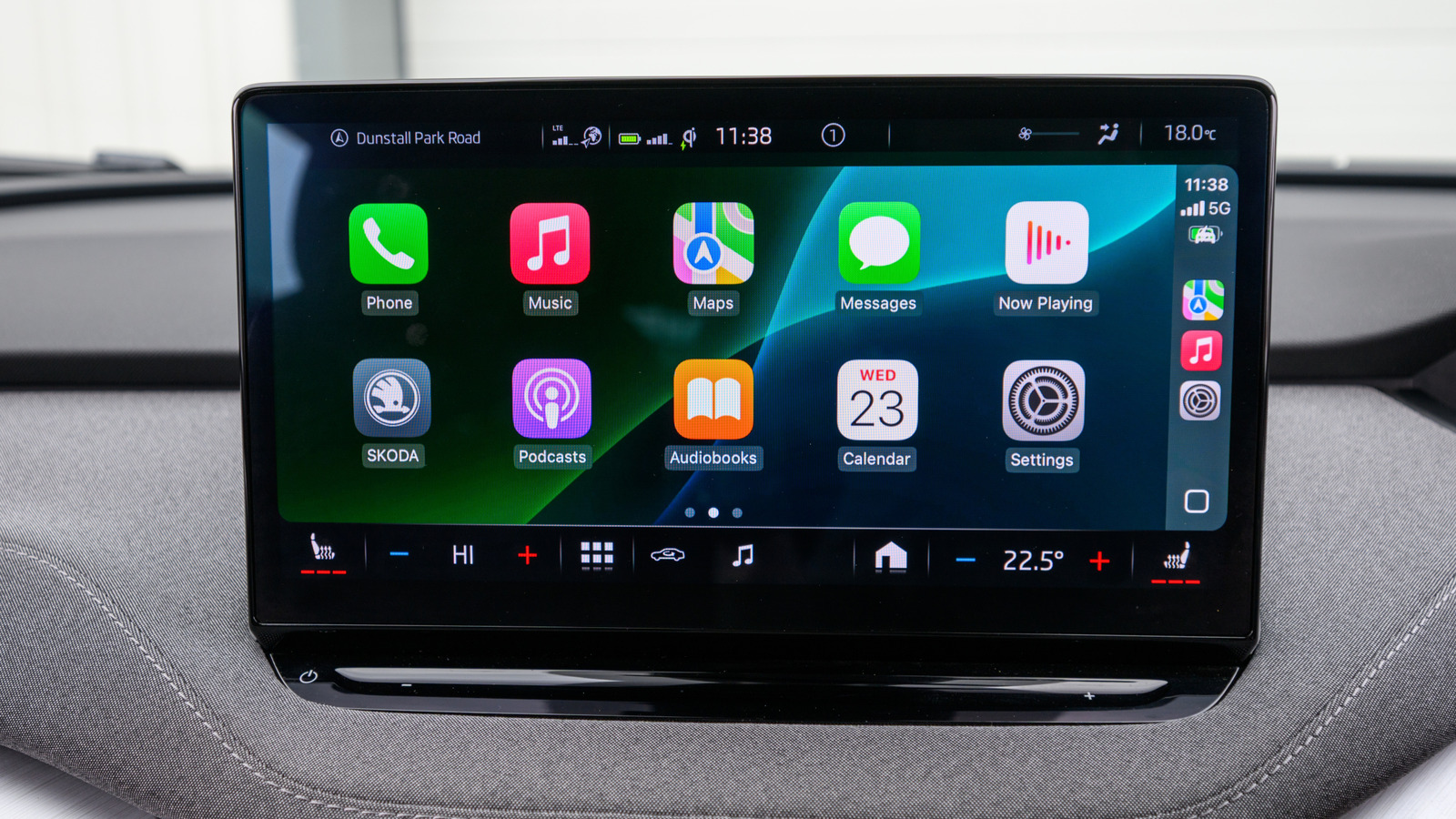
CarPlay est un moyen simple d’utiliser votre iPhone en conduisant, et nous avons partagé quelques conseils de pro pour vous aider à tirer le meilleur parti de votre infodivertissement. Mais une astuce que nous n’avons pas révélée consiste à supprimer le calendrier de votre CarPlay, ce que vous pouvez faire. Cependant, avant de commencer à naviguer sur votre iPhone, assurez-vous que vous êtes à l’arrêt complet pour votre propre sécurité.
Accédez simplement aux paramètres généraux de votre iPhone et sélectionnez CarPlay. Choisissez ensuite votre voiture, et une fois que vous l’aurez fait, vous verrez les applications et les widgets auxquels votre système CarPlay accède. Vous devriez voir une option à organiser ou à supprimer, alors choisissez simplement cette dernière et sélectionnez le widget ou l’application Calendrier. Supprimer le calendrier de votre CarPlay ne le supprimera pas de votre iPhone, et si vous décidez de le récupérer, vous pouvez accéder à Personnaliser et le faire à partir de là. Mais pourquoi le supprimer ?
Tout d’abord, vous économiserez de l’espace physique sur votre écran. Cela peut faire une grande différence, surtout si votre écran est déjà trop rempli d’applications. De plus, une fois le widget Calendrier supprimé, ses notifications et informations sur les événements à venir n’apparaîtront plus sur l’écran CarPlay. Cela vous aidera à garder vos rappels et rendez-vous privés. Bien sûr, si vous ne souhaitez pas supprimer le calendrier de CarPlay, vous pouvez désactiver les notifications de calendrier sur votre iPhone avant de conduire. Mais se rappeler de les rallumer pourrait être plus compliqué que cela n’en vaut la peine.
Comment obtenir plus d’espace d’affichage sur CarPlay
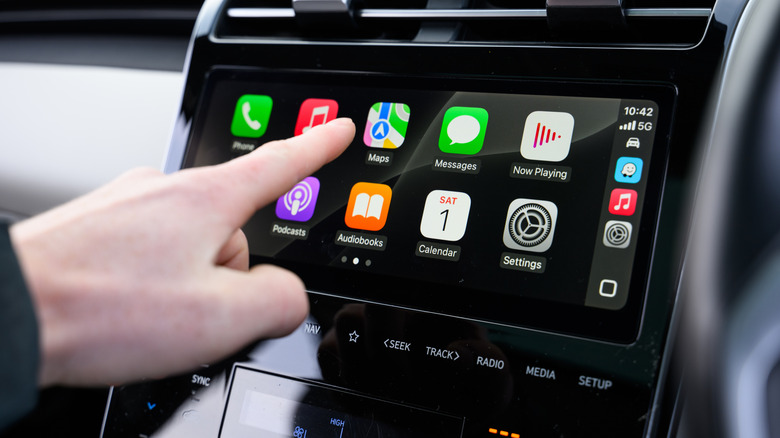
Si vous êtes préoccupé par l’espace d’affichage sur votre CarPlay, que Tesla pourrait enfin ajouter à ses véhicules, iOS 26 dispose d’une fonctionnalité qui peut vous aider. C’est ce qu’on appelle le zoom d’affichage intelligent. Accessible via les paramètres de votre iPhone, il vous permet d’ajuster la taille des icônes sur votre écran. En réduisant la taille des icônes, vous pouvez rendre l’écran un peu moins encombré. De plus, selon la taille de votre écran, cet ajustement pourrait vous donner suffisamment d’espace pour ajouter une autre rangée d’applications ou de widgets. Quoi qu’il en soit, vous devriez vous retrouver avec une mise en page plus soignée et plus facile à lire.
Apple propose également des mises à jour pour CarPlay qui vous permettent d’utiliser plus de widgets à la fois. Ces nouvelles « piles » de widgets affichent trois widgets côte à côte au lieu des deux précédents. Cela vous permet d’accéder simultanément à des informations plus importantes, comme la météo, la navigation ou même les commandes musicales. L’autre mise à jour vous permettra de désactiver les fils de messages épinglés, ce qui peut libérer encore plus d’espace d’affichage. Cela est utile si vous travaillez avec un écran plus petit.
Ces mises à jour sont intervenues quelques mois seulement après la version limitée de CarPlay Ultra, que nous avons examinée en juillet 2025. CarPlay Ultra fournit du contenu pour tous les écrans de votre voiture, même le groupe d’instruments. Cela signifie que vous pouvez afficher des applications iPhone, des médias et bien plus encore, ainsi que des informations sur la vitesse, le carburant et la pression des pneus. Cependant, CarPlay Ultra n’est pas encore largement disponible et, au moment d’écrire ces lignes, Apple n’a pas confirmé quand il le sera.