Pourquoi certaines icônes d’applications semblent-elles floues sur iPhone ?

Chaque fois qu’une nouvelle mise à jour iOS est publiée, les utilisateurs d’iPhone ont tendance à être très vigilants pour repérer de nouvelles fonctionnalités intéressantes. Dans le cas d’iOS 26.5, les mises à niveau notables incluent la messagerie RCS avec cryptage de bout en bout, le couplage automatique des accessoires Magic et des lieux suggérés améliorés dans Apple Maps. Cependant, ce n’est pas que du soleil et des arcs-en-ciel : la sortie d’iOS 26 a été semée d’incidents, notamment un où certaines icônes d’application peuvent paraître floues ou floues pour certains utilisateurs.
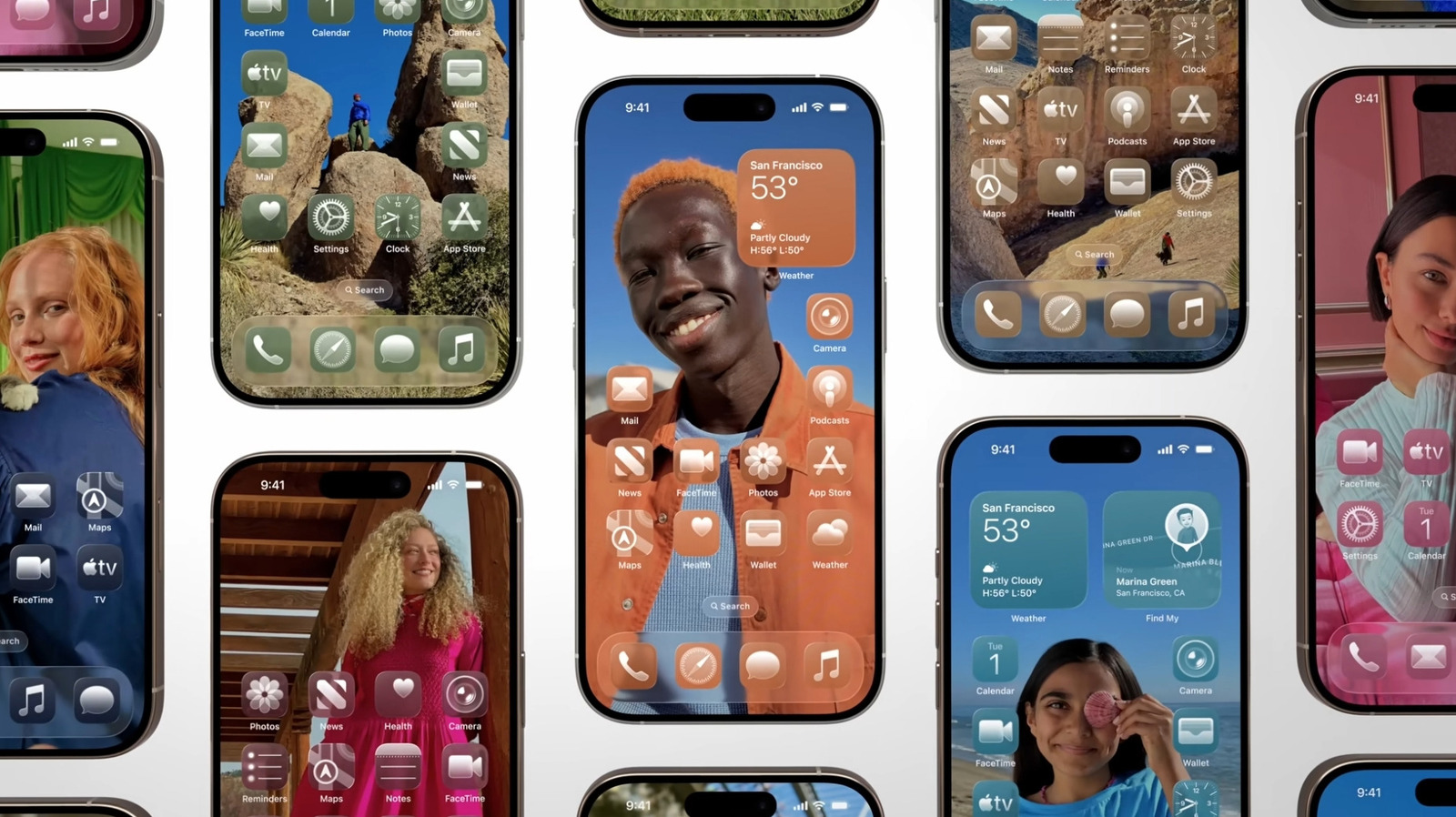
Cela a probablement quelque chose à voir avec Liquid Glass, la nouvelle fonctionnalité de conception d’Apple déployée avec iOS 26, qui fait apparaître les éléments de l’interface utilisateur tels que les icônes d’application, comme son nom l’indique, vitreux et quelque peu translucides. Vous avez également la possibilité de choisir entre deux looks Liquid Glass pour les icônes de votre application : « Clair » pour les rendre transparentes, ou « Teinté » si vous préférez un peu plus d’opacité et de contraste.
Si vous avez récemment mis à jour le logiciel de votre iPhone vers la dernière version d’iOS 26, les icônes de vos applications devraient automatiquement s’adapter au nouveau look. Cependant, certains utilisateurs d’iPhone en ligne ont noté que toutes les icônes d’applications n’ont pas une esthétique vitreuse. Si vous en rencontrez une qui semble basse résolution, déformée ou tout simplement pas comme les autres, il est fort probable qu’il s’agisse d’une application tierce qui n’a pas encore mis à jour son icône pour être compatible avec Liquid Glass.
Quelques correctifs potentiels à essayer
Si l’apparence vitreuse des icônes de vos applications iPhone vous dérange – en particulier la nuit, lorsque la fatigue oculaire due à une utilisation prolongée de l’iPhone peut être accrue – ou si vous avez l’impression que les icônes d’application auxquelles vous accédez le plus ne semblent pas assez uniformes, il existe quelques paramètres que vous pouvez modifier. Tout d’abord, vous pouvez choisir l’option Liquid Glass la moins transparente :
- Lancez l’application Paramètres.
- Accédez à « Affichage et luminosité ».
- Appuyez sur « Verre liquide ».
- Sélectionnez « Teinté ».
Si cela ne l’améliore pas suffisamment pour vous, vous pouvez ensuite essayer d’activer quelques fonctionnalités d’accessibilité sur votre iPhone :
- Revenez à la page principale de l’application Paramètres.
- Dirigez-vous vers « Accessibilité ».
- Appuyez sur « Affichage et taille du texte ».
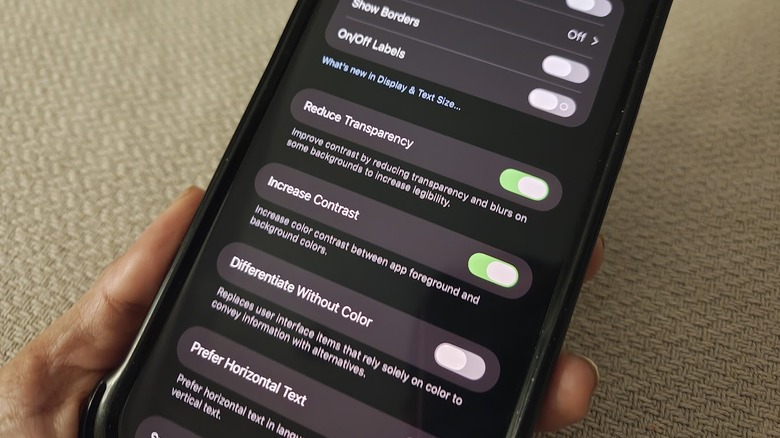
- Activez la bascule à côté de « Réduire la transparence ».
L’activation de cette fonctionnalité particulière devrait améliorer le contraste entre les couleurs de premier plan et d’arrière-plan. De plus, vous pouvez également activer « Augmenter le contraste » si vous avez besoin d’un peu plus de netteté autour des bords de vos icônes.
Enfin, vous pouvez empêcher les icônes de vos applications iPhone de bouger légèrement à chaque fois que vous inclinez votre appareil mobile (un effet intégré qui n’était probablement pas aussi visible avant le déploiement de Liquid Glass) en procédant comme suit :
- Revenez à la page Accessibilité de l’application Paramètres.
- Sélectionnez « Mouvement ».
- Basculez le bouton « Réduire le mouvement » en position activée.
Notez que laisser « Réduire le mouvement » activé peut affecter non seulement les animations des icônes de l’application, mais également certaines transitions, animations et effets dans certaines applications. D’après nos tests, il n’existe aucun moyen direct de désactiver complètement la fonction Liquid Glass sur un iPhone compatible. Cependant, l’activation d’une combinaison des paramètres mentionnés ci-dessus semble être ce qui se rapproche le plus d’une apparence d’icône d’application iPhone plus gérable et qui semble moins floue.