5 façons d’accélérer un téléphone Google Pixel


Nous pouvons recevoir une commission sur les achats effectués à partir de liens.
Si vous souhaitez l’expérience Android la plus propre sur n’importe quel téléphone, alors le Google Pixel est votre réponse. Motorola vous propose également une interface Android épurée, mais les téléphones de la société sont dotés de fonctionnalités et de logiciels spécifiques à Motorola. Cependant, même s’ils utilisent la version la plus pure d’Android, les téléphones Google Pixel ne sont pas à l’abri du décalage. De plus, le chipset Tensor interne, qui n’est pas aussi performant qu’un chipset Snapdragon, commence à se sentir essoufflé lorsque vous utilisez beaucoup votre téléphone. La bonne nouvelle est que ce qui ralentit votre Google Pixel n’est probablement pas du tout un problème matériel, mais un encombrement que vous pouvez éliminer en quelques étapes simples.
Google Pixel est également un téléphone Android, et de nombreux conseils habituels pour rendre votre téléphone Android plus rapide s’appliquent également ici. Mais le logiciel de Google comporte certaines couches que la plupart des guides pour smartphones ne mentionnent pas. Par exemple, le traitement agressif de l’IA en arrière-plan d’AICore et Pixel est unique à cet écosystème. Si vous voyez également que le stockage de votre Pixel est presque plein, il vaut la peine de savoir ce qui se passe réellement si votre téléphone manque de stockage. Alerte spoiler ! Vous n’obtiendrez pas simplement de simples fenêtres contextuelles « stockage plein » ; Les performances de votre téléphone iront également au sud.
Aucune des solutions ci-dessous ne vous oblige à rooter votre téléphone ou à annuler une garantie. Il s’agit principalement d’environnements que vous auriez pu parcourir des centaines de fois sans vous rendre compte de ce qu’ils faisaient.
Libérer du stockage
La première chose qui vous vient probablement à l’esprit lorsque votre téléphone est lent est d’effacer tous les fichiers indésirables de votre téléphone et de donner une pause à votre appareil. Google affirme depuis des années qu’Android fonctionne mal lorsque le stockage est presque plein, et les téléphones Pixel ne font pas exception. Une fois que vous dépassez moins de 10 % de l’espace libre, le système a du mal à effacer les fichiers temporaires, à mettre en cache les données des applications ou même à installer les mises à jour en douceur. Et cela se voit partout, de l’appareil photo au clavier. Vous rencontrerez des problèmes tels que le fait que votre appui prenne quelques secondes pour s’enregistrer et que vous bégayiez lors de l’ouverture des applications.
Le correctif commence dans Paramètres, où le gestionnaire de stockage intégré du Pixel vous montrera exactement ce qui consomme votre stockage au lieu de vous laisser deviner. La page d’assistance de Google concernant la libération d’espace sur un téléphone Pixel suggère d’activer le « Stockage intelligent », qui efface automatiquement les photos sauvegardées une fois que le stockage de votre appareil est plein. Il existe également un outil « Libérer de l’espace » qui fait apparaître les applications et les fichiers auxquels vous n’avez pas touché depuis des mois.
Si vous souhaitez le faire manuellement, vous devriez essayer de vider les caches des applications, de télécharger les anciennes photos et vidéos sur le cloud ou sur un disque et de supprimer les données Google Maps hors ligne. Notre liste des meilleures façons de libérer de l’espace de stockage sur un Android est un bon point de départ.
Désactiver AICore
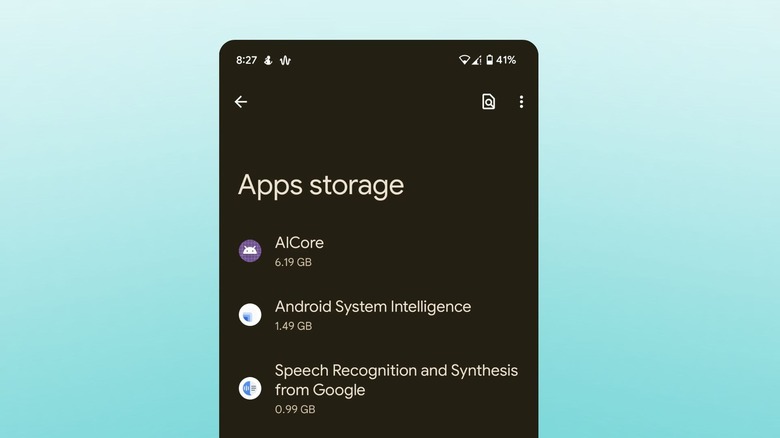
Peu de gens le savent, mais chaque téléphone Google Pixel (à partir du Pixel 8) est livré avec le service d’arrière-plan au niveau du système de Google appelé AICore, qui gère les modèles d’apprentissage sur l’appareil comme Gemini Nano. Sa tâche principale est d’aider à exécuter Gemini Nano localement, afin que des fonctionnalités telles que Magic Compose, les résumés de notifications et la reconnaissance automatique de la parole (ASR) fonctionnent hors ligne. Cela semble génial jusqu’à ce que vous remarquiez qu’il réserve discrètement plusieurs gigaoctets de RAM et, sur certains appareils, consomme de l’espace de stockage lors des mises à jour du modèle.
Heureusement, il existe un correctif qui vous évite de neutraliser AICore. Avant de continuer et de suivre ce guide, nous vous suggérons de consulter l’explication de Google sur Android AICore. Cela vous aidera à comprendre exactement ce que vous échangerez après avoir désactivé AICore. En termes simples, vous devez accéder à Paramètres > Applications, localiser AICore et appuyer sur le bouton Forcer l’arrêt. Après cela, appuyez simplement sur le bouton Désactiver. Cela vous rendra instantanément une partie importante de RAM et de mémoire.
Notez qu’AICore n’est pas la même chose que Gemini basé sur le cloud, et la désactivation d’AICore n’affectera pas l’application Gemini sur votre téléphone Pixel. You can continue using the services of the Gemini assistant without any issues, and its app will not be affected. Notre analyse de Gemini Nano est un bon moyen de comprendre le modèle d’IA avant de commencer à actionner les commutateurs.
Désinstaller les applications inutilisées

L’avantage de posséder un téléphone Google Pixel est qu’il est livré sans aucun bloatware. Vous n’avez pas de réseaux sociaux et d’applications de streaming comme Facebook et Netflix préinstallés. Cependant, au fil du temps, vous vous retrouverez avec des applications qui ne sont plus aussi utiles que lorsque vous les aviez téléchargées. Bien que les applications installées via le Google Play Store puissent être désinstallées en appuyant simplement longuement sur l’icône de l’application et en appuyant sur le bouton Désinstaller, certaines applications ne peuvent pas être supprimées car Google lui-même les a signalées comme applications système.
C’est là qu’interviennent deux outils gratuits. Shizuku et Canta sont les deux applications qui peuvent vous aider à vous débarrasser des applications inutiles qui ne peuvent pas être désinstallées normalement sans avoir besoin de rooter le téléphone. Shizuku accorde des autorisations temporaires élevées à l’aide d’ADB, tandis que Canta vous permet de parcourir et de désinstaller des applications au niveau du système en un seul clic en utilisant l’accès de Shizuku. Il existe d’autres moyens de désinstaller les bloatwares sans télécharger d’application tierce, mais ils ne sont pas vraiment infaillibles.
Processus d’arrière-plan de casquette
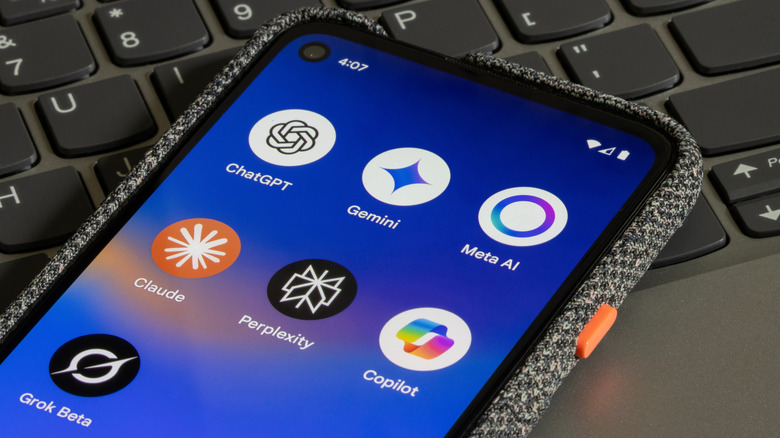
Google Pixel, comme tout autre téléphone Android, conserve un certain nombre d’applications inactives en mémoire afin qu’elles puissent être rouvertes instantanément lorsque vous revenez. C’est la raison pour laquelle, chaque fois que vous basculez entre les applications de votre liste d’applications récentes, vous les récupérez directement là où vous les avez laissées. Cependant, sur un téléphone jonglant avec des dizaines d’applications installées, la pile de données mises en cache peut consommer des gigaoctets de RAM. Cela peut entraîner un retard de votre téléphone ou une perte de réponse.
Au fil des années, Android a ouvert ses portes et a donné beaucoup de contrôle à ses utilisateurs sur la manière dont ils souhaitent que leur téléphone fonctionne. Niché dans les options du développeur (qui doivent être activées en premier) se trouve un paramètre appelé Limite du processus en arrière-plan. La modification de ce paramètre par défaut sur Standard Limit oblige Android à conserver moins d’applications en cache à la fois.
Mais ce n’est pas un paramètre que vous devriez maximiser aveuglément. Aller jusqu’à zéro peut signifier perdre votre place dans une application dont vous venez de vous éloigner. Vous devez d’abord essayer de localiser les applications spécifiques qui sont les véritables contrevenants avant de modifier le paramètre Limite de processus en arrière-plan.
Supprimer les fonds d’écran animés et les widgets dynamiques
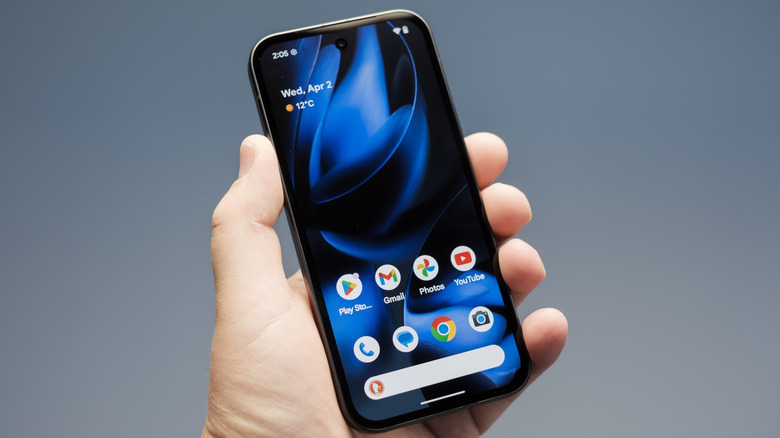
Nous aimons tous décorer l’écran d’accueil de notre téléphone, en le stylisant pour qu’il ressemble à une extension de nous-mêmes. La première chose que la plupart font lors de la personnalisation de leur écran d’accueil Pixel est de changer le fond d’écran et d’ajouter des widgets. Bien que les fonds d’écran statiques conviennent, les fonds d’écran animés et les widgets dynamiques utilisent les ressources de votre téléphone à chaque fois que vous les consultez.
Un fond d’écran animé reproduisant des ondulations de l’eau ou une lumière changeante nécessite un service qui s’exécute en continu, dessinant des cadres et, dans certains cas, tapant sur les données de localisation ou de capteur pendant tout le temps que votre écran est allumé. La même chose se produit avec un widget dynamique.
Empilez une poignée de widgets dynamiques comme la météo, un calendrier ou un fil d’actualité en plus de cela, votre écran d’accueil devient une source constante d’épuisement de la batterie et l’une des principales raisons pour lesquelles les téléphones Android ralentissent. Vous devez passer aux fonds d’écran statiques et éviter d’utiliser plusieurs widgets dynamiques. De cette façon, votre téléphone ne sera pas lent et il vous restera un peu de jus supplémentaire à la fin de la journée.