À quelle fréquence Wi-Fi êtes-vous connecté sur iPhone? Voici comment vérifier

Il existe plusieurs différences entre les bandes Wi-Fi 2,4 GHz et 5 GHz. Cependant, celui qui compte le plus pour les utilisateurs est que 5 GHz Wi-Fi offre des vitesses beaucoup plus rapides, tandis que 2,4 GHz est relativement plus lent, mais offre une meilleure gamme allant jusqu'à 230 pieds. Selon ce que vous faites, vous devrez peut-être basculer entre ces fréquences Wi-Fi. Par exemple, si vous avez besoin de télécharger un grand jeu ou un fichier rapidement, 5 GHz est idéal. D'un autre côté, si vous voulez une connectivité plus stable lorsque vous êtes plus loin du routeur, 2,4 GHz est un meilleur choix. Mais comment dites-vous à quelle fréquence Wi-Fi votre iPhone est connecté?
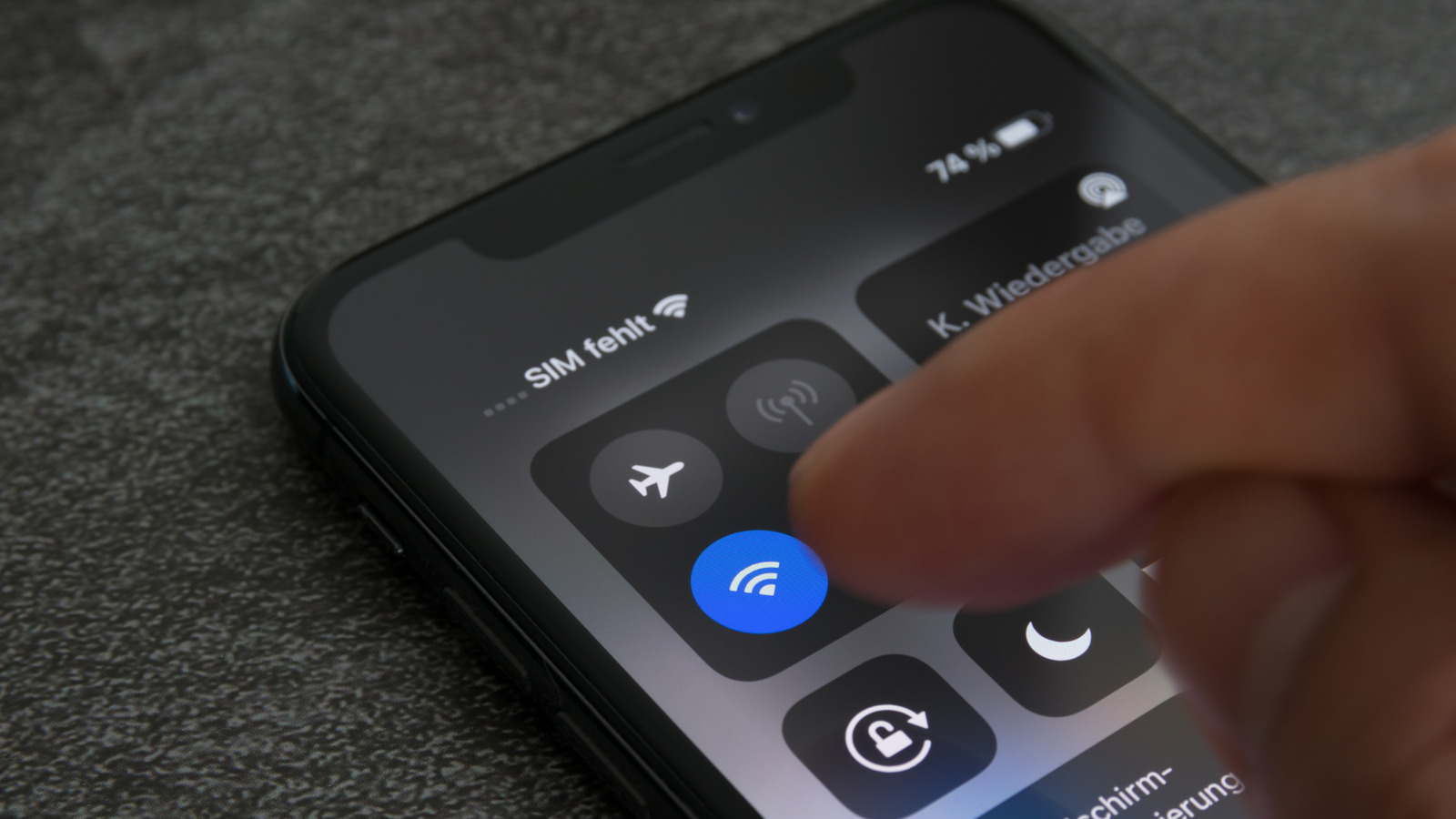
La plupart des routeurs Wi-Fi à double bande utilisent généralement des noms différents mais similaires pour les bandes Wi-Fi 2,4 GHz et 5 GHz. Ainsi, par exemple, si le réseau Wi-Fi est nommé « Home Wi-Fi », vous pouvez voir deux entrées: « Home Wi-Fi 5G » et « Home Wi-Fi 2.4G » (ou simplement « Wi-Fi à domicile »). Ainsi, le moyen le plus rapide de vérifier si votre iPhone est connecté à 2,4 GHz ou 5 GHz est de regarder le nom du réseau. Pour ce faire, ouvrez simplement le centre de contrôle de votre iPhone en glissant dans le coin supérieur droit de l'écran, puis appuyez et maintenez l'icône Wi-Fi pour afficher le nom du réseau. Alternativement, vous pouvez vous diriger vers Paramètres> Wi-Fi sur votre iPhone pour vérifier le nom du réseau Wi-Fi.
Vérifiez la page des paramètres du routeur
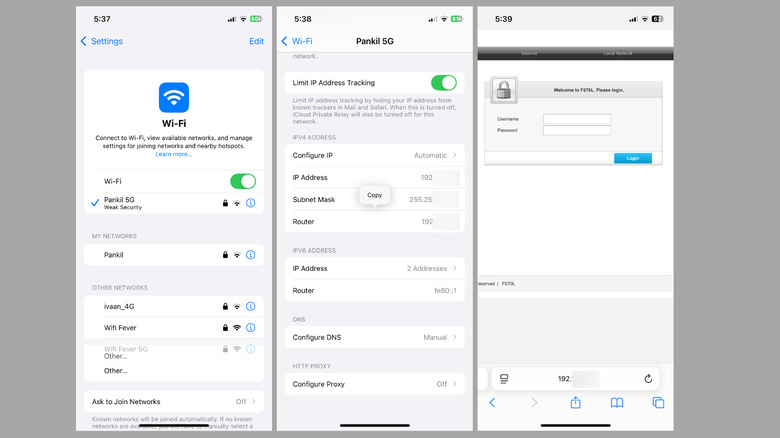
Bien que la vérification du nom du réseau facilite la vérification de la fréquence Wi-Fi, elle peut ne pas toujours fonctionner. Si l'administrateur réseau a changé le nom du réseau Wi-Fi, vous ne pourrez peut-être pas dire quel groupe est 2,5 GHz et lequel est 5 GHz. Cela dit, si vous êtes l'administrateur réseau, vous pouvez accéder à la page des paramètres du routeur pour vérifier la bande à laquelle votre iPhone est connecté. Cela vous permettra également de vérifier la bande réseau de tous les appareils connectés au routeur. Pour cela, vous devrez d'abord noter l'adresse IP du routeur en utilisant ces étapes:
- Ouvrez l'application Paramètres sur votre iPhone.
- Appuyez sur Wi-Fi.
- Appuyez sur l'icône Info (icône « I ») à côté du nom de votre réseau Wi-Fi.
- Faites défiler jusqu'à la section d'adresse IPv4.
- Appuyez et maintenez l'entrée à côté du routeur et sélectionnez Copier.
Une fois que vous avez l'adresse IP du routeur, ouvrez un navigateur Web sur votre iPhone ou votre ordinateur, entrez l'adresse IP dans la zone URL et appuyez sur Entrée. Ensuite, saisissez le nom d'utilisateur et le mot de passe de votre routeur pour vous connecter. Enfin, vous devrez accéder à la section qui affiche une liste d'appareils connectés au réseau. Là, vous trouverez également la bande de réseau à laquelle chaque périphérique est connecté. Étant donné que chaque routeur est différent, les étapes exactes peuvent varier. Si vous avez besoin d'aide, vous pouvez vous référer au manuel d'utilisation de votre routeur pour obtenir de l'aide.
Utilisez une application tierce
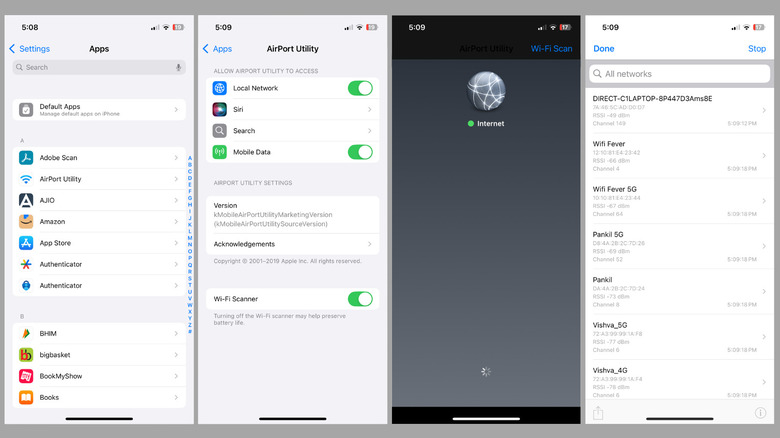
Si vous n'êtes pas l'administrateur réseau ou si vous souhaitez un moyen simple de savoir à quelle fréquence Wi-Fi à laquelle votre iPhone est connecté, vous pouvez utiliser une application tierce comme l'aéroport. Cette méthode vous permet d'identifier les fréquences Wi-Fi de tous les réseaux à proximité, même ceux auxquels vous n'êtes pas connecté. Pour commencer, téléchargez l'application d'utilité aéroportuaire sur votre iPhone. Une fois téléchargé, vous devrez autoriser la permission de l'application pour scanner les réseaux à proximité. Voici comment faire cela:
- Ouvrez l'application Paramètres sur votre iPhone.
- Faites défiler tout le long et appuyez sur les applications.
- Trouvez et sélectionnez Utilitaire aéroportuaire sur la liste.
- Activez la bascule du scanner Wi-Fi.
Une fois que vous avez terminé les étapes ci-dessus, ouvrez l'application utilitaire de l'aéroport et appuyez sur l'option Wi-Fi Scan dans le coin supérieur droit. Ensuite, appuyez sur SCAN, et vous verrez tous les réseaux Wi-Fi à proximité, y compris celui à qui vous êtes connecté. Avec les noms de réseau, vous verrez le numéro de canal, qui peut vous aider à déterminer la fréquence du réseau. Si le numéro de canal se situe entre 1 et 11, ce qui est la plage autorisée par la FCC pour les réseaux de 2,4 GHz aux États-Unis, cela signifie que vous êtes connecté à une fréquence Wi-Fi à 2,4 GHz. D'un autre côté, si vous voyez des numéros de canal entre 36 et 165, cela signifie qu'il s'agit d'un réseau à 5 GHz.