Comment désactiver la mise à jour automatique pour vos applications iPhone

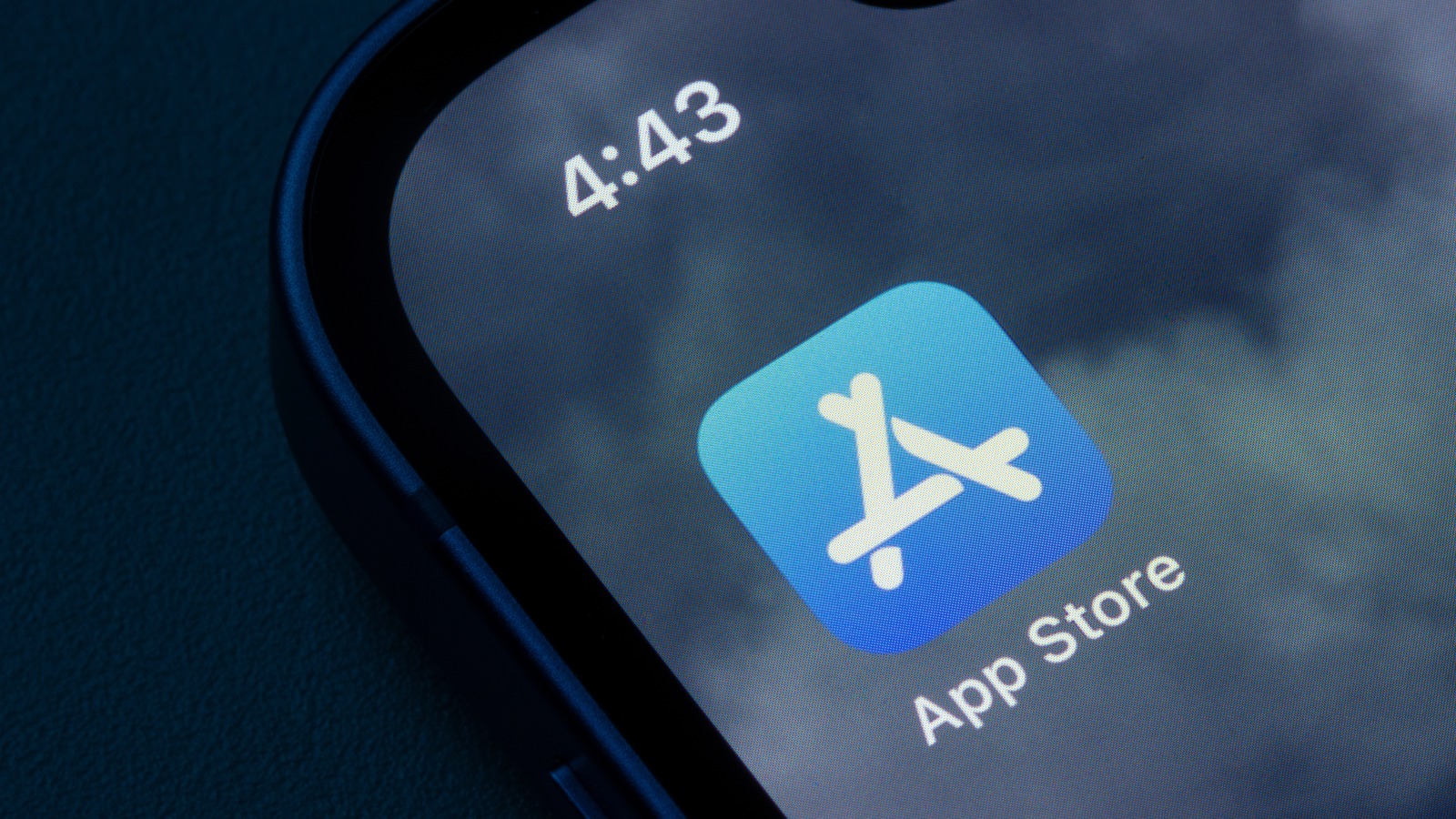
À un moment donné, peut-être pendant la configuration, peut-être après avoir rencontré une fenêtre contextuelle que vous lisez à peine, vous avez accepté de laisser votre iPhone à mettre à jour les applications automatiquement. Cela avait du sens à l'époque. Les mises à jour automatiques signifient moins de baby-sitting. Vous obtenez des corrections de bogues, des correctifs de sécurité et de nouvelles fonctionnalités sans soulever un doigt. Pour la plupart des gens, c'est une commodité de set-it-et-tout. Il est similaire à la fonctionnalité qui gère les téléchargements et les installations automatiques des mises à jour iOS, qui est une mesure de sécurité de l'iPhone recommandée, soit dit en passant.
Mais il y a des raisons valables pour lesquelles vous voudrez peut-être pomper les freins sur les mises à jour automatiques. Peut-être que vous êtes sur un plan de données limité et fatigué des mises à jour qui se faufilent sur cellulaire. Peut-être que vous avez vu une trop grande refonte qui ruine la disposition parfaitement bonne d'une application. Ou peut-être que vous préférez simplement savoir ce qui change et quand. Quelle que soit votre raison, c'est un paramètre facile à gérer chaque fois que vous avez le temps.
Si vous préférez approuver les mises à jour de votre application manuellement, voici comment retirer l'auto-mise à jour du régulateur de vitesse et vous remettre sur le siège du conducteur.
Comment désactiver les mises à jour automatique des applications sur iPhone
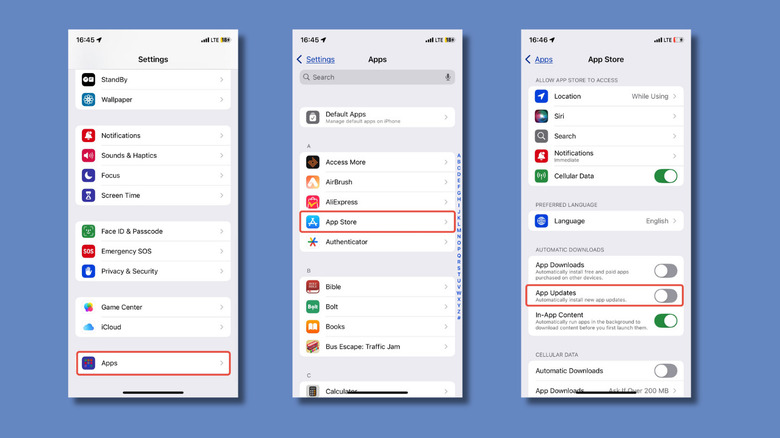
Selon les termes d'Apple, les applications qui sont préinstallées sur votre iPhone sont mises à jour chaque fois que vous mettez à jour iOS. Cependant, les applications téléchargées depuis l'App Store sont définies pour mettre à jour automatiquement par défaut, mais cela peut être modifié.
Pour empêcher votre iPhone de mettre à jour les applications par lui-même:
- Commencez par ouvrir l'application Paramètres.
- Faites défiler vers le bas et appuyez sur «App Store».
- Dans le cadre de la section Téléchargements automatiques, vous verrez une mise à jour à bascule de l'application étiquetée; Éteignez cela.
Cela désactive complètement les annonces automatique, ce qui signifie que les mises à jour ne s'installeront plus en arrière-plan. Si vous avez mis à jour votre iPhone vers iOS 18, les étapes semblent un peu différentes. Dans les paramètres:
- Faites défiler vers le bas et appuyez sur les applications
- Appuyez sur l'App Store (qui remplace l'entrée directe directe « App Store »).
- Remplissez les mises à jour de l'application pour arrêter les mises à jour automatiques.
Pendant que vous êtes ici, vérifiez les données cellulaires bascules juste en dessous. Si cela est allumé, votre téléphone peut télécharger des mises à jour d'applications même lorsque vous n'êtes pas sur le Wi-Fi, enrichissant des plans de données limités. Éteignez-le si vous voulez des mises à jour uniquement lorsque vous êtes connecté au Wi-Fi. Pour conserver davantage vos données, vous pouvez également activer le mode de données faible sur votre iPhone.
Comment mettre à jour manuellement les applications iPhone
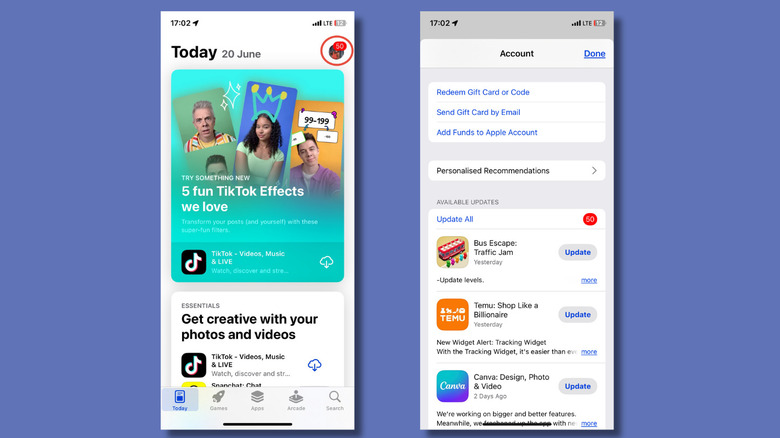
Une fois que vous avez désactivé les mises à jour de l'application, votre iPhone n'installera plus les mises à jour en arrière-plan. Au lieu de cela, vous devrez les gérer manuellement via l'App Store. Pour ce faire:
- Ouvrez l'App Store.
- Appuyez sur votre icône de profil dans le coin supérieur droit.
- Faites défiler vers le bas pour afficher les mises à jour disponibles.
- Vous pouvez soit appuyer sur «mettre à jour tout» pour tout installer en même temps ou choisir des applications individuelles pour mettre à jour une par une.
Si vous ne voyez pas les mises à jour de l'application basculer là où vous attendez, vérifiez quelques choses: certains utilisateurs ont indiqué que les mises à jour de l'application peuvent être indisponibles lorsque la rafraîchissement de l'application d'arrière-plan est désactivée, vous devrez donc peut-être l'activer. Le mode faible puissance peut également désactiver ou gris l'option, alors assurez-vous que c'est désactivé avant d'apporter des modifications.
Peut-être que les futures mises à jour iOS permettront un contrôle plus granulaire, comme les autorisations de mise à jour automatique par application. Mais pour l'instant, la seule façon de gérer quelles applications sont mises à jour (et quand) est de désactiver entièrement les dates automatique et de rester au courant manuellement. Ce n'est pas la solution la plus élégante, mais cela fonctionne.