5 fonctionnalités Waze cachées que vous n'utilisez probablement pas


Waze est l'une des alternatives Google Maps les plus populaires et parmi les grandes entreprises appartenant à Google. Il est principalement axé sur la communauté, ce qui signifie que la plupart des informations en temps réel qu'il offre, y compris les conditions de circulation, les dangers et les fermetures de routes, provient de ses utilisateurs. Cependant, ce n'est qu'un aspect de son attrait plus large: Waze est également connu pour ses caractéristiques distinctives, dont certaines ne sont pas disponibles sur des services populaires comme Google Maps ou Apple Maps.
Si vous utilisez Waze, vous connaissez probablement ces fonctionnalités. Mais même si vous êtes nouveau au service, vous les découvrez lorsque vous commencez à l'utiliser pour vos trajets quotidiens. Cela dit, certaines fonctionnalités WAZE peuvent ne pas être immédiatement apparentes. De vous aider à déterminer le meilleur moment pour partir pour votre destination et à trouver des places de stationnement dans une zone pour mettre en place une voix de navigation personnalisée et permettre aux coordonnées de naviguer vers des spots sans adresses formelles, ces fonctionnalités Waze cachées peuvent débloquer une toute nouvelle expérience sur l'application.
Déterminez le bon moment pour partir pour votre destination
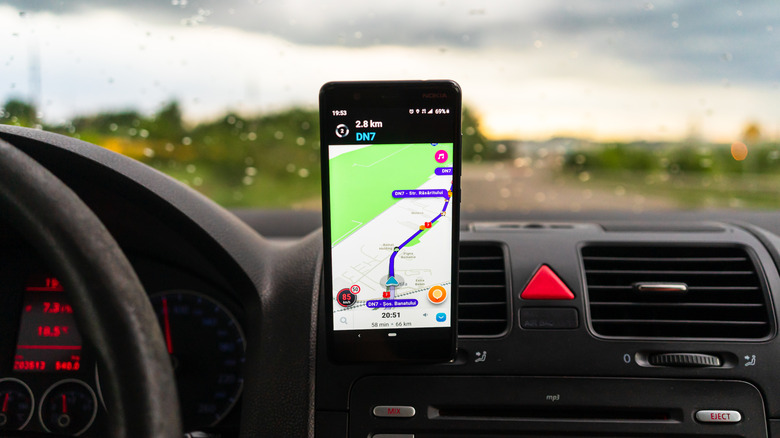
Lorsque vous souhaitez naviguer vers un endroit, vous ouvrez généralement l'application Waze, entrez la destination et commenceriez la navigation au moment où vous êtes prêt à partir. Cependant, les chances sont élevées qu'avec cette approche, vous pourriez finir par rester coincé dans le trafic et atteindre votre destination tardivement. La fonctionnalité du plan de Waze A Drive résout cela. Comme son nom l'indique, Planifier un lecteur vous permet de planifier vos futurs voyages, afin que vous puissiez obtenir une longueur d'avance sur le trafic. Tout ce que vous avez à faire est de spécifier votre destination et l'heure d'arrivée souhaitée. Waze vous montrera ensuite quand ce sera le bon moment pour quitter votre emplacement, en fonction du trafic en temps réel sur l'itinéraire.
Pour planifier un lecteur à Waze, appuyez sur le menu du hamburger dans le coin supérieur gauche et sélectionnez « Planifier un lecteur ». Appuyez sur le bouton « + » en bas et entrez votre destination. Utilisez la liste déroulante « Day » pour définir la journée et, en dessous, votre heure d'arrivée préférée pour la destination. Frappez « Save » dans le coin supérieur droit. Waze vous enverra désormais une notification au moment de partir. Ce disque apparaîtra sur l'écran principal sous « À venir ». Vous pouvez le taper pour afficher ou modifier au besoin.
Connectez votre calendrier pour vous rendre aux endroits à temps
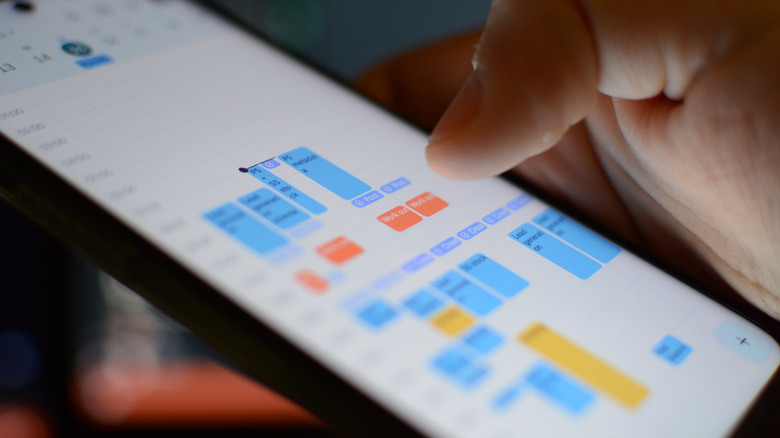
Planifier un lecteur est génial, mais planifier toutes vos lecteurs à venir manuellement peut être fastidieux. Waze rationalise ce processus en vous permettant de connecter votre calendrier, afin qu'il puisse récupérer automatiquement vos voyages à venir et vous envoyer des alertes, en vous assurant de partir à l'heure et arriver aux emplacements ponctuellement. Il se synchronise avec le calendrier par défaut de votre téléphone – le calendrier Google (sur un Android) et le calendrier Apple (sur un iPhone). Mais si vous utilisez l'une des alternatives tierces au calendrier Google ou au calendrier Apple, vous devrez d'abord le synchroniser avec le calendrier par défaut.
Pour connecter votre calendrier à Waze, appuyez sur le menu du hamburger dans le coin supérieur gauche et sélectionnez « Planifiez un lecteur ». Appuyez sur le bouton « Connecter le calendrier » au milieu de l'écran. Appuyez sur « OK » et, lorsque vous êtes invité, accordez l'accès à l'application à votre calendrier. Une fois qu'il a récupéré vos calendriers, vous pouvez appuyer sur un calendrier pour configurer les événements auxquels l'application peut accéder. Bien que ici, vous pouvez également configurer l'heure pour laisser des notifications. Appuyez sur « Temps pour laisser le rappel » Sous « Notifications » et sélectionnez votre option préférée.
Tous vos trajets à venir apparaîtront sous la prochaine section de Waze, et en fonction de la façon dont vous avez configuré le moment de laisser un rappel, vous recevrez une notification au moment de partir. Pour que cette fonctionnalité fonctionne, vous aurez besoin des événements de trajet de votre calendrier pour avoir à la fois la destination et le délai d'arrivée.
Obtenez des instructions de navigation dans votre propre voix
La voix par défaut de Waze pour la navigation à tour par tour a un ton clair et est bien énoncé, ce qui facilite la suivante des instructions. Cependant, si vous trouvez cela un peu difficile à comprendre – et cela affecte votre navigation – l'application vous permet d'enregistrer des instructions d'une voix personnalisée et de l'utiliser à la place. Vous pouvez également utiliser cette option pour améliorer votre expérience de conduite et la rendre plus personnalisée.
Pour utiliser une voix personnalisée pour la navigation dans Waze, appuyez sur le menu du hamburger dans le coin supérieur gauche et sélectionnez « Paramètres ». Appuyez sur « Voice and Sound » et assurez-vous que l'option « Sounds » sous « Directions vocales » est activée. Appuyez sur « Waze Voice » et sélectionnez « New Voice » sous « Voices personnalisés ». Appuyez sur « OK » pour continuer et permettez à l'application d'accéder à votre microphone. Vous verrez maintenant un tas de phrases de direction. Appuyez sur un, appuyez sur l'icône d'enregistrement et commencez à le parler. Appuyez sur le bouton de lecture pour prévisualiser la phrase enregistrée. Appuyez à nouveau sur l'icône d'enregistrement si vous avez besoin de le réenregistrer, ou appuyez sur « Save » pour enregistrer l'enregistrement.
Répétez les étapes pour toutes les phrases de navigation. Frappez « Done » dans le coin supérieur droit lorsque vous avez terminé. Lorsque vous êtes invité à nommer votre voix, tapez un et appuyez sur « Ajouter ». Vous serez ramené à la page des instructions de la voix. Ici, sélectionnez la voix enregistrée sous « Voices personnalisés » pour le définir comme la voix de navigation par défaut.
Trouvez des places de stationnement près de votre emplacement

Parallèlement à vous aider à naviguer vers les endroits à temps, Waze facilite également la recherche de places de stationnement à destination. Il change la donne qui peut vous faire gagner du temps et les tracas de faire le tour de la zone pour trouver un endroit pour garer votre véhicule en toute sécurité lorsque vous arrivez à destination. En plus des parkings, Waze fournit également des détails tels que la disponibilité du stationnement, les tarifs, les heures d'ouverture et les équipements (bornes de recharge EV). La disponibilité et la précision des données varient d'une région à l'autre.
Waze peut vous aider à trouver une place de parking avant votre trajet, pendant votre trajet ou à votre arrivée à votre destination. Par exemple, lorsque vous recherchez une adresse à Waze, cela vous montrera une liste de places de stationnement et de garages. Vous pouvez ensuite appuyer sur un et le définir comme un arrêt. Alternativement, Waze affichera des épingles de stationnement sur votre route vers la destination, vous aidant à trouver un endroit plus pratique. Ces deux options sont spécifiques à l'emplacement et peuvent ne pas être disponibles dans certaines régions.
Enfin, vous pouvez rechercher manuellement une place de parking une fois que vous arrivez à destination. Pour ce faire, appuyez sur la barre de recherche et appuyez sur le bouton « Parking » en dessous. Waze vous donnera une liste de toutes les places de stationnement disponibles à proximité, ainsi que les distances de votre emplacement actuel. Vous pouvez trier les résultats par prix, distance ou meilleure correspondance. Appuyez sur un endroit pour en savoir plus, y compris les instructions pour y arriver.
Utilisez des coordonnées pour naviguer facilement vers des spots sans adresses formelles
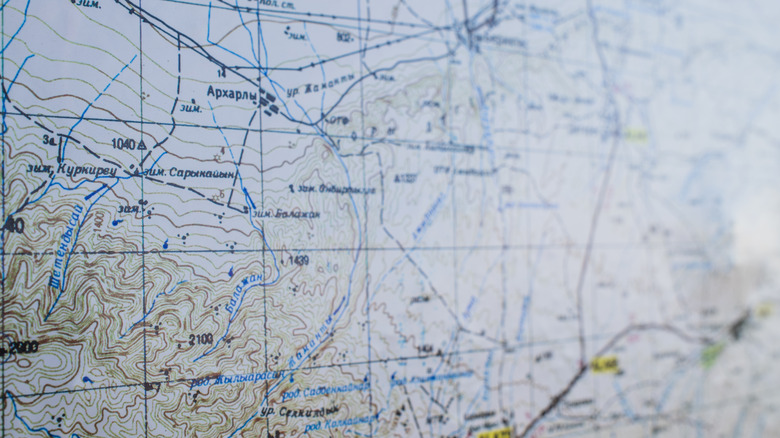
Parfois, vous devrez peut-être naviguer vers un emplacement sans adresse officielle – que ce soit pour rencontrer quelqu'un ou explorer un endroit lors d'une campagne de campagne qui n'est pas indexée dans l'application. La navigation basée sur les coordonnées de Waze est utile dans de telles situations, vous permettant d'obtenir des itinéraires vers de tels endroits en utilisant leurs coordonnées GPS.
Pour naviguer vers un endroit à l'aide de ses coordonnées, ouvrez Waze, appuyez sur la barre de recherche et entrez les coordonnées au format décimal degrés (DD), avec la latitude et la longitude séparées par une virgule. Appuyez sur la touche de recherche sur le clavier. Si les coordonnées existent, Waze affichera l'emplacement correspondant sur la carte avec la distance de votre emplacement actuel. Pincez-vous pour voir les zones environnantes. Appuyez sur le spot identifié et appuyez sur le bouton « Afficher les routes » pour afficher tous les itinéraires disponibles. Sélectionnez-en un et appuyez sur « GO NOW » pour naviguer immédiatement ou « partir plus tard » pour planifier le voyage.
Vous pouvez également activer l'affichage en temps réel de vos coordonnées actuelles sur la carte, grâce à la technologie GPS. Ceci est utile pour une navigation précise, la vérification de la précision des itinéraires et le partage des emplacements exacts avec les autres à suivre. Tapez simplement ## @ coord dans la barre de recherche et appuyez sur l'icône de recherche. Une fois activée, vous verrez les coordonnées des emplacements que vous passez dans votre itinéraire en haut de l'écran. Tapez à nouveau le code pour désactiver la fonctionnalité.